Milhares de fotos no celular podem guardar momentos importantes — e também virar um problema quando o aparelho quebra, é perdido ou fica sem espaço. Uma cópia no computador ajuda a proteger esses arquivos e facilita organizá-los em uma tela maior. A novidade é que o Google está preparando uma forma de automatizar esse processo: em vez de transferir imagens manualmente, o Android poderá enviar cópias para um PC com Windows por meio do Quick Share.
Segundo o portal Eurisko.com.br, o recurso foi reconhecido pelo Google nas notas de atualização dos serviços do Google Play, versão 26.43, publicadas em 2 de novembro. A função aparece na área de conectividade entre dispositivos e prevê o backup automático de fotos e vídeos de smartphones Android compatíveis para computadores com Windows. A novidade havia sido encontrada anteriormente pelo Android Authority, em uma análise do código dos serviços do Google Play.
Há, porém, uma diferença importante entre uma funcionalidade anunciada e uma que já está liberada para todos. As informações disponíveis confirmam a proposta, mas ainda não detalham requisitos, opções de configuração, frequência de transferência ou comportamento diante de arquivos apagados. Por isso, este guia explica o que se sabe, como o recurso pode se encaixar na rotina e o que fazer enquanto ele não aparece no seu aparelho.
O que muda com o backup automático do Quick Share
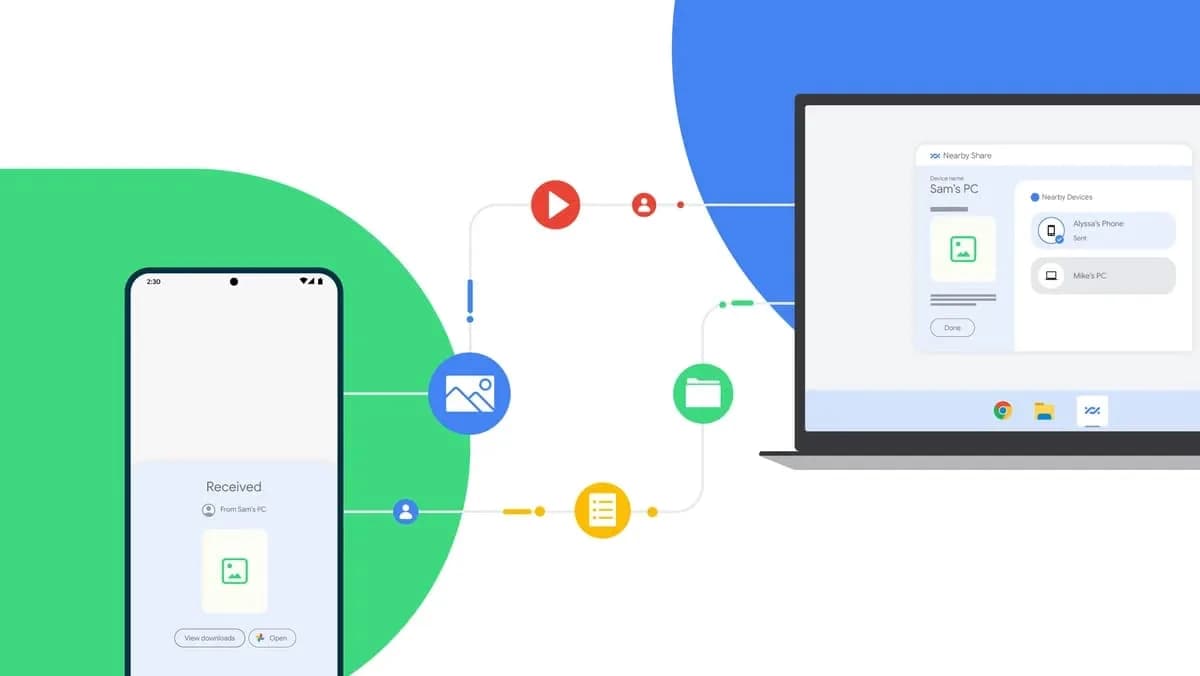
O Quick Share já é usado para transferir arquivos entre dispositivos próximos, incluindo aparelhos Android e computadores com Windows que tenham o aplicativo compatível instalado. A mudança anunciada amplia esse papel: além de enviar arquivos quando a pessoa escolhe compartilhá-los, a ferramenta poderá manter uma cópia automática das novas fotos e dos vídeos no computador.
Na prática, a intenção é reduzir etapas repetitivas. Hoje, quem quer guardar imagens no PC normalmente precisa selecioná-las e iniciar uma transferência, conectar o celular por USB ou ativar um serviço de nuvem. Com o backup automático, o envio poderá ocorrer depois da captura, sem que seja necessário escolher cada arquivo individualmente.
Essa facilidade não significa necessariamente que o computador passará a espelhar toda a galeria em tempo real. “Backup automático” pode descrever diferentes comportamentos: enviar apenas itens novos, transferir quando os dispositivos estiverem próximos ou aguardar determinadas condições de rede e energia. As notas conhecidas não esclarecem esses detalhes, então é melhor não presumir que a função já terá sincronização instantânea ou controle completo de pastas.
Por que fazer uma cópia local pode ser útil
Guardar imagens no PC pode complementar a cópia no celular e reduzir a dependência de uma única conta ou serviço. Uma cópia local também pode ser conveniente para quem tem conexão limitada, prefere não enviar arquivos pessoais à nuvem ou trabalha com fotos que precisa organizar em pastas no computador.
O motivo técnico é simples: cada cópia adicional reduz o risco de perder tudo por uma falha isolada. Mas uma transferência automática para o computador não equivale, por si só, a uma estratégia completa de proteção. Se o celular e o PC forem roubados juntos, ou se um arquivo for apagado e a exclusão se propagar, ainda pode haver perda. Para arquivos insubstituíveis, vale manter mais de uma cópia, idealmente em locais diferentes.
- Recuperação: fotos copiadas para o PC podem continuar disponíveis se o smartphone for danificado ou substituído.
- Organização: uma tela grande facilita selecionar imagens, criar pastas e preparar arquivos para edição ou impressão.
- Espaço: transferir arquivos pode ajudar a liberar armazenamento no telefone, desde que a cópia tenha sido confirmada antes da exclusão.
- Independência: a cópia local não exige, necessariamente, enviar os arquivos para um serviço de armazenamento em nuvem.
O que ainda não foi confirmado
O anúncio descrito nas notas de atualização é um sinal oficial de que o Google está trabalhando na funcionalidade, mas não oferece um manual completo nem garante que ela esteja disponível para todos. Não foram divulgados, nas informações relatadas, detalhes suficientes para afirmar quais modelos serão compatíveis, se será preciso atualizar o aplicativo do Quick Share no Windows ou onde ficará o menu de configuração.
Também não está claro se será possível escolher álbuns específicos, limitar o envio a uma rede Wi-Fi, pausar a transferência, definir um destino no computador ou excluir automaticamente do PC os arquivos removidos do celular. Essas diferenças importam: copiar fotos é diferente de sincronizar duas bibliotecas. Em um backup, a expectativa costuma ser preservar uma cópia; em uma sincronização, mudanças e exclusões podem se refletir nos dois lados.
Até que o Google publique instruções mais detalhadas, trate qualquer passo a passo como uma orientação para procurar o recurso, não como garantia de que os mesmos botões aparecerão na sua tela. A liberação pode acontecer gradualmente, e a interface pode variar de acordo com a versão do Android, dos serviços do Google Play e do aplicativo para Windows.
Como se preparar para usar a função quando ela chegar
Não é necessário alterar configurações desconhecidas ou instalar aplicativos de fontes não oficiais para antecipar o recurso. O mais seguro é manter atualizados os componentes oficiais e verificar a disponibilidade pelo próprio celular e pelo computador.
-
Atualize o Android e os serviços do Google Play. No telefone, abra as configurações e procure a área de atualização do sistema. Em seguida, verifique as atualizações dos serviços do Google Play nas configurações ou na loja oficial. Os nomes e a posição dos menus mudam entre fabricantes; procure por “Atualização do sistema” ou “Serviços do Google Play”.
-
Confira o Quick Share no Windows. No PC, procure o aplicativo oficial Quick Share no menu Iniciar e verifique se há uma atualização disponível pela fonte oficial. Se ainda não estiver instalado, consulte a página oficial do Google, confirme que o download corresponde ao Windows e evite instaladores de sites de terceiros.
-
Ative a conectividade necessária. Quando uma transferência manual é feita, o Quick Share precisa que os dispositivos estejam detectáveis e aptos a se comunicar. Isso pode envolver Bluetooth, Wi-Fi ou permissões de dispositivos próximos, dependendo da versão. Não presuma que a configuração do futuro backup será idêntica; siga as instruções exibidas pelo Google quando a opção estiver disponível.
-
Procure a opção sem alterar outras configurações. Quando houver liberação, verifique as configurações do Quick Share no Android e procure uma opção relacionada a backup automático de fotos ou vídeos. A tela pode apresentar um cartão com descrição da função, seletor de ativação ou indicação do computador de destino, mas o desenho e os nomes exatos ainda não foram confirmados.
-
Faça uma transferência de teste. Se a opção aparecer, comece com algumas imagens sem valor crítico. Confirme no Windows a pasta em que foram recebidas, abra os arquivos e compare a quantidade e a qualidade antes de confiar no processo para toda a biblioteca.
Uma recomendação importante: não apague as fotos do celular só porque a opção foi ativada. Primeiro confirme que a cópia chegou ao PC e abra alguns arquivos. Uma notificação de envio, se houver, não substitui a verificação do destino.
Alternativas para copiar fotos do Android para o Windows
Enquanto o backup automático não estiver disponível, há opções conhecidas. A melhor escolha depende do volume de arquivos, da frequência de transferência e de onde você quer manter a cópia.
1. Quick Share para transferências manuais
O Quick Share é útil para enviar rapidamente um grupo de fotos ou vídeos sem conectar um cabo. Em geral, os dispositivos precisam estar próximos e com as opções de descoberta habilitadas. No celular, selecione os itens na galeria, toque em “Compartilhar”, escolha “Quick Share” e selecione o computador quando ele aparecer. No PC, aceite ou conclua a recepção conforme a tela indicar.
- Vantagens: evita cabos, é adequado para transferências pontuais e integra Android e Windows.
- Limitações: exige uma ação manual e pode ser menos prático para bibliotecas muito grandes ou cópias frequentes.
2. Cabo USB e Explorador de Arquivos
Conecte o telefone ao computador com um cabo que permita transferência de dados. Desbloqueie o Android e, se surgir uma notificação de USB, escolha a opção de transferência de arquivos. No Windows, abra o Explorador de Arquivos, selecione o telefone e navegue até a pasta de imagens, muitas vezes chamada “DCIM” ou “Camera”. Os nomes podem variar conforme o aparelho e o aplicativo de câmera.
- Vantagens: não depende de internet e costuma ser apropriado para transferir grandes quantidades de arquivos de uma vez.
- Limitações: requer cabo compatível, desbloqueio do telefone e seleção manual; alguns cabos carregam, mas não transmitem dados.
3. Google Fotos e outros serviços de nuvem
Aplicativos de nuvem podem enviar imagens automaticamente para uma conta e permitir acesso a elas em diferentes dispositivos. O Google Fotos é uma alternativa conhecida no Android; outros serviços também oferecem armazenamento e aplicativos para computador. Antes de ativar o envio, verifique a conta selecionada, a qualidade de armazenamento, os limites do plano, o consumo de dados móveis e as opções de sincronização.
- Vantagens: a cópia pode ficar disponível mesmo quando o PC está desligado, e o acesso não depende de manter os aparelhos próximos.
- Limitações: exige conexão, envolve armazenamento em nuvem e pode depender de espaço disponível ou de um plano pago. Também não é o mesmo que guardar uma cópia exclusivamente local.
Em resumo, o Quick Share manual favorece envios pontuais sem fio; o USB costuma ser direto para grandes transferências locais; e a nuvem é conveniente para acesso remoto. A nova opção, se implementada conforme a proposta, pode reduzir o trabalho de quem prefere manter cópias periódicas no PC.
Privacidade, segurança e organização: cuidados antes de ativar
Fotos e vídeos podem incluir conteúdo pessoal e informações incorporadas ao arquivo, como data, horário e, em alguns casos, localização. Antes de ativar qualquer transferência automática, confirme que o computador é seu ou está sob seu controle. Em um PC compartilhado, outras contas de usuário ou pessoas com acesso ao armazenamento podem encontrar os arquivos, dependendo das permissões configuradas.
Também vale considerar a capacidade do disco. Vídeos em alta resolução ocupam mais espaço do que fotos comuns, e uma coleção crescente pode preencher o armazenamento sem aviso. Verifique o espaço livre no Windows e reserve uma pasta de destino fácil de identificar. Se o computador usa uma unidade externa, confirme se ela estará conectada quando as transferências ocorrerem — caso contrário, o processo pode falhar ou escolher outro local, conforme o comportamento do aplicativo.
Para proteger uma cópia local, mantenha o Windows atualizado e use uma conta protegida por senha. Se o conteúdo for sensível, considere criptografia de disco e uma cópia adicional em outro dispositivo ou local. A regra prática é não tratar um único PC como arquivo infalível: discos podem falhar, arquivos podem ser apagados e equipamentos podem ser perdidos.
Problemas comuns e o que verificar
- A opção não aparece: a liberação pode ainda não ter chegado ao seu aparelho. Confira atualizações oficiais e aguarde; não é recomendável instalar versões modificadas para tentar habilitá-la.
- O computador não é encontrado: verifique se o Quick Share está instalado e aberto no Windows, se o telefone está desbloqueado e se a descoberta de dispositivos e as permissões relevantes estão ativadas.
- Alguns arquivos não são copiados: confira o formato, o tamanho e a localização dos itens. Fotos editadas, imagens recebidas por outros aplicativos e arquivos fora da pasta principal da câmera podem ser tratados de forma diferente.
- O envio demora ou é interrompido: aproxime os dispositivos, mantenha-os ligados e confira as conexões. Transferências grandes podem levar mais tempo e consumir bateria.
- Há arquivos duplicados: não misture várias rotinas de importação sem entender como cada uma nomeia os arquivos. Compare datas e pastas antes de apagar duplicatas, pois duas imagens visualmente iguais podem ter resoluções ou metadados diferentes.
O que essa novidade pode indicar para o futuro
A direção é clara: o compartilhamento entre celular e computador está deixando de ser apenas uma ação iniciada pelo usuário e se aproximando de uma tarefa contínua, como acontece com alguns serviços de sincronização. Isso pode tornar Android e Windows mais convenientes para quem fotografa no telefone, mas edita, arquiva ou trabalha com os arquivos no PC.
O valor real dependerá dos controles oferecidos. Uma implementação cuidadosa deveria explicar com clareza quais arquivos serão copiados, para onde irão, quando a transferência acontece e se apagar um item em um dispositivo afeta o outro. Também seriam úteis opções para limitar o envio a Wi-Fi, pausar o processo e escolher pastas. Até que esses detalhes sejam divulgados, a novidade deve ser vista como uma promessa relevante, não como substituta imediata de uma rotina de backup já verificada.
Perguntas frequentes
O backup automático do Quick Share já está disponível para todos?
As informações divulgadas confirmam que o Google reconheceu a funcionalidade nas notas dos serviços do Google Play, mas não demonstram que ela esteja liberada universalmente. A disponibilidade pode variar conforme o aparelho, as versões dos aplicativos e o ritmo de distribuição. Se a opção não aparecer, isso não significa necessariamente que há algo errado com o celular.
É necessário ter Google Fotos para usar o novo recurso?
A proposta descrita é transferir fotos e vídeos para um computador Windows usando o Quick Share, sem depender do Google Fotos ou de armazenamento na nuvem. Ainda assim, os requisitos finais e a forma exata de ativação precisam ser confirmados nas instruções oficiais da função.
O recurso apaga as fotos do celular depois de copiá-las?
Não há informação confirmada de que a função apagará automaticamente os arquivos originais. Até que o Google esclareça esse comportamento, considere o recurso uma cópia e não exclua fotos do telefone sem verificar manualmente que os arquivos estão íntegros no computador.
O computador precisa ficar ligado para receber os arquivos?
Uma transferência direta para um PC normalmente depende de o computador estar disponível para receber dados. As notas relatadas não especificam se o recurso exige que o Windows esteja ligado, se funciona em segundo plano ou se existe algum mecanismo de envio posterior. O comportamento deve ser verificado quando a função for liberada.
Qual método devo usar enquanto espero?
Para poucos arquivos, o Quick Share manual é prático. Para uma coleção grande sem depender de internet, o cabo USB pode ser mais adequado. Se você precisa acessar as fotos de vários lugares, um serviço de nuvem oferece mais conveniência, mas exige atenção ao espaço, à conexão e às configurações de privacidade.
E você, já testou essa funcionalidade? Conte sua experiência (ou dúvidas) nos comentários! Se este guia te ajudou, compartilhe com alguém que também precisa saber disso. E para receber nossos tutoriais e análises em primeira mão, assine a newsletter do Tech Advisor Brasil.