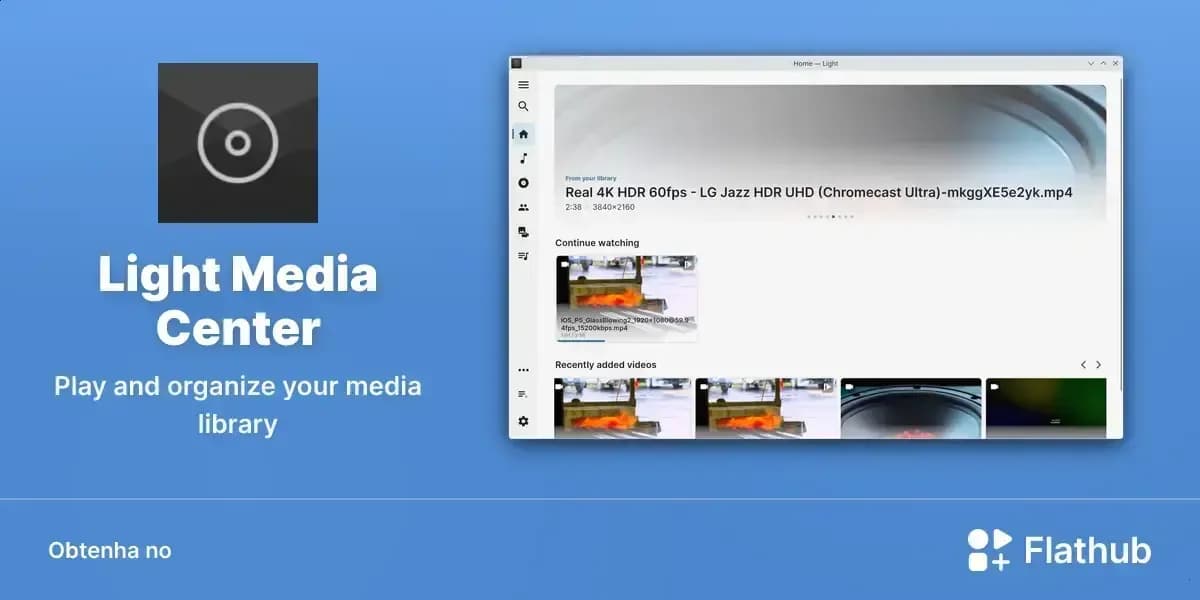
Um computador Linux pode ser muito mais do que uma máquina de trabalho: com os aplicativos certos, ele também funciona como biblioteca de filmes, séries, fotos e músicas. O desafio é reunir arquivos espalhados por pastas e discos sem transformar a navegação em uma sequência de janelas e programas diferentes. É nesse cenário que o Light Media Center chama atenção: a proposta é oferecer uma central multimídia com interface visual e acesso organizado aos conteúdos.
Segundo o portal Edivaldobrito.com.br, o aplicativo chegou ao Linux com distribuição pelo Flathub e foco em mídia, incluindo recursos relacionados à qualidade de imagem e ao HDR. A notícia, porém, não especifica quais formatos, codecs ou modos HDR são compatíveis, nem detalha todos os recursos disponíveis. Por isso, vale separar a proposta do aplicativo do que é possível confirmar: a chegada amplia as opções para usuários Linux, mas cada pessoa deve verificar os requisitos e testar a compatibilidade com seu próprio equipamento.
Neste guia, explicamos o que uma central de mídia pode oferecer, como instalar o Light Media Center com segurança, o que conferir antes de reproduzir conteúdo HDR e quais alternativas considerar. Também apontamos limitações importantes: um aplicativo pode organizar os arquivos e iniciar a reprodução, mas não consegue, sozinho, corrigir incompatibilidades de codecs, drivers ou tela.
O que é o Light Media Center para Linux
O Light Media Center é apresentado como um aplicativo para reunir e navegar por diferentes tipos de conteúdo multimídia em uma interface única. Em vez de abrir um programa para cada tarefa, a ideia de uma central de mídia é dar acesso a uma biblioteca de arquivos — como vídeos e fotos — em um ambiente pensado para navegação e reprodução.
Esse modelo pode ser útil em um computador conectado à televisão, em uma máquina de sala ou para quem prefere encontrar o conteúdo por capas, categorias e listas, em vez de percorrer diretórios manualmente. A aparência exata e as opções disponíveis dependem da versão do aplicativo. A notícia original não informa, por exemplo, se há suporte a bibliotecas remotas, legendas avançadas, metadados automáticos ou controle por celular. Não é prudente presumir esses recursos sem confirmá-los na página do projeto.
Central de mídia não é sinônimo de servidor de streaming
Uma distinção prática ajuda a definir expectativas: uma central de mídia local geralmente serve para navegar e reproduzir arquivos no próprio dispositivo. Um servidor de mídia, por sua vez, pode catalogar conteúdo e transmiti-lo a outros aparelhos pela rede, conforme a configuração. A descrição disponível sobre o Light Media Center destaca a experiência de organização e reprodução, mas não confirma que ele funcione como servidor para TVs ou celulares.
Também é importante não confundir interface moderna com compatibilidade universal. O aplicativo pode oferecer uma navegação agradável, mas a reprodução ainda depende do formato do arquivo, do decodificador disponível e do suporte do sistema à aceleração de vídeo. Para HDR, entram em cena ainda a tela, a conexão e a cadeia de software.
O que a chegada pelo Flathub muda para quem usa Linux
O Flathub é uma loja de aplicativos baseada em Flatpak, formato que permite distribuir programas para várias distribuições Linux usando um pacote e um ambiente de execução comuns. Em vez de depender exclusivamente dos repositórios específicos de cada distribuição, o desenvolvedor pode publicar uma versão que usuários de diferentes sistemas conseguem instalar pelo mesmo canal.
Isso tende a simplificar a instalação e a disponibilização de atualizações. Em geral, o Flatpak também separa o aplicativo de parte dos componentes do sistema por meio de permissões e runtimes. Essa separação pode ajudar na compatibilidade, mas não significa que todo programa esteja completamente isolado nem que consiga acessar automaticamente qualquer pasta, disco ou dispositivo.
- Vantagem: o mesmo método de instalação pode atender a várias distribuições compatíveis com Flatpak.
- Vantagem: as atualizações do aplicativo podem chegar sem depender do ciclo de lançamento da distribuição.
- Ponto de atenção: permissões de acesso podem limitar a leitura de pastas e unidades externas.
- Ponto de atenção: o pacote pode ter requisitos próprios de espaço, runtime e integração com hardware.
Como instalar o Light Media Center pelo Flathub
Antes de instalar, confirme que encontrou a página oficial do aplicativo no Flathub e confira o nome do desenvolvedor, a descrição, a data da versão e as informações de suporte. A notícia não fornece o identificador Flatpak do Light Media Center; por isso, não é seguro inventar um comando de instalação específico. Use a página oficial para obter o identificador correto e evitar pacotes com nomes parecidos.
Instalação pela loja gráfica
- Confira o suporte a Flatpak. Abra a loja de aplicativos da sua distribuição e procure por “Flatpak” nas configurações ou na documentação do sistema. Em algumas distribuições, o suporte já vem preparado; em outras, é preciso instalar o Flatpak e habilitar o Flathub.
- Abra o Flathub no navegador. Pesquise pelo nome Light Media Center e selecione a página que corresponda ao projeto oficial. Na tela, confira o título do aplicativo, o ícone, o desenvolvedor e as instruções de instalação. Não use um resultado apenas porque o nome parece correto.
- Escolha a opção de instalação indicada. Se houver um botão para abrir o aplicativo na loja do sistema, aceite a solicitação e verifique se o nome do pacote corresponde ao que você encontrou no site. A janela da loja costuma mostrar um resumo, capturas de tela, permissões e um botão de instalação.
- Revise as permissões disponíveis. Se o Flatpak solicitar acesso a pastas, dispositivos ou recursos da rede, avalie se isso faz sentido para a função desejada. Um centro de mídia precisa conseguir ler os arquivos que você quer reproduzir, mas permissões amplas e inesperadas merecem atenção.
- Instale e abra o programa. Ao final, procure o aplicativo no menu de programas. Na primeira execução, observe se aparece uma tela de boas-vindas, uma solicitação para escolher pastas ou uma biblioteca vazia. Esses elementos variam conforme a versão; não são garantidos pelo anúncio.
Instalação pelo terminal
Quem prefere a linha de comando pode instalar aplicativos Flatpak usando o terminal, desde que o Flathub esteja configurado. Primeiro, consulte a página oficial do Light Media Center para copiar o identificador correto. Em seguida, o formato geral do comando é flatpak install flathub ID_DO_APLICATIVO, substituindo o texto pelo identificador publicado. Como esse identificador não consta na notícia, não o adivinhe.
Se o terminal informar que o remoto Flathub não foi encontrado, o repositório pode não estar habilitado. Nesse caso, siga as instruções oficiais do Flatpak para sua distribuição. Se a instalação concluir, mas o aplicativo não enxergar seus vídeos, verifique as permissões de arquivos do Flatpak antes de reinstalar. Uma biblioteca vazia nem sempre significa que o programa falhou: pode simplesmente não ter acesso à pasta correta.
Como preparar a biblioteca de mídia
Uma organização simples no disco costuma facilitar o uso de qualquer central de mídia. Antes de adicionar conteúdo, separe os arquivos em pastas claras — por exemplo, filmes, séries e fotos — e evite misturar arquivos temporários, downloads incompletos e vídeos finais na mesma localização. Se o aplicativo permitir escolher pastas, selecione apenas os diretórios necessários.
- Comece com uma pasta pequena. Adicione alguns arquivos de teste antes de apontar o programa para uma unidade inteira. Assim, fica mais fácil identificar problemas de leitura, formato ou desempenho.
- Teste tipos diferentes de conteúdo. Experimente um vídeo comum, uma foto e, se esse for seu objetivo, um arquivo HDR cuja compatibilidade você conheça. A reprodução de um arquivo não garante que todos os demais formatos funcionarão.
- Observe a interface durante a navegação. Procure se a biblioteca apresenta nomes legíveis, miniaturas ou categorias e se há uma opção clara para voltar à coleção. Como a interface pode mudar entre versões, use esses itens como pontos de verificação, não como uma descrição garantida do desenho do aplicativo.
- Confirme a origem dos arquivos. Se o conteúdo estiver em um disco externo ou compartilhamento de rede, verifique se ele está conectado e montado antes de abrir a biblioteca.
HDR no Linux: o que precisa funcionar além do aplicativo
HDR, ou alto alcance dinâmico, permite representar uma faixa maior de brilho e detalhes em áreas claras e escuras do que o vídeo SDR tradicional. Mas ter um arquivo marcado como HDR não basta para obter essa apresentação na tela. O conteúdo, o aplicativo, o decodificador, o driver gráfico, o ambiente de desktop, a conexão e o monitor ou televisor precisam trabalhar de forma compatível.
No Linux, o suporte pode variar conforme a distribuição, a placa gráfica, o driver e a sessão gráfica usada. Também é possível que um vídeo seja reproduzido sem erro, mas apareça como SDR, com cores lavadas ou com brilho inadequado. Isso não comprova, por si só, que o arquivo esteja danificado; pode ser uma limitação de conversão ou de saída HDR no caminho entre o aplicativo e a tela.
- Arquivo: confira a resolução, o codec e a informação de HDR na origem do vídeo.
- Hardware: verifique se a GPU e a tela suportam o formato de HDR pretendido.
- Conexão: confirme que o cabo e a porta usados aceitam a resolução e a taxa de atualização necessárias.
- Software: mantenha o sistema, o driver gráfico e o aplicativo atualizados; o suporte pode depender de componentes que não são controlados pelo centro de mídia.
- Configuração: procure opções de saída de vídeo e gerenciamento de cor no aplicativo e no ambiente gráfico, se disponíveis.
A notícia do Edivaldobrito.com.br menciona recursos ligados à qualidade visual e ao HDR, mas não especifica formatos ou condições de compatibilidade. Portanto, não é possível afirmar apenas com essa informação que o Light Media Center reproduza qualquer arquivo HDR com saída HDR nativa. Antes de substituir seu reprodutor atual, teste um arquivo conhecido e compare a imagem com um aplicativo que você já usa.
Light Media Center, Kodi, VLC ou Jellyfin: qual escolher?
O melhor aplicativo depende do uso. Uma interface centralizada pode ser mais cômoda para navegar no sofá, enquanto um reprodutor tradicional pode ser mais simples para abrir um arquivo individual. As opções abaixo são alternativas conhecidas, mas recursos e compatibilidade podem mudar conforme as versões e a distribuição.
- Light Media Center: pode interessar a quem quer experimentar uma central de mídia com interface visual e instalação pelo Flathub. A informação disponível não permite confirmar recursos avançados, formatos HDR específicos ou transmissão para outros aparelhos; confira esses pontos antes de adotá-lo como solução principal.
- Kodi: é uma alternativa voltada à experiência de central multimídia, com navegação por bibliotecas e opções de personalização. Pode exigir mais ajustes para deixar a biblioteca como o usuário deseja, e o resultado depende dos complementos e da configuração escolhida.
- VLC: costuma ser prático para abrir arquivos individualmente e oferece suporte amplo a formatos de mídia. É menos orientado a funcionar como uma biblioteca de sofá com navegação por coleções, embora continue sendo útil como reprodutor complementar.
- Jellyfin: é uma opção para quem procura organizar mídia em um servidor e acessá-la por clientes compatíveis na rede. Isso envolve configuração adicional e não é necessariamente o caminho mais simples para quem só quer reproduzir arquivos no próprio computador.
Em resumo: escolha uma central de mídia se a prioridade é navegar por uma coleção; prefira um reprodutor como o VLC para abrir conteúdos pontuais; considere uma solução de servidor se quiser disponibilizar sua biblioteca em vários dispositivos. Não há motivo para remover imediatamente um aplicativo que já funciona bem: testar o Light Media Center em paralelo é uma maneira mais segura de avaliar sua utilidade.
Problemas comuns e como investigá-los
O aplicativo abre, mas a biblioteca aparece vazia
Confirme se a pasta foi adicionada e se o Flatpak tem permissão para acessá-la. Faça um teste com um diretório local pequeno, em vez de começar por uma unidade de rede. Se o conteúdo estiver em um disco externo, verifique se ele está montado e acessível no gerenciador de arquivos.
O vídeo não abre ou não tem som
Teste o mesmo arquivo em outro reprodutor. Se também falhar, o problema pode estar no arquivo ou no codec. Se funcionar em outro programa, confira as informações de formato e a compatibilidade declarada pelo Light Media Center. Não presuma que instalar um pacote de codecs aleatório seja a solução: pacotes e métodos variam entre distribuições.
A imagem HDR parece sem contraste ou com cores estranhas
Verifique se o arquivo é realmente HDR e se o sistema está configurado para uma saída compatível. Compare com um vídeo SDR conhecido e, se possível, com outro aplicativo. Se a saída HDR não estiver disponível em sua combinação de sistema, driver e tela, trocar apenas o centro de mídia talvez não resolva.
Vale a pena experimentar o Light Media Center?
Faz sentido testá-lo se você usa Linux, quer uma forma visual de reunir conteúdo local e está confortável em verificar os limites da versão atual. A distribuição pelo Flathub tende a tornar a instalação mais acessível em diferentes distribuições, mas não elimina as diferenças entre hardware, drivers e ambientes gráficos.
O principal cuidado é não tratar a menção a HDR como garantia de compatibilidade universal. A informação publicada até agora é insuficiente para confirmar formatos suportados, saída HDR nativa ou requisitos específicos. Consulte a página oficial do projeto, teste seus próprios arquivos e mantenha um reprodutor alternativo instalado enquanto avalia o aplicativo. Essa abordagem evita trocar uma solução funcional por uma expectativa que a versão disponível talvez ainda não atenda.
Perguntas frequentes sobre o Light Media Center no Linux
O Light Media Center é gratuito?
A notícia informa que o aplicativo está disponível pelo Flathub, mas não detalha licença, modelo de financiamento ou eventuais condições do projeto. Consulte a página oficial e as informações de licença antes de concluir se ele é gratuito ou de código aberto.
Ele funciona em qualquer distribuição Linux?
A publicação pelo Flathub pode facilitar a instalação em várias distribuições com suporte a Flatpak, mas isso não garante funcionamento idêntico em todas. O sistema precisa atender aos requisitos do pacote, e recursos como aceleração gráfica e HDR também dependem dos drivers e do hardware.
O aplicativo reproduz qualquer vídeo HDR?
Não é possível confirmar isso com as informações disponíveis. Compatibilidade depende do formato do arquivo e de toda a cadeia de reprodução, incluindo decodificação, driver, ambiente gráfico e tela. Teste um arquivo representativo e confira as especificações da versão instalada.
Preciso desinstalar VLC ou Kodi para usar o Light Media Center?
Não. Em geral, é possível manter vários aplicativos de mídia instalados e comparar qual funciona melhor para cada tarefa. Um pode servir para navegar pela biblioteca, enquanto outro continua útil para abrir arquivos específicos ou investigar problemas de reprodução.
E você, já testou essa funcionalidade? Conte sua experiência (ou dúvidas) nos comentários! Se este guia te ajudou, compartilhe com alguém que também precisa saber disso. E para receber nossos tutoriais e análises em primeira mão, assine a newsletter do Tech Advisor Brasil.