Uma televisão pode exibir anúncios antes mesmo de você abrir um aplicativo de streaming. Em alguns modelos, a publicidade aparece na tela inicial, misturada a recomendações de filmes, programas e serviços. O incômodo não é apenas estético: a interface ocupa espaço, pode deixar a navegação mais confusa e reforça uma pergunta cada vez mais comum entre consumidores: até que ponto é possível controlar um aparelho que já está dentro de casa?
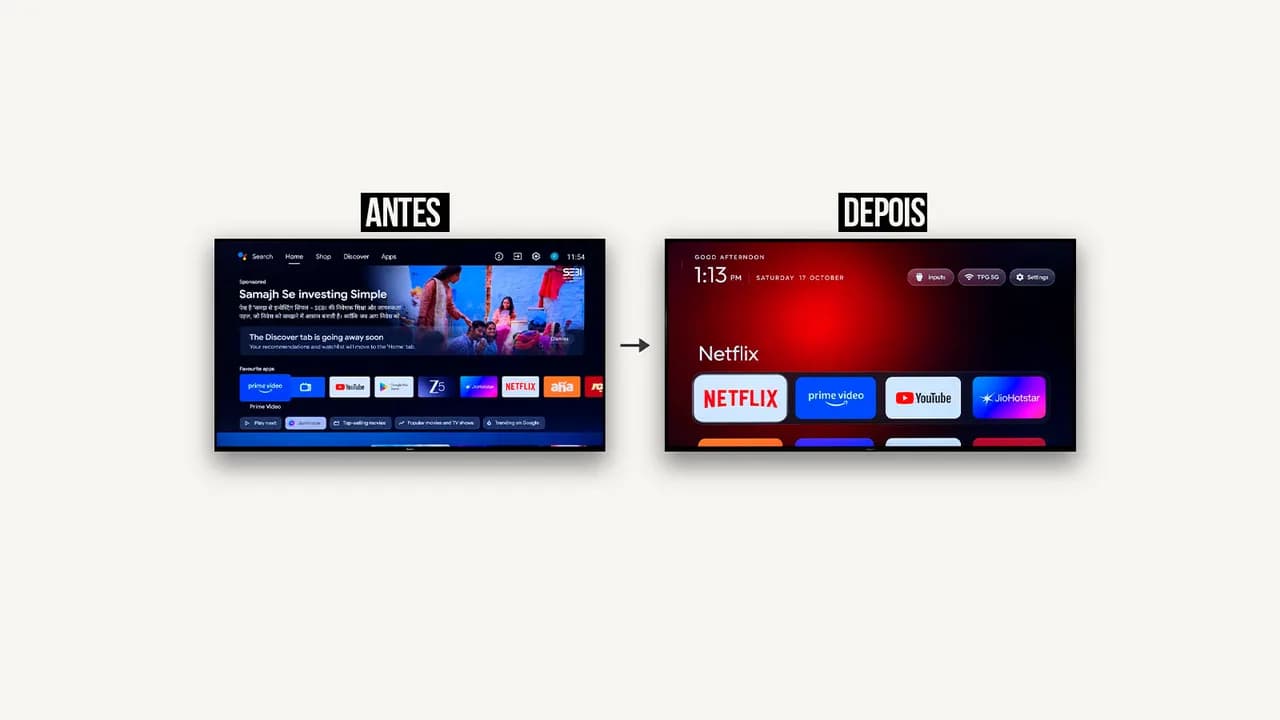
Segundo o portal Hardware.com.br, um desenvolvedor encontrou esse problema ao visitar os pais: a Smart TV da família mostrava uma publicidade em tela cheia antes de liberar o acesso à Netflix. Com a ajuda do Claude Code, ferramenta de programação da Anthropic, ele desativou serviços da Xiaomi e substituiu a interface original por um launcher mais simples. O experimento deu origem ao CleanYourTV, um projeto de código aberto voltado a modificações semelhantes.
O caso é interessante, mas não significa que qualquer pessoa possa remover anúncios de qualquer televisão com um único comando. O resultado depende do modelo, do sistema operacional, das permissões disponíveis e da forma como cada fabricante implementa sua interface. A seguir, explicamos o que pode estar por trás desses anúncios, quais são as alternativas menos arriscadas e o que considerar antes de alterar o software da TV.
O que aconteceu com a Smart TV e como surgiu o CleanYourTV
De acordo com o relato reproduzido pelo Hardware.com.br, o desenvolvedor informou ao Claude Code o modelo da televisão. A ferramenta ajudou a identificar o aparelho na rede local e a examinar os componentes de software instalados. O processo levou à desativação de 25 pacotes associados à Xiaomi, incluindo serviços relacionados a publicidade, telemetria e recomendações.
Depois, a interface inicial original foi substituída por um launcher minimalista. Em vez de uma tela repleta de sugestões e conteúdo promovido, o usuário passou a ver uma composição mais enxuta: fundo preto, quatro atalhos grandes para aplicativos e um relógio. O CleanYourTV surgiu como uma forma de compartilhar o projeto, e não apenas a configuração feita naquela televisão.
É importante interpretar o episódio com precisão. O Claude Code não “desbloqueou” automaticamente qualquer TV nem tornou os anúncios impossíveis em todos os aplicativos. A ferramenta de programação pode ajudar a investigar e executar ações em um ambiente, mas precisa de acesso técnico compatível, permissões e instruções. A experiência relatada diz respeito a um aparelho específico e não comprova compatibilidade universal.
Por que uma Smart TV mostra anúncios
Uma Smart TV combina hardware de televisão com um sistema operacional conectado à internet. A tela inicial pode ser administrada pelo fabricante, por uma plataforma como Android TV ou Google TV, ou por uma interface própria. Nela, diferentes elementos podem aparecer lado a lado: aplicativos instalados, recomendações, conteúdo patrocinado e atalhos para serviços.
Isso ajuda a explicar por que “anúncio na TV” não designa uma única coisa. Uma publicidade pode surgir como um banner na tela inicial, como recomendação patrocinada, como aviso de um serviço do fabricante ou dentro de um aplicativo de streaming. Cada tipo pode depender de um componente diferente. Trocar o launcher, por exemplo, pode alterar a tela inicial sem remover publicidade exibida dentro da Netflix, de outro aplicativo ou de um canal com anúncios.
Publicidade, recomendações e telemetria não são a mesma função
- Publicidade: conteúdo comercial exibido na interface ou em um espaço promocional.
- Recomendações: sugestões de filmes, programas ou aplicativos, que podem ser personalizadas ou patrocinadas.
- Telemetria: dados técnicos ou de uso enviados para análise e funcionamento de serviços. O tipo de dado coletado varia conforme o fabricante e as configurações.
- Launcher: aplicativo responsável pela tela inicial, pela organização dos atalhos e, em muitos aparelhos, por parte das recomendações.
Desativar um serviço de publicidade não equivale necessariamente a desligar toda coleta de dados. Da mesma forma, ocultar recomendações na tela inicial não impede que um aplicativo instalado tenha seu próprio sistema de anúncios. Separar essas funções evita expectativas irreais e ajuda a escolher uma solução proporcional ao problema.
O que uma ferramenta de programação pode — e não pode — fazer
Ferramentas como o Claude Code podem analisar arquivos, sugerir comandos e automatizar tarefas de desenvolvimento. Quando há acesso autorizado ao dispositivo pela rede local ou por uma conexão de depuração, elas podem ajudar a listar pacotes e orientar alterações. A parte decisiva, porém, não é a “inteligência artificial” por si só: é a combinação entre um sistema compatível, uma via de acesso técnico e permissões suficientes.
Em muitos dispositivos Android, o Android Debug Bridge (ADB) é uma ferramenta usada para comunicação entre um computador e um aparelho. Dependendo do modelo e da versão do sistema, pode ser possível ativar opções de desenvolvedor e depurar pela rede. Isso não quer dizer que todas as TVs aceitem o mesmo processo, nem que todos os pacotes possam ser removidos sem consequências.
Também há diferenças entre desativar e apagar um pacote. Desativar tende a ser uma ação reversível e menos invasiva, embora ainda possa interromper recursos que dependam daquele componente. Remover pacotes do sistema pode exigir mais permissões e tornar a recuperação mais difícil. Nomes técnicos de pacotes não são sempre intuitivos: um componente com nome pouco claro pode ser necessário para atualizações, controle remoto, áudio, inicialização ou funcionamento de aplicativos.
Antes de modificar a TV: uma lista de segurança
O caminho mais prudente é começar pelas opções visíveis nas configurações e só avançar para métodos técnicos se o incômodo persistir. Antes de instalar um launcher ou desativar serviços, faça estas verificações:
- Anote o modelo exato e a versão do sistema. O nome comercial pode abranger aparelhos com hardware ou software diferentes.
- Procure instruções específicas para o modelo. Não presuma que um guia para outra TV da mesma marca se aplica à sua.
- Faça fotos das configurações atuais. Registre a tela inicial, as opções de rede e qualquer configuração que possa precisar restaurar.
- Confirme como voltar atrás. Saiba como reativar um serviço ou redefinir a TV antes de desativar pacotes.
- Evite comandos copiados sem compreensão. Um comando incorreto pode afetar componentes importantes ou causar comportamento instável.
- Verifique a origem do projeto. Em ferramentas de código aberto, leia as instruções e os arquivos do repositório antes de executar scripts. Código aberto permite inspeção, mas não garante por si só segurança ou compatibilidade.
- Considere o impacto em atualizações e suporte. Modificações podem ser revertidas por uma atualização ou dificultar o diagnóstico de problemas pelo fabricante.
Três alternativas para reduzir anúncios e recomendações
Nem todo usuário precisa de depuração por ADB. Estas alternativas têm níveis diferentes de esforço e de risco. A disponibilidade dos menus e a compatibilidade variam de acordo com a marca e a versão do sistema.
1. Ajustar as configurações de privacidade e da tela inicial
Comece abrindo o menu de configurações da TV. Procure seções com nomes como Privacidade, Preferências do dispositivo, Conta, Serviços ou Tela inicial. Em algumas interfaces, há opções para limitar anúncios personalizados, desativar recomendações ou reduzir a exibição de conteúdo patrocinado.
Visualmente, você pode encontrar uma lista vertical de categorias na lateral da tela. Ao abrir uma opção, procure interruptores deslizantes ou caixas de seleção; um botão colorido ou uma chave que muda de posição costuma indicar que a configuração foi alterada. Os rótulos exatos variam, portanto, leia a descrição associada antes de desligar algo.
- Vantagens: método simples, reversível e com baixo risco de afetar o sistema.
- Limitações: pode reduzir a personalização sem eliminar anúncios; alguns fabricantes não oferecem controles completos.
2. Instalar um launcher alternativo, como Projectivy Launcher ou FLauncher
Em TVs compatíveis com Android TV ou Google TV, launchers alternativos podem oferecer uma tela inicial mais organizada. Projectivy Launcher e FLauncher são exemplos conhecidos, mas compatibilidade, instalação e comportamento podem mudar conforme o aparelho. Antes de prosseguir, verifique a documentação atual do aplicativo e confirme que a versão atende ao seu modelo.
Após a instalação, a TV pode apresentar uma tela perguntando qual aplicativo deve ser usado como inicializador. A aparência varia, mas é comum surgir uma lista de launchers com ícones e nomes; escolher o novo launcher pode abrir uma tela com linhas de aplicativos ou atalhos configuráveis. Se o sistema não permitir defini-lo como padrão, talvez seja necessário abri-lo manualmente ou recorrer a procedimentos específicos — não presuma que o launcher substituirá a interface original de forma permanente.
- Vantagens: muda a organização visual e pode reduzir a presença de recomendações na tela inicial.
- Limitações: não remove necessariamente serviços do fabricante nem anúncios dentro de outros aplicativos; algumas TVs restringem launchers externos.
3. Usar bloqueio de DNS, como NextDNS ou Pi-hole
Serviços de DNS filtrado, como NextDNS, e soluções locais como Pi-hole podem bloquear determinados domínios conhecidos por servir publicidade ou rastreamento. O filtro atua na resolução de nomes de internet: quando um dispositivo tenta acessar um domínio incluído na lista, a consulta pode ser bloqueada.
A configuração pode ser feita no roteador, em um serviço de DNS compatível ou em um equipamento local, dependendo da solução. Na tela do roteador, por exemplo, você pode encontrar campos de DNS primário e secundário em uma página de rede; em uma interface de serviço, pode haver um painel com lista de consultas e controles de filtragem. Os nomes e a disposição mudam entre fabricantes.
- Vantagens: pode cobrir vários aparelhos da rede e não exige substituir a tela inicial.
- Limitações: não elimina todo anúncio; serviços podem usar os mesmos domínios para conteúdo e publicidade, causando falhas. Uma configuração inadequada pode impedir o carregamento de recursos ou afetar outros dispositivos.
Comparação rápida: qual método escolher?
- Para quem quer apenas menos sugestões: comece pelas configurações de privacidade e da tela inicial.
- Para quem quer reorganizar os aplicativos: avalie um launcher alternativo compatível com o sistema.
- Para quem deseja filtrar conexões de vários aparelhos: considere DNS filtrado, sabendo que o bloqueio não é seletivo em todos os casos.
- Para quem pretende desativar pacotes do fabricante: pesquise o CleanYourTV e as instruções específicas do modelo; faça isso apenas se compreender como restaurar as alterações.
Não há uma solução universalmente superior. A opção mais segura costuma ser a menos invasiva que resolve o problema. Se a publicidade aparece apenas na tela inicial, mudar as preferências ou o launcher pode ser suficiente. Se ela surge dentro de um serviço, alterar o launcher provavelmente não resolverá a causa.
O que esperar ao experimentar o CleanYourTV
O relato do desenvolvedor mostra que o projeto pode servir como ponto de partida para investigar e personalizar televisores compatíveis. Não é, por si só, garantia de que o mesmo conjunto de pacotes exista em outra TV, mesmo de marca semelhante. Um nome de modelo parecido pode esconder diferenças de região, versão de firmware ou plataforma.
Antes de executar qualquer procedimento, leia a documentação do repositório, confira os dispositivos explicitamente mencionados e entenda quais mudanças são feitas. Se as instruções pedirem depuração, observe atentamente a tela: pode aparecer um pedido para autorizar uma conexão ou uma chave de depuração, com opções para aceitar ou cancelar. Autorize apenas uma conexão do computador que você controla e mantenha a rede doméstica protegida.
Também tenha em mente que uma tela inicial minimalista não significa necessariamente uma TV livre de rastreamento ou publicidade. Ela pode oferecer mais controle visual, mas serviços de sistema, aplicativos de terceiros e atualizações continuam sendo componentes separados. O projeto deve ser avaliado como uma intervenção técnica, não como um botão universal de “remover anúncios”.
Por que esse caso aponta para uma tendência maior
Televisores conectados tornaram-se plataformas de software que recebem atualizações, exibem recomendações e integram serviços online. Essa evolução amplia a conveniência, mas também transforma a tela inicial em um espaço disputado entre o usuário, o fabricante e os serviços de conteúdo. O caso do CleanYourTV evidencia uma tensão: consumidores compram o aparelho, mas nem sempre controlam totalmente a experiência que aparece nele.
Projetos comunitários e ferramentas de automação podem tornar ajustes técnicos mais acessíveis. Ao mesmo tempo, a facilidade de gerar comandos não elimina a necessidade de verificar o que eles fazem. Uma tendência provável é a expansão de launchers independentes, filtros de rede e assistentes de configuração, acompanhada por medidas dos fabricantes para limitar alterações ou reorganizar menus. Para o consumidor, isso torna ainda mais importante a transparência sobre anúncios, coleta de dados e opções de desativação.
Perguntas frequentes
O CleanYourTV funciona em qualquer Smart TV?
Não há motivo para presumir compatibilidade universal. O projeto nasceu de uma experiência com um aparelho específico, e modelos diferentes podem usar sistemas, permissões e pacotes distintos. Consulte a documentação do projeto e confirme o modelo exato antes de fazer alterações.
Trocar o launcher remove todos os anúncios?
Não. Um launcher alternativo pode substituir ou reorganizar a tela inicial, mas não necessariamente afeta anúncios dentro de aplicativos, serviços do fabricante ou conteúdo transmitido. O resultado depende de onde a publicidade é exibida e de como o sistema permite alterar a interface.
Desativar pacotes pode danificar a televisão?
Uma alteração de software pode causar instabilidade, retirar funções ou dificultar atualizações, especialmente se um componente essencial for desativado. Isso não significa que toda modificação causará dano permanente, mas reforça a importância de usar instruções específicas, preferir ações reversíveis e saber como restaurar a configuração original.
O Claude Code consegue acessar a TV sozinho pela rede Wi-Fi?
Não se deve interpretar o relato como acesso automático a qualquer dispositivo conectado à rede. A ferramenta pode auxiliar em tarefas técnicas quando há um método de comunicação compatível e permissões concedidas. O usuário deve controlar a autorização e não aceitar pedidos de depuração de computadores desconhecidos.
Qual é o primeiro método recomendado para a maioria das pessoas?
Verifique primeiro as opções de privacidade, anúncios e recomendações nas configurações da própria TV. É uma abordagem mais fácil de reverter e tem menor chance de afetar funções do sistema. Se não resolver, avalie um launcher compatível ou um filtro de DNS; deixe a desativação de pacotes como alternativa avançada.
E você, já testou essa funcionalidade? Conte sua experiência (ou dúvidas) nos comentários! Se este guia te ajudou, compartilhe com alguém que também precisa saber disso. E para receber nossos tutoriais e análises em primeira mão, assine a newsletter do Tech Advisor Brasil.