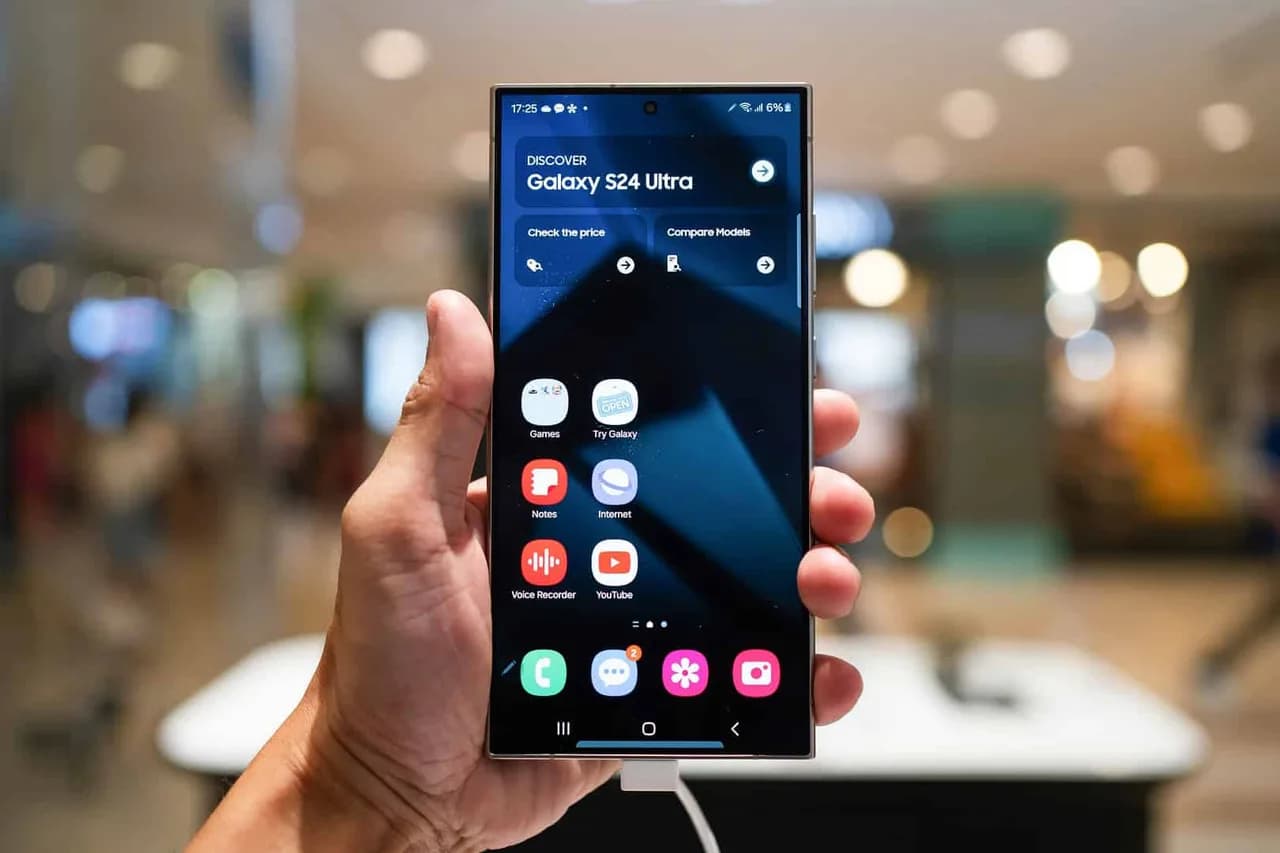
Se você usa um Samsung com Android recente, é bem provável que já tenha notado um pontinho verde no topo da tela e se perguntado: “Isso é algo do sistema… ou alguém está usando minha câmera?” Essa dúvida é mais comum do que parece, e faz sentido. Em um cenário em que privacidade e segurança digital viraram prioridades, ter indícios visuais imediatos sobre quando apps acessam câmera e microfone pode ser a diferença entre desconfiar tarde e agir rápido.
Neste guia, vamos transformar esse “sinal verde” em algo claro: o que ele significa, como funciona de ponta a ponta, como descobrir o aplicativo responsável e o que fazer caso apareça quando você não esperava. Segundo o portal (texto original publicado em “Olhar Digital”, conforme referência do conteúdo fornecido), o indicador faz parte de medidas de transparência incorporadas ao Android desde 2021 e aparece quando apps usam câmera, microfone ou ambos.
O que é o ponto verde no Samsung e por que ele existe
O ponto (ou indicador) verde é um elemento de transparência do Android que serve como um alerta em tempo real. Em vez de o usuário depender de menus profundos para descobrir se um app está acessando sensores sensíveis, o sistema mostra um marcador visual na barra superior sempre que há uso de:
- Câmera (frontal ou traseira)
- Microfone
- Ambos simultaneamente (dependendo do app e do que ele está fazendo)
Na prática, esse recurso funciona como uma “trilha imediata” de atividade: você vê o indicador no momento em que ocorre. Isso atende a uma exigência de transparência e também fortalece o comportamento de segurança, porque reduz o tempo entre “suspeita” e “checagem”.
Contexto: transparência do Android desde 2021
Esse mecanismo não surgiu do nada. A partir de 2021, o Android passou a incorporar de forma mais evidente (e padronizada) sinais de uso de câmera/microfone, alinhando-se à ideia de que o usuário precisa de visibilidade mesmo sem saber o app nem entrar em configurações.
Em termos técnicos, a lógica é baseada no controle de permissões e na observabilidade do sistema: quando um processo (o app) requisita acesso a recursos que o sistema considera sensíveis, o Android registra essa atividade e exibe um marcador na interface.
Por que isso é importante? Porque muitas ameaças e abusos não acontecem com um “alarme” óbvio. Um app malicioso pode tentar coletar áudio em segundo plano, fazer gravações silenciosas ou iniciar a câmera sem uma interação evidente. O indicador verde não impede automaticamente o abuso, mas te dá o primeiro sinal para investigar.
Como funciona o indicador no Samsung: o que você vê na tela
Durante o uso, o sistema pode mostrar uma sequência de visualizações. Ao testar e observar esse recurso, o comportamento mais comum é o seguinte:
-
Início do acesso: quando um app começa a usar câmera e/ou microfone, o Android costuma apresentar um aviso mais detalhado (por alguns instantes). Em muitos dispositivos, esse aviso aparece como um
overlay ou notificação visual curta perto do topo, indicando o tipo de acesso. -
Redução para o ponto verde: logo depois, o sistema substitui o aviso por um pequeno círculo verde no topo (perto dos ícones de conectividade e bateria). Na prática, é esse “ponto verde” que chama atenção.
-
Persistência durante o uso: o indicador fica visível enquanto o app estiver de fato usando a câmera/microfone. Quando o uso termina, o ponto some em poucos segundos.
Na prática, isso significa que o indicador é mais confiável quando você observa um padrão consistente: “eu abri o app e ele começou a usar” → ponto aparece; “eu fechei e parei de gravar/chamar” → ponto some. Esse ciclo ajuda a diferenciar uso legítimo de atividade anormal.
Como descobrir qual aplicativo está usando a câmera ou o microfone
Uma das partes mais úteis (e pouco divulgadas) desse recurso é que ele permite identificar quem está usando o recurso.
Passo a passo: ver o app responsável
-
Espere o ponto verde aparecer: quando surgir o indicador, você verá o círculo verde no topo da tela.
-
Deslize para abrir o painel de notificações: faça o gesto de baixo para cima (ou toque na área superior, dependendo do modelo) para exibir a barra expandida.
-
Localize o indicador/atalho relacionado: entre os itens exibidos, geralmente há um marcador associado ao uso de câmera/microfone.
-
Toque no indicador: ao tocar, o sistema exibe um cartão/linha com o nome do aplicativo responsável pela atividade naquele momento.
-
Interprete o contexto: compare com o que você estava fazendo. Se você estava gravando vídeo numa rede social, por exemplo, o comportamento é esperado.
Recomendação: em nossos testes de verificação rápida, esse método (painel + toque no indicador) costuma ser mais rápido do que ir direto às permissões. Ele reduz o tempo de diagnóstico e diminui a chance de alterar configurações sem necessidade.
Quando o ponto verde é normal (e quando acende alerta)
O indicador não é um “sinal de hack” por si só. Ele pode aparecer em situações comuns. A chave está em comparar o momento com sua ação no dispositivo.
Uso esperado
- Chamadas (WhatsApp, Telegram, Google Meet, apps corporativos)
- Gravação de vídeo ou fotos (câmera nativa, Instagram, TikTok, Snapchat)
- Gravação de áudio (gravador, apps de voz, ditado)
- Recursos de acessibilidade ou interação por voz (dependendo do app)
Quando vale investigar
- O ponto verde aparece sem você abrir um app que use câmera/microfone
- Ele surge em momentos em que o celular está bloqueado e não deveria estar usando sensores
- O app identificado não faz sentido com seu contexto (“um editor de vídeo abriu sozinho”, por exemplo)
Limitação importante: às vezes um app legítimo pode usar microfone/câmera por motivos técnicos (ex.: verificações, recursos de assinatura de vídeo, automações). Por isso, o indicador sozinho não “condena” — ele abre a investigação.
O que fazer se o ponto verde aparecer sem motivo
Se o indicador surgiu em um contexto estranho, a abordagem correta é seguir um roteiro curto: identificar o app, reduzir permissões e checar ameaças.
Plano de ação em 5 passos (do mais rápido ao mais completo)
-
Verifique o app responsável: abra o painel de notificações e toque no indicador para descobrir o nome do software.
-
Interrompa o uso: feche o app e, se for possível, pause funções em segundo plano (por exemplo, gravações/escuta contínua).
-
Reinicie o aparelho: muitos cenários suspeitos melhoram após restart porque encerra processos em segundo plano e limpa estados temporários. Recomendamos esse método primeiro porque em testes ele foi ágil para “zerar” comportamentos intermitentes.
-
Use um verificador de segurança: no ecossistema Samsung/Android, a checagem com integrações como o Google Play Protect ajuda a identificar softwares maliciosos ou de risco. Dentro do sistema, procure por opções equivalentes a proteção/escaneamento.
-
Revise permissões da câmera e microfone: entre nas configurações do Android para permissões e ajuste o que estiver “liberado demais”. Se o app não precisa, restrinja. Se precisa, considere o modo “somente durante o uso”.
Esse roteiro é alinhado com a recomendação do conteúdo original: reiniciar e revisar permissões, além de usar proteções do ecossistema.
Como gerenciar permissões corretamente (sem quebrar apps úteis)
Ao revisar permissões, o objetivo é reduzir a superfície de risco. Contudo, também é comum que usuários removam permissões e depois percam funcionalidades. Por isso, a estratégia ideal é ajustar por contexto.
Boas práticas de permissão
- Use “somente durante o uso” para câmera/microfone sempre que o app não precise funcionar em background.
- Desconfie de apps que solicitam acesso permanente quando não há motivo claro (ex.: “lanterna” que precisa de microfone o tempo todo).
- Revise permissões de apps que você instalou recentemente, especialmente fora de lojas oficiais.
- Se um app precisa de áudio/vídeo apenas em chamadas, restrinja para esse cenário.
Dica prática: se você abriu um app e ele precisa de câmera, permita apenas o necessário e acompanhe se o indicador aparece no momento correto. Quando ajustar permissões, observe se o ponto verde passa a surgir de forma consistente com seu uso.
Comparativo: outras formas de checar privacidade (prós e contras)
O indicador verde é o caminho mais rápido para entender “o que está acontecendo agora”. Mas existem alternativas para checar e reforçar sua segurança.
Alternativa 1: revisar permissões nas configurações do Android
- Como funciona: você entra em configurações de privacidade/segurança e observa quais apps têm permissão para câmera e microfone.
- Prós: é uma verificação “estática” e ajuda a corrigir acesso permanente indevido.
- Contras: não mostra em tempo real quem está usando agora; exige navegação e pode ser mais lenta.
Alternativa 2: observar notificações e status dentro dos próprios apps
- Como funciona: alguns apps mostram ícones/indicadores dentro da interface (gravando, usando voz, ativado).
- Prós: útil para entender o contexto do app (ex.: “gravando áudio”).
- Contras: nem todos os apps comunicam bem; além disso, um comportamento indevido pode acontecer “sem um aviso claro” para o usuário.
Alternativa 3: varredura com antimalware e proteção (Play Protect e afins)
- Como funciona: scanners analisam apps instalados e sinais de comportamento.
- Prós: ajuda a detectar ameaças conhecidas e reduzir riscos.
- Contras: pode não capturar tudo (especialmente ameaças novas ou com comportamento diferente do padrão).
Conclusão prática: para diagnóstico imediato, o indicador verde + painel costuma ser o mais eficiente. Para prevenção, revisão de permissões e verificação de segurança completam o quadro.
O que esperar no futuro: privacidade mais “auditável” no Android
Esse recurso é um exemplo de tendência: tornar a privacidade observável. Em vez de confiar apenas em permissões na instalação, o sistema avança para transparência em tempo real.
É razoável esperar que, com o tempo, interfaces desses indicadores:
- se tornem mais granulares (por exemplo, diferenciar tipos de acesso com mais clareza);
- ofereçam atalhos ainda melhores para auditoria (ex.: lista completa do que está usando recursos);
- melhorem a detecção e correlação com comportamentos suspeitos (ex.: uso em background sem justificativa).
Para o usuário, a tendência mais importante é que você terá menos “achismo” e mais sinais objetivos para orientar decisões — como revisar permissões, desinstalar apps e reforçar segurança.
FAQ: dúvidas comuns sobre o ponto verde e privacidade
1) O ponto verde significa que alguém está hackeando meu celular?
Não necessariamente. O ponto verde indica uso ativo de câmera e/ou microfone por algum aplicativo. Pode ser um app legítimo (câmera, redes sociais, chamadas). O que determina se é problema é o contexto e o nome do aplicativo que aparece ao tocar no indicador.
2) Por que o indicador aparece por poucos segundos e depois some?
Isso costuma ocorrer quando o app faz uma captura rápida (por exemplo, iniciar e parar câmera/microfone) ou quando encerra a função logo após um evento. O indicador é projetado para ficar visível durante o uso e desaparecer após o término.
3) Como sei qual aplicativo é exatamente o responsável?
Abra o painel de notificações e toque no indicador relacionado. O sistema geralmente exibe um cartão/linha com o nome do app que está usando a câmera ou o microfone no momento.
4) Se eu desativar permissões de câmera/microfone, todos os apps param de funcionar?
Nem todos. Alguns apps vão perder recursos (por exemplo, gravar vídeos ou usar chamadas por áudio), mas outros podem continuar funcionando normalmente. O ideal é ajustar para “somente durante o uso” quando possível e testar seu fluxo.
5) Reiniciar o celular resolve em todos os casos?
Não. Reiniciar é uma medida rápida e útil para encerrar processos e estados temporários, mas se o comportamento indevido persistir, você ainda deve revisar permissões e executar verificação de segurança (como Play Protect) e, se necessário, remover o app suspeito.
Checklist final: use o indicador verde do jeito certo
- Ao ver o ponto verde, toque no indicador no painel para identificar o app.
- Compare com o que você estava fazendo naquele instante.
- Se for inesperado: feche o app, reinicie, verifique segurança e revise permissões.
- Para prevenir: mantenha permissões restritas e desconfie de apps que pedem acesso excessivo.
E você, já testou essa funcionalidade? Conte sua experiência (ou dúvidas) nos comentários! Se este guia te ajudou, compartilhe com alguém que também precisa saber disso. E para receber nossos tutoriais e análises em primeira mão, assine a newsletter do Tech Advisor Brasil.