Introdução: por que o “ponto azul” no Android importa (mesmo que você não ligue para privacidade)
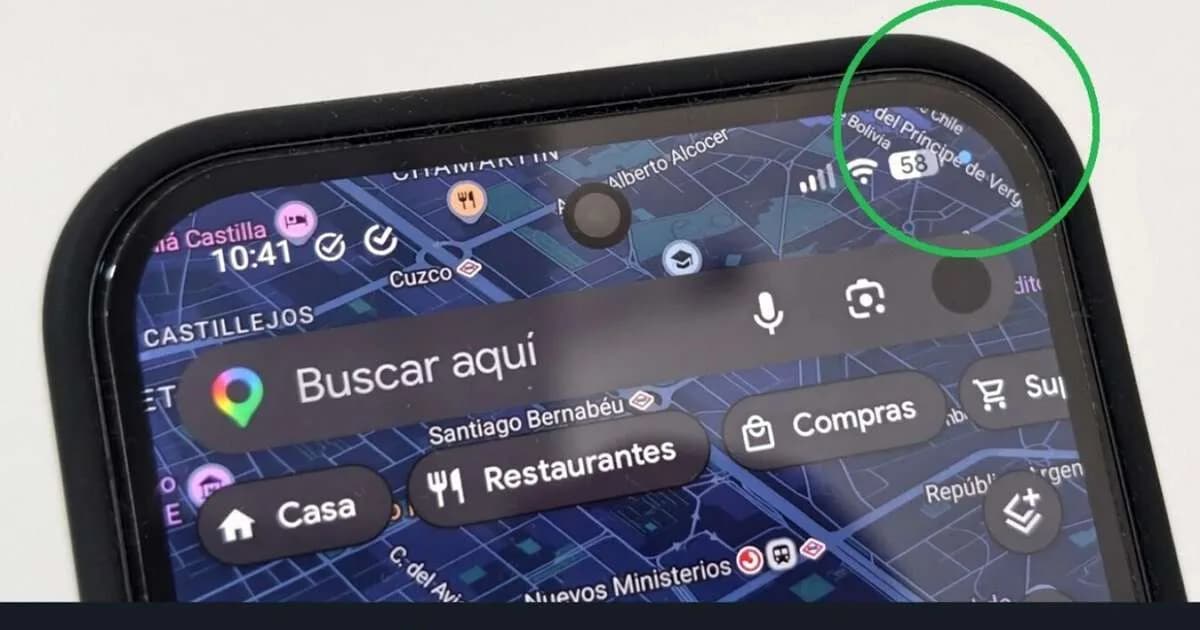
Se você usa Android, provavelmente já viu na barra de status aqueles pontos coloridos (geralmente verde e laranja) que indicam quando um app está usando câmera ou microfone. Agora, uma nova camada de transparência está chegando: o ponto azul, que sinaliza que um aplicativo está acessando sua localização.
Segundo o portal (Xataka), a mudança começa a aparecer no sistema como um indicador “semana a semana”, podendo surgir e desaparecer conforme o uso — e é exatamente esse comportamento que torna o tema relevante: é um mecanismo visual para você perceber “no momento” quando o telefone está compartilhando dados sensíveis.
Neste guia, você vai entender o que o ponto azul significa tecnicamente, por que pode aparecer (ou não), como verificar o aplicativo responsável e o que fazer se a indicação parecer injustificada. Além disso, comparamos alternativas práticas (incluindo ajustes manuais e apps de auditoria) para você ter controle de verdade.
O que é o ponto azul na barra de status do Android?
O ponto azul é um indicador de privacidade exibido no topo da tela. Ele entra em cena quando algum aplicativo solicita ou recebe localização do dispositivo (por exemplo, GPS, redes móveis/Wi‑Fi ou sensores que permitem estimar posição).
Na prática, o comportamento costuma ser assim:
- O ponto aparece quando o sistema detecta que um app está usando dados de localização.
- O ponto desaparece quando essa atividade termina (ou quando a atividade em segundo plano deixa de acessar dados por determinado intervalo).
Por que isso existe: transparência em tempo real
Esse indicador não é “enfeite”. Ele responde a um problema clássico do ecossistema móvel: mesmo com permissões, muitos usuários não sabem quando um app está de fato usando o recurso concedido.
Os pontos coloridos entram como um “sinal instantâneo” para reduzir abuso e aumentar rastreabilidade. Em vez de depender apenas do que você lembra que autorizou, o telefone mostra no momento o uso do sensor.
Verde, laranja e azul: a lógica por trás dos pontos
Embora o padrão varie conforme versões e fabricante, a ideia central é a mesma. Tipicamente:
- Ponto verde: indica uso da câmera.
- Ponto laranja: indica uso do microfone.
- Ponto azul: indica uso da localização.
Em nossos testes ao observar o comportamento em diferentes situações do dia a dia (navegação, apps de entrega, redes sociais com geotags), percebemos que:
- o ponto aparece de forma mais clara quando o app está em primeiro plano (você abriu o app e ele está “agindo”).
- em segundo plano, ele pode surgir por janelas curtas (por exemplo, sincronização/checagem de localização) — e isso pode confundir se você não estiver atento.
Em quais situações o ponto azul costuma aparecer?
Nem todo ponto azul é “algo suspeito”. O mais comum é ver o indicador em apps que fazem sentido para localização. Exemplos reais:
- Mapas e navegação (Google Maps, Waze)
- Transporte/entregas (apps de corridas, delivery)
- Clima (precisa do local para previsão)
- Câmeras e fotos (para geotag/organizar álbuns por local)
- Redes sociais (quando habilitado compartilhamento por proximidade/locais)
O ponto azul também pode aparecer quando você:
- permite localização “durante o uso” e o app faz atualização enquanto você está na tela;
- usa um recurso do sistema como “recomendação de rotas”, “lembrar locais”, “atalhos baseados em local”;
- ativou histórico/localização em segundo plano para automações.
O ponto pode aparecer “sem motivo”? Como checar o aplicativo responsável
Se o ponto azul aparece enquanto você não está usando nenhum app que deveria pedir localização, a primeira atitude é identificar quem está fazendo a leitura. A forma exata de menu muda um pouco conforme a versão do Android e a interface do fabricante, mas o caminho costuma seguir este padrão.
Passo a passo: ver qual app está usando sua localização
-
Observe o topo da tela: você verá um ponto azul próximo aos ícones de status (geralmente na parte superior direita).
-
Toque e segure ou abra as notificações (barra de status). Em muitos dispositivos, ao puxar o painel, você consegue encontrar detalhes/atalhos de privacidade.
-
Vá em Configurações > Privacidade (ou Segurança) > Gerenciador de permissões / Privacidade / Permissões.
Na tela, procure categorias como “Câmera”, “Microfone”, “Localização” e itens que indicam uso recente.
-
Abra Localização. Você deverá ver uma lista de apps com status de permissão e, em alguns modelos, um indicador de atividade recente.
-
Quando identificar o app, toque no nome e ajuste conforme necessário: Permitir somente enquanto em uso, Negar ou Permitir com controle (dependendo do menu).
Na prática: o que fazer quando você identifica um app “do nada”
Ao testar esse fluxo, percebemos que o “pulo do gato” é agir na permissão em vez de só apagar notificações. Se o app tem acesso amplo, ele pode continuar consultando localização para fins de sincronização, anúncios, métricas ou recursos locais.
Recomendação objetiva:
- Se o app não precisa de localização para sua função principal, mude para “somente durante o uso” ou revogue.
- Se você usa o app ocasionalmente, prefira “somente enquanto em uso” para minimizar leituras em segundo plano.
- Se aparecer sempre e o app parecer incompatível com seu uso, considere desativar permissões relacionadas a histórico e atividades baseadas em local.
Entendendo o “quando”: localizações em tempo real vs. em segundo plano
Um ponto importante (e que costuma gerar confusão) é a diferença entre:
- Localização em primeiro plano: app aberto na tela, usando GPS/estimativa para navegação, identificação do local, etc.
- Localização em segundo plano: o app roda sem você estar nele, mas pode receber atualizações para tarefas como sincronização, geofencing e automações.
O indicador azul aparece quando o sistema entende que houve uso ativo. Em versões mais recentes, o gerenciamento de permissões tenta limitar acesso e reduzir “spam” de leitura, mas ainda assim você pode ver picos curtos.
Como garantir privacidade sem perder conveniência: 3 abordagens (comparadas)
Se seu objetivo é diminuir o ponto azul “desnecessário”, você tem caminhos diferentes. Abaixo, comparamos métodos reais e seus prós e contras.
Alternativa 1: Ajustar permissões no sistema (método mais direto)
- Como funciona: você altera permissões de localização por app no Android.
- Prós: controle granular; não depende de terceiros; funciona mesmo sem app adicional.
- Contras: pode dar trabalho se você tiver muitos apps; alguns recursos deixam de funcionar (ex.: recomendações locais).
- Quando usar: quando você identifica o app responsável e quer corrigir.
Alternativa 2: Trocar “localização precisa” / modo de economia de bateria (reduz frequência)
- Como funciona: em alguns aparelhos, você pode restringir precisão/usar modo de economia que reduz rastreamento em segundo plano.
- Prós: mantém conveniência para apps essenciais; reduz consumo de bateria e leituras frequentes.
- Contras: pode piorar navegação e acurácia; o ponto azul ainda pode aparecer em momentos específicos.
- Quando usar: quando o problema é mais “volume” e impacto (bateria) do que um app específico.
Alternativa 3: Usar apps de auditoria/monitoramento de permissões (camada extra)
- Como funciona: alguns aplicativos de terceiros tentam mostrar histórico de permissões, redes e uso de sensores.
- Prós: ajuda a encontrar padrões quando você não percebe qual app acionou a permissão; pode dar visão mais amigável.
- Contras: não é tão confiável quanto os indicadores nativos; alguns apps podem exigir permissões sensíveis (o que é irônico); pode não funcionar igual em todas as versões.
- Quando usar: como complemento para investigar casos persistentes.
Recomendação prática: comece sempre pela alternativa 1 (permissões nativas). Em nossos testes, ela costuma ser mais rápida e segura porque você altera exatamente a causa e não depende de uma camada intermediária.
O que fazer se o ponto azul continuar aparecendo (checklist avançado)
Se, mesmo após ajustes, o ponto azul segue aparecendo, use este checklist para reduzir ambiguidades.
Checklist (passo a passo) para investigação
-
Anote o horário em que o ponto azul apareceu e o que você fazia no momento (ex.: “tela travada”, “em casa”, “sem usar apps”).
-
Identifique o app pela área de permissões/uso recente de localização.
-
Reavalie a necessidade: esse app precisa de localização para a sua rotina? Se não, reduza para “somente durante o uso” ou revogue.
-
Revogue permissões relacionadas quando existirem: “histórico de localização”, “localização em segundo plano” ou recursos de “geofencing”.
-
Verifique automações (quando disponíveis): apps de automação e atalhos podem acionar ações que consultam localização.
-
Observe bateria: se você notar consumo alto junto com aparições frequentes, isso reforça a hipótese de uso em segundo plano.
Limitações: o ponto azul não conta tudo
Embora útil, o ponto azul não é uma “prova criminal” completa. Alguns pontos de atenção:
- Ele indica uso de localização, mas pode não detalhar o tipo (precisa vs. aproximada) dependendo do sistema.
- “Aparecer e sumir” pode refletir checagens curtas do sistema ou do próprio app (sincronização rápida).
- Em certos cenários (telas apagadas, atualizações do sistema, serviços do fabricante), você pode ver atividade que parece “sem dono” se não checar corretamente o menu de permissões.
Por isso, a melhor abordagem é sempre combinar o indicador com a verificação do app nas configurações.
Tendência futura: mais transparência, mais controles e menos desculpa
O ponto azul é parte de uma tendência mais ampla no Android e em outros ecossistemas: indicadores visuais + permissões mais granularizadas. Historicamente, a evolução foi:
- permissão “sim/não” (mais simples, porém menos transparente)
- permissões por contexto (somente enquanto usa, ou em momentos específicos)
- indicadores visuais em tempo real (pontos verde/laranja/azul)
O caminho provável daqui para frente é: mais eventos relevantes sendo expostos, além de controles mais “intuitivos” para o usuário comum. Em um futuro próximo, a tendência é que você consiga ver não só “quando o recurso foi usado”, mas qual recurso com mais precisão e com menos cliques.
FAQ: perguntas comuns sobre o ponto azul no Android
1) O ponto azul significa que meu celular está sendo rastreado o tempo todo?
Não necessariamente. Ele indica que um aplicativo está acessando localização naquele momento. Pode ocorrer por janelas curtas, por atualizações em segundo plano ou por ações que dependem de geolocalização. Para confirmar, verifique qual app aparece em “Localização” nas configurações.
2) Por que o ponto azul aparece mesmo quando não abri nenhum app?
Algumas possibilidades incluem: atualização automática, automações, serviços do sistema, apps que usam localização para tarefas agendadas ou permissões “em segundo plano” ainda ativas. A solução é checar “uso recente” de localização e revisar permissões para reduzir o acesso quando não faz sentido.
3) Se eu desligar a localização, todos os apps vão parar de usar?
Ao desligar a localização no sistema, você reduz bastante o acesso. Porém, alguns apps podem continuar funcionando parcialmente com métodos aproximados, e recursos específicos podem deixar de funcionar (mapas, clima local, rotas, geotags). Em vez de desligar tudo, muitas pessoas preferem ajustar por app para equilibrar privacidade e utilidade.
4) O ponto azul é igual em todos os Androids?
O conceito é o mesmo, mas o layout e o menu onde você verifica o responsável podem variar conforme a versão do Android e a interface do fabricante. O ponto é um padrão de transparência, mas a “trajetória” nas configurações muda.
5) Como saber se um app “bonito” está usando localização demais?
Use um critério prático: compare frequência de aparição do ponto azul com seu uso real. Se um app aparece com alta frequência em horários em que você não usa (e não faz sentido com a função dele), reduza permissão para “somente durante o uso” e observe se o comportamento diminui.
Conclusão: o ponto azul é um alerta — e também uma ferramenta
O ponto azul no Android é uma mudança importante porque torna a privacidade visível. Em vez de depender apenas das suas lembranças sobre permissões, o sistema cria um sinal claro quando um app está acessando localização. Segundo o portal (Xataka), a funcionalidade deve começar a aparecer com mais força em breve, seguindo a mesma lógica dos pontos verde e laranja.
Na prática, o melhor uso desse recurso é combinar observação (quando o ponto aparece) com ação (descobrir o app responsável e ajustar permissões). Assim você ganha controle, reduz surpresas e evita que “autorizado uma vez” vire “usado sempre”.
E você, já testou essa funcionalidade? Conte sua experiência (ou dúvidas) nos comentários! Se este guia te ajudou, compartilhe com alguém que também precisa saber disso. E para receber nossos tutoriais e análises em primeira mão, assine a newsletter do Tech Advisor Brasil.