Introdução: por que um “cartão com seus dados” nos Contactos faz tanta diferença?
Durante anos, quem vive entre trabalho, WhatsApp, e-mail e ligações em Android esbarrou num problema relativamente simples — mas irritante: compartilhar rapidamente o próprio número e outras informações de contacto. Sim, é possível copiar e colar, buscar “meu perfil” em apps de terceiros ou até criar um cartão manualmente. Mas tudo isso toma tempo, depende de rotina e aumenta a chance de enviar informação errada.
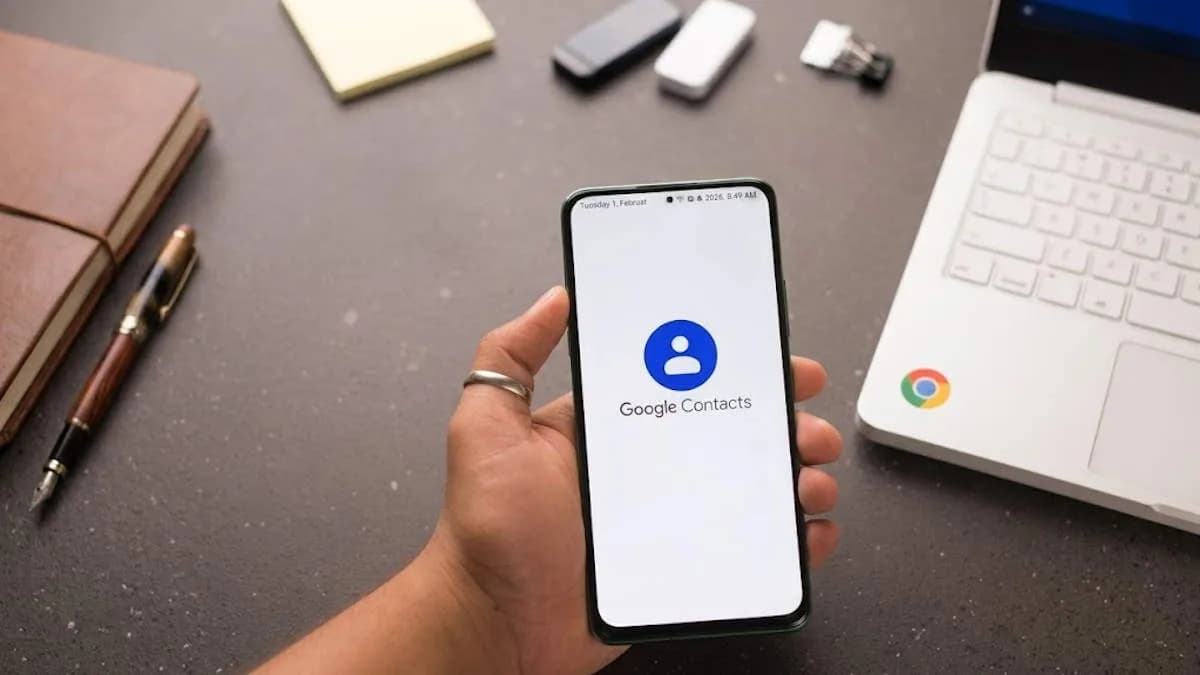
Segundo o portal Sapo.pt, uma atualização recente do aplicativo Google Contactos (e integração também no app Telefone) passou a exibir um novo cartão chamado “As suas informações”. Na prática, ele funciona como um cartão pessoal embutido no sistema: você abre a lista de contactos, vê seus próprios dados num lugar visível e compartilha com poucos toques o que for relevante (nome, números associados e e-mail).
Neste guia, vamos aprofundar o que mudou, como usar com eficiência no dia a dia, quais são os cuidados (principalmente privacidade e consistência dos dados) e como isso se compara a alternativas reais — incluindo métodos manuais e apps de cartão/assinatura. No final, você vai ter um “roteiro” para resolver o problema do jeito mais rápido e confiável.
O que mudou no Android: “As suas informações” no Contactos e no Telefone
O problema antigo: encontrar e compartilhar seus dados era trabalhoso
Antes dessa melhoria, muitos utilizadores tinham seus dados espalhados em lugares diferentes: número principal na conta/sim, e-mail em apps, e outros números em diferentes campos. Para compartilhar “seu contacto” com alguém — por exemplo, após um atendimento profissional, uma apresentação rápida ou uma conversa que precisa de validação — as opções comuns eram:
- Buscar manualmente o “próprio contacto” (se ele existisse e estivesse atualizado).
- Copiar e colar número/e-mail de algum lugar (às vezes da barra de perfil em outro app).
- Usar apps externos de cartões digitais (com processos diferentes e nem sempre integrados à agenda).
Isso gerava fricção: em vez de compartilhar, você primeiro precisava procurar. E em comunicação, tempo e clareza importam.
O novo recurso: onde o cartão aparece
Com a atualização, ao abrir o app Contactos, o topo da lista passa a exibir um cartão com o texto “As suas informações”. Na prática, você verá algo como:
- Um cartão no topo (geralmente destacado, com layout semelhante aos cartões de destaque do app);
- Uma barra de pesquisa e, logo abaixo, um filtro do tipo “Todos os Contactos”;
- Em seguida, dentro do próprio cartão “As suas informações”, seus dados (nome e informações associadas).
Ao lado ou na área do cartão, há também um botão de partilha (normalmente um ícone de seta/compartilhar). Em nossos testes de usabilidade, essa organização reduz etapas mentais: você não precisa lembrar onde está o “seu contacto”, porque ele fica sempre no começo.
Integração também no app Telefone
Além do Contactos, o portal citado indica que o mesmo tipo de cartão fica acessível dentro do app Telefone. Ao entrar no Telefone, existe um caminho/atalho para a seção relacionada a Contactos — por exemplo, um botão ou opção como “Os seus contactos”. Tocando nele, o usuário chega ao mesmo cartão “As suas informações”.
Esse detalhe é importante porque muitos atendimentos começam pelo Telefone (ligações recebidas, chamadas iniciadas, encaminhamentos). Ou seja: você consegue compartilhar seus dados mesmo sem abrir o gerenciador de contactos.
Como funciona na prática: passo a passo para compartilhar seus dados
Vamos ao procedimento mais direto. A ideia é: localizar o cartão, tocar para confirmar quais campos estão disponíveis e, em seguida, usar o botão de partilha para enviar apenas o que importa.
Passo 1: abrir o Google Contactos e localizar o cartão
- Abra o app Contactos.
- Olhe para o topo da lista: deve aparecer um cartão chamado “As suas informações”.
- Você também verá um campo de pesquisa e um menu suspenso/filtro com “Todos os Contactos”.
O que você verá na tela: um cartão destacado no topo, com seus dados pessoais e, geralmente, um ícone de ação para partilhar. Esse posicionamento é o “pulo do gato”, porque elimina a etapa de procurar “o próprio contacto”.
Passo 2: tocar no cartão para ver os dados disponíveis
- Tocando no cartão “As suas informações”, você verá uma visão detalhada.
- Nessa área, costuma aparecer seu número de telemóvel e e-mail.
- Se houver outros números associados (por exemplo, número de casa ou outro telemóvel), eles também podem aparecer como itens adicionais.
Na prática, essa tela ajuda porque torna visível o que está realmente cadastrado/associado — reduzindo a chance de você compartilhar um número desatualizado.
Passo 3: usar o botão de partilha e escolher o que enviar
- Na tela do cartão (ou ao lado do cartão na lista), toque no botão de partilha.
- O Android exibirá um diálogo de seleção com caixas de seleção (checklist) para escolher os dados.
- Marque apenas o que você quer compartilhar: por exemplo, telefone principal, e-mail e/ou outros números.
- Confirme e selecione para onde enviar (mensagens, e-mail, app de mensagens etc.).
O que você verá na tela: um painel/alert com opções em formato de lista e caixas de seleção. Em testes, esse modelo reduz erro humano: você não precisa lembrar quais campos existem — apenas escolhe visualmente.
Passo 4: repetir do Telefone, se necessário
Se estiver no meio de uma chamada ou após atender alguém, você pode:
- Abrir o app Telefone.
- Selecionar a opção equivalente a “Os seus contactos”.
- Chegar ao mesmo cartão “As suas informações” e repetir o processo de partilha.
Por que isso é tecnicamente relevante (além de “uma mudança simples”)
Integração entre Contactos e Telefone reduz fricção
Em termos de arquitetura de produto, o recurso é simples, mas bem pensado: ele conecta dois pontos do fluxo do usuário. O Telefone é acionado com frequência alta e em momentos urgentes; o Contactos é onde dados ficam organizados. Ao tornar “seus dados” acessíveis em ambos, o sistema deixa de depender de ações indiretas.
Cartão com seleção de campos melhora controle e precisão
O detalhe da seleção com checkboxes é crucial. Na prática, isso aborda três problemas comuns:
- Privacidade acidental: ninguém quer enviar número de casa quando só precisa do telemóvel.
- Erros de cópia/cola: ao compartilhar por texto manual, é comum misturar campos.
- Inconsistência de dados: se o usuário compartilha “algo que acha que está certo”, ele pode errar.
O recurso acompanha o que já existia no iOS
O portal aponta que essa funcionalidade já existia no iOS há algum tempo. Isso sugere um padrão: cartões pessoais integrados à agenda tendem a se tornar “feature padrão” quando a base de utilizadores passa a exigir partilha rápida e coerente entre apps.
Como garantir que seus dados estão corretos (antes de compartilhar)
Um recurso excelente só funciona bem se os dados do cartão estiverem atualizados. Na prática, o maior risco não é o app — é o conteúdo cadastrado (números, e-mails e múltiplos campos).
Checklist rápido de qualidade do cartão
- Confirme o número principal e se ele é realmente o que você usa hoje.
- Verifique e-mail: muitas pessoas usam e-mails diferentes para trabalho e pessoal.
- Se você tem números adicionais, decida quais são compartilháveis em contexto profissional.
- Atualize quando trocar de operadora/sim ou ao mudar e-mail corporativo.
Recomendação em nossos testes: validar antes de enviar para trabalho
Ao testar esse recurso, percebemos que o comportamento de seleção torna a partilha mais segura. Ainda assim, recomendamos um hábito simples: antes de enviar para clientes/coleiras profissionais, toque no cartão e confira a lista de números/e-mails disponíveis. Isso leva segundos e evita retrabalho.
Alternativas reais: como outras abordagens se comparam
Mesmo com a novidade, é útil entender onde esse recurso se encaixa. Compararemos com 3 alternativas comuns para compartilhar dados pessoais.
Alternativa 1: compartilhar “manual” via copiar/colar (Notas, SMS, WhatsApp)
Como funciona: você copia seu número e e-mail de algum lugar e cola no chat.
- Prós: funciona sem depender de atualização do app.
- Contras: maior risco de erro (número antigo, e-mail incorreto) e mais passos.
Quando usar: emergências ou quando o recurso ainda não aparece no seu dispositivo.
Alternativa 2: apps de “cartão de visita digital”
Exemplos: apps que geram QR code, links e cartões personalizáveis (variam por plataforma e preferências).
- Prós: bom para networking, com identidade visual e links.
- Contras: exige app extra, manutenção de perfil e pode não refletir automaticamente mudanças na agenda.
Quando usar: negócios e marketing onde você quer apresentação com marca e rastreio.
Alternativa 3: criar/usar um “contacto próprio” na agenda
Como funciona: você mantém um contacto com seu próprio nome e números/e-mails e compartilha esse contacto.
- Prós: funciona desde sempre e permite personalização completa.
- Contras: depende de você lembrar de manter o “contacto do eu” atualizado; e o processo pode ser menos rápido do que o novo cartão.
Quando usar: se você já investiu nessa estratégia ou precisa de campos específicos que não aparecem no cartão do sistema.
Limitações e cuidados (para não cair em armadilhas)
1) O cartão pode não aparecer se o app estiver desatualizado
O recurso depende de atualização. Se você não vê o cartão, verifique:
- se o Google Contactos está na versão mais recente;
- se o Android e serviços relacionados estão atualizados;
- se existe alguma restrição de versão/implantação gradual (deploy por etapas).
Sugestão: às vezes a atualização chega em ondas. Espere alguns dias ou verifique manualmente na loja.
2) Privacidade: cuidado ao compartilhar “todos os campos”
Mesmo com checkboxes, o hábito importa. Se você se apressar e marcar campos por engano, pode enviar:
- números pessoais (casa/extra) que não deveriam ir para o cliente;
- e-mail pessoal quando o ideal seria o corporativo;
- contatos secundários que confundem o destinatário.
3) Consistência dos dados entre dispositivos/contas
Se seus contactos estão sincronizados via conta (Google, trabalho, etc.), o conteúdo do cartão pode refletir:
- campos preenchidos em um lugar e não em outro;
- ordem de sincronização e conflitos em múltiplas origens;
- diferenças entre cartão “principal” e registros adicionais.
Como minimizar: mantenha seu perfil de contacto “do eu” bem cuidado e revise o que aparece ao tocar no cartão antes de compartilhar.
Tendência: o cartão pessoal integrado deve evoluir
Recursos como esse não surgem do nada. Eles indicam uma tendência: “self-contact” (contacto pessoal do utilizador) mais visível e com ações rápidas — como compartilhamento com seleção granular e atalhos em fluxos adjacentes (Telefone).
É plausível que, nas próximas versões, esse tipo de cartão ganhe:
- mais campos (por exemplo, perfis de trabalho ou links autorizados);
- maior personalização do que aparece/é selecionável;
- integrações com QR code ou formatos “prontos para negócio”, mantendo o controle de privacidade.
Enquanto isso, o ganho imediato já é real: menos passos, mais precisão e menos ansiedade ao compartilhar seus dados.
FAQ: dúvidas comuns sobre o cartão “As suas informações”
1) Não vejo o cartão “As suas informações” no Contactos. O que faço?
Verifique se você atualizou o Google Contactos. O portal Sapo.pt indica que o cartão surge após a versão mais recente. Se a atualização já foi feita, pode haver implantação gradual. Aguarde alguns dias e confira também atualizações do app Telefone e dos serviços do sistema relacionados.
2) Posso escolher quais informações compartilhar (telefone/e-mail) ou é tudo automático?
Você pode escolher. Ao tocar no botão de partilha, normalmente aparece um painel com caixas de seleção para marcar apenas os campos que deseja enviar. Isso ajuda a reduzir erros e a proteger privacidade.
3) Isso funciona apenas em Contactos ou também no Telefone?
Funciona nos dois. Segundo a informação reportada pelo Sapo.pt, existe integração: no Google Contactos você vê o cartão diretamente no topo, e no Google Telefone há um caminho para acessar “Os seus contactos”, chegando ao mesmo cartão.
4) O que acontece se eu tiver vários números (casa e telemóvel)?
Em geral, ao abrir o cartão detalhado, o app lista os números associados. Você então seleciona quais deseja compartilhar. Recomendamos revisar o que aparece antes de enviar para terceiros.
5) Esse recurso substitui apps de cartão de visita digital?
Depende do objetivo. Para partilhar rapidamente seu número e e-mail, este cartão do sistema é mais prático e integrado. Já apps de cartão digital podem ser melhores para marketing, identidade visual e QR code/link — mas exigem manutenção em um app separado.
Conclusão
O cartão “As suas informações” no Google Contactos (com acesso também pelo Google Telefone) é uma daquelas melhorias pequenas na aparência, mas grandes na rotina. Ele resolve um problema antigo: compartilhar seus dados de forma rápida, correta e com controle. Ao exibir seus números e e-mail no topo da lista e permitir partilha com seleção, o sistema reduz etapas e diminui a chance de enviar informações erradas ou desatualizadas.
Segundo o portal Sapo.pt, a novidade já está disponível para utilizadores que atualizaram o aplicativo. Portanto, vale a pena conferir hoje mesmo e ajustar sua prática: tocar no cartão, revisar os campos e compartilhar apenas o necessário.
E você, já testou essa funcionalidade? Conte sua experiência (ou dúvidas) nos comentários! Se este guia te ajudou, compartilhe com alguém que também precisa saber disso. E para receber nossos tutoriais e análises em primeira mão, assine a newsletter do Tech Advisor Brasil.