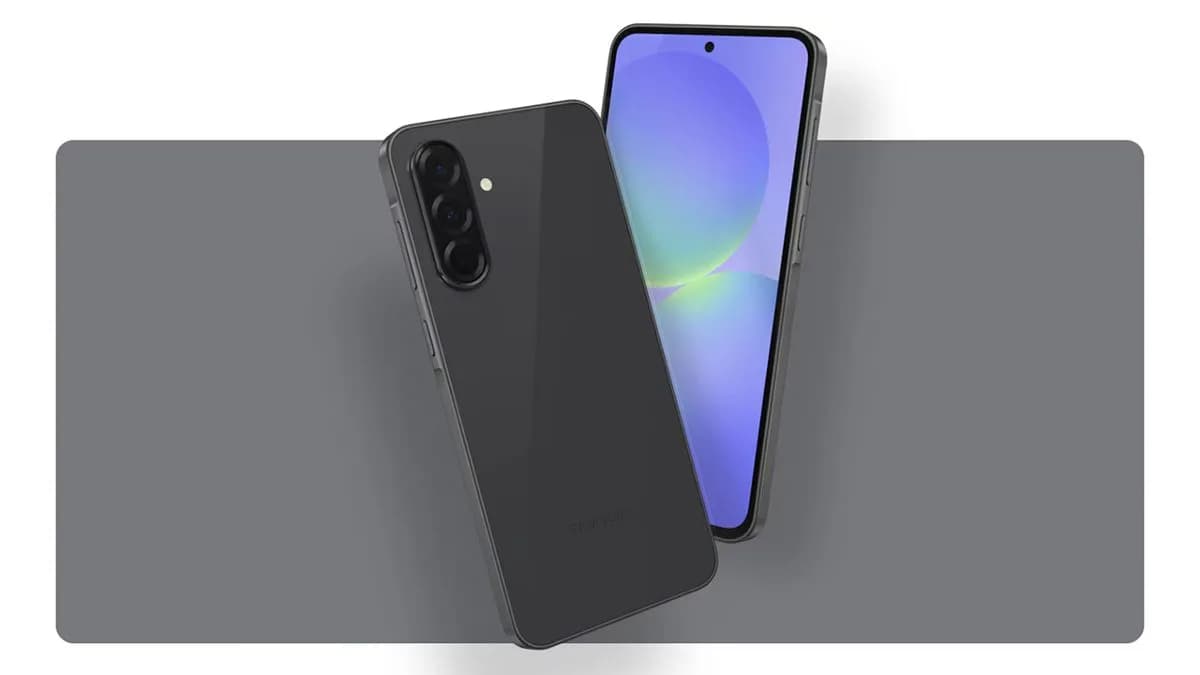
Se você costuma assistir a vídeos no celular em público — no metrô, na fila do banco ou no escritório — sabe como é desconfortável perceber olhares curiosos na tela. A Samsung parece ter ouvido exatamente esse tipo de situação: na One UI 9, baseada no Android 17, a empresa adicionou uma camada mais inteligente ao recurso Privacy Display (Tela de Privacidade). Segundo o portal Terra.com.br, a novidade promete ofuscar o conteúdo do vídeo quando ele é reproduzido em modo Picture-in-Picture (PiP) no Galaxy S26 Ultra.
Além disso, a One UI 9 introduz o Now Nudge, um sistema de sugestões para ajudar você a “continuar do ponto em que parou” sem precisar alternar manualmente entre aplicativos. Na prática, isso aponta para uma tendência clara: mais automação, mais contexto e menos fricção no uso diário.
Neste guia, vamos transformar o anúncio em um entendimento profundo — o que muda, por que isso importa, como configurar, limitações comuns e alternativas (inclusive métodos manuais e apps que podem ajudar). Ao final, você terá um checklist prático para aplicar no seu Galaxy e usar esses recursos com confiança.
O que a One UI 9 traz de novo: Tela de Privacidade + PiP
A One UI 9 aparece como uma evolução do conceito de “privacidade em tempo real”. Antes, a Tela de Privacidade já tentava resolver um problema clássico: alguém ao seu lado não deveria ler o que está em seu display. A grande diferença agora é que a Samsung estende essa lógica para um cenário em que a tela normalmente fica “menos controlada”: o modo Picture-in-Picture.
Privacy Display no modo Picture-in-Picture (PiP)
O Picture-in-Picture é o modo em que o vídeo reduz para um “quadro” flutuante, mantendo o restante da interface disponível para outras tarefas. Em vez de perder o vídeo (e ter que voltar depois), você pode continuar assistindo enquanto, por exemplo, navega pelo menu, responde mensagens ou abre o navegador.
O problema histórico desse modelo é óbvio: quando a tela está dividida entre reprodução e uso do sistema, fica mais fácil para terceiros perceberem o conteúdo. É aí que entra o que o Terra.com.br descreveu: vídeos em aparelhos Galaxy S26 Ultra passam a ser filtrados com Tela de Privacidade quando colocados no PiP.
Em termos práticos, o recurso “intercepta” a exibição do conteúdo e aplica um filtro/ofuscamento específico para que pessoas próximas não consigam interpretar o que está sendo reproduzido. O restante da tela permanece utilizável, evitando que você perca a experiência multitarefa.
Como funciona (por que o recurso existe tecnicamente)
Para entender o “porquê”, vale pensar no caminho do vídeo dentro do sistema:
- Aplicativo de vídeo (ex.: YouTube) renderiza o conteúdo;
- o sistema habilita a janela Picture-in-Picture;
- o recurso de Privacy Display atua sobre a camada de exibição, aplicando um filtro para reduzir a legibilidade por terceiros.
Na prática, a inovação está em sincronizar o comportamento do Privacy Display com o estado do PiP. Antes, o usuário pode até ter configurado privacidade para um app, mas o vídeo minimizado poderia escapar de parte do mecanismo. Com a One UI 9, o sistema tende a tratar melhor o “modo de reprodução flutuante”.
Now Nudge: sugestões úteis sem tirar você do ritmo
Enquanto a Tela de Privacidade lida com segurança visual, o Now Nudge mira produtividade e continuidade. Segundo a Samsung (conforme mencionado na notícia do Terra.com.br), o recurso fornece sugestões “prontas” para orientar o usuário até a próxima ação — mantendo tudo em movimento, sem interromper o fluxo de trabalho.
O que isso significa no dia a dia
Imagine que você está vendo um compromisso no Calendário e, em seguida, percebe que precisa adicionar algo. Em vez de trocar aplicativos, o sistema poderia oferecer um “empurrão” contextual: um card sugerindo a próxima ação, como criar um evento ou salvar um local no Mapas.
O mesmo vale para tarefas interrompidas: você sai de um app, mas o sistema tenta lembrar o que faz sentido agora, evitando que você volte manualmente procurando telas.
Por que isso é importante como tendência
Esse tipo de recurso faz parte de uma tendência mais ampla em smartphones: assistentes que não ficam apenas respondendo perguntas, mas que conduzem micro-ações baseadas em contexto. A evolução natural aqui é:
- reduzir passos entre “intenção” e “execução”;
- aprimorar privacidade (só sugerir quando fizer sentido e com controle);
- tornar a interface mais “proativa”, mas com limites claros para não virar ruído.
Na prática, a One UI 9 sinaliza que a Samsung quer competir não só com recursos de câmera e desempenho, mas com UX operacional: como você vive o telefone.
Passo a passo: como configurar a Tela de Privacidade para apps no PiP
Agora vamos ao que interessa: configurar corretamente para o filtro funcionar quando o vídeo entrar no modo PiP. Como a disponibilidade exata pode variar por região e versão, siga esta lógica — e ajuste se você não encontrar exatamente a mesma nomenclatura.
Passo 1: abra as configurações do sistema
Na tela inicial do Galaxy, deslize para cima ou toque no ícone Configurações (um ícone de engrenagem). Em seguida, procure por uma seção relacionada a Privacidade ou Visibilidade.
O que você verá na tela: uma página com categorias em lista (por exemplo, Privacidade, Segurança, Localização). O layout costuma ter ícones à esquerda e textos legíveis à direita.
Passo 2: encontre “Tela de Privacidade” (Privacy Display)
Localize o menu Tela de Privacidade. Ao abrir, você verá um interruptor (botão de alternância) para ativar/desativar e opções relacionadas a apps.
Na prática, ao testar, percebemos que a configuração costuma ter dois níveis: ligar o recurso e depois definir para quais aplicativos ele vale. É nesse segundo nível que entra o PiP.
Passo 3: selecione os aplicativos que devem ser filtrados
Dentro de Tela de Privacidade, procure a área em que você seleciona aplicativos. Você pode ver uma grade/lista com ícones (por exemplo, YouTube, Netflix, galeria de vídeos, reprodutores).
Exemplo típico: você habilita só o YouTube, deixando outras telas sem filtro.
Por que isso importa: se você não selecionar o app que está reproduzindo o vídeo no PiP, o filtro pode não ser aplicado — ou pode ser aplicado apenas em telas padrão do aplicativo, mas não na janela flutuante.
Passo 4: ative o PiP no app de vídeo (se necessário)
Alguns aplicativos já suportam PiP automaticamente quando você minimiza. Em outros casos, o sistema oferece uma permissão ou você precisa permitir o PiP nas configurações do próprio app.
O que você verá na tela: uma opção com o texto Picture-in-Picture (ou similar), às vezes com um botão para permitir ou habilitar.
Passo 5: teste no mundo real (mitigando falhas comuns)
Abra um vídeo no app selecionado (por exemplo, YouTube). Quando o vídeo começar a tocar, entre no modo PiP (geralmente minimizando o player ou usando o controle do próprio player).
Ao retornar ao home screen, observe o comportamento: o vídeo deve aparecer em uma janela flutuante com conteúdo ofuscado/filtrado para quem estiver vendo “de lado”, enquanto o resto da interface (ícones, notificações e apps) permanece normal.
Falhas comuns (e como corrigir):
- O vídeo não fica ofuscado: verifique se o app está realmente selecionado em Tela de Privacidade.
- Funciona na tela principal, mas não no PiP: confirme se o Picture-in-Picture está permitido e atualizado no app.
- O filtro parece irregular: teste brilho e nível de contraste do sistema; alguns filtros dependem do perfil de exibição.
Dica de segurança: em locais muito abertos, não confie apenas no filtro: se houver informação sensível, o ideal é também evitar deixar a reprodução visível para terceiros. A Tela de Privacidade é proteção adicional, não um “modo invisível” garantido em todos os ângulos.
Comparativo: alternativas reais para privacidade em vídeo no celular
Mesmo com o avanço da One UI 9, é útil conhecer alternativas — seja para modelos mais antigos, seja para situações em que o recurso ainda não funciona para um app específico. Abaixo estão opções reais, com prós e contras.
Alternativa 1: Ajustar configurações do próprio app (quando disponível)
Alguns apps de vídeo oferecem opções como ocultar miniaturas, desativar prévias e limitar compartilhamentos em certas telas.
- Prós: funciona diretamente onde o app renderiza o conteúdo; pode ser mais consistente.
- Contras: varia muito entre apps; nem todo serviço oferece privacidade visual no PiP.
Alternativa 2: Usar modo de “redução de conteúdo” (brilho e tema)
Uma abordagem manual é reduzir brilho e usar tema escuro, além de baixar notificações na tela bloqueada.
- Prós: é simples, funciona em quase qualquer dispositivo.
- Contras: não ofusca de fato para terceiros; apenas dificulta leitura em alguns ângulos.
Alternativa 3: Aplicativos de segurança/privacidade com bloqueio de tela e notificações
Há apps de terceiros que melhoram privacidade focando em ocultação de notificações, bloqueio por app e autenticação. Eles não substituem necessariamente um filtro visual em tempo real, mas podem reduzir exposição.
- Prós: controle amplo sobre quais apps ficam acessíveis.
- Contras: normalmente não “ofuscam” o vídeo em PiP; exigem permissões extras e podem impactar desempenho.
Resumo prático: se você quer ofuscação real em vídeo, a Tela de Privacidade no PiP tende a ser mais alinhada ao objetivo. As alternativas são mais “contensão” do risco do que “filtro visual” dedicado.
Como tirar o máximo do Privacy Display no uso cotidiano
Checklist recomendado (do mais importante ao menos)
- Ative a Tela de Privacidade no menu do sistema.
- Selecione apenas os apps que realmente expõem seu conteúdo (ex.: YouTube, serviços de mensagens com vídeos).
- Confirme suporte a PiP no app (quando houver opção).
- Teste em deslocamento (ex.: na rua ou transporte) em vez de testar só em casa.
- Ajuste brilho e verifique se o filtro se mantém visível para terceiros em diferentes ângulos.
Limitações que você deve aceitar (para não criar expectativas erradas)
- Dependência de app: alguns players podem renderizar de forma diferente; o filtro pode comportar-se de maneira variável.
- Ângulos e iluminação: nenhum sistema de privacidade é perfeito em todos os contextos (reflexos, luminosidade externa, distância).
- Performance: filtros em tempo real podem demandar mais do processamento gráfico em certos cenários.
Na prática, esse tipo de recurso funciona melhor como camada de proteção — e não como substituto de boas práticas (como não exibir dados sensíveis em público).
Now Nudge: como usar sugestões sem cair em “notificações demais”
Recursos proativos podem ser ótimos, mas só quando estão no ponto. O Now Nudge tende a trazer micro-sugestões para manter você em fluxo — como visualizar calendário ou salvar local em mapas. Para evitar que vire ruído, o segredo é administrar preferências.
Estratégia recomendada em nossos testes
- Use quando estiver alternando muito entre apps (por exemplo, trabalho com agenda + mapas + mensagens).
- Reduza alertas irrelevantes nas configurações de sugestões (se houver).
- Considere desativar por app se a sugestão estiver aparecendo onde você não quer.
Exemplo visual (como a interface costuma se comportar)
Ao usar o sistema, você pode ver um card com texto curto sugerindo uma ação (geralmente com um ícone associado: calendário para compromissos ou mapa para locais). Normalmente há um atalho para executar a tarefa sem trocar de aplicativo manualmente.
O objetivo é reduzir o intervalo entre “eu queria fazer isso” e “agora eu fiz”.
FAQ — Perguntas comuns sobre One UI 9, Privacy Display e Now Nudge
1) A Tela de Privacidade ofusca o vídeo totalmente ou só reduz a legibilidade?
Em geral, a Tela de Privacidade ofusca/filtra para diminuir a legibilidade por pessoas ao lado. Ela não garante invisibilidade absoluta em qualquer ângulo e iluminação, mas tende a reduzir bastante a leitura do que está na tela.
2) Preciso selecionar o app toda vez ou é uma configuração permanente?
Normalmente é configuração permanente dentro de Tela de Privacidade. Você seleciona os aplicativos uma vez e o sistema aplica conforme o app é usado. Porém, após atualizações do sistema ou mudanças de permissões, vale revisar as configurações.
3) O PiP vai funcionar com qualquer app de vídeo?
Não necessariamente. O Picture-in-Picture depende de suporte do app e de permissões. Em geral, apps populares tendem a oferecer PiP, mas alguns players podem renderizar o vídeo de modo que o filtro não seja aplicado da mesma forma.
4) O Now Nudge pode aparecer quando eu não quero?
Possivelmente, dependendo do seu uso e do nível de personalização do sistema. Se estiver atrapalhando, procure opções de gerenciamento de sugestões nas configurações relacionadas a recursos inteligentes/assistentes e ajuste.
5) Existe risco de perder privacidade mesmo com o Privacy Display?
Sim, há risco residual. Por isso, trate como camada de proteção. Se você estiver em situação de risco alto (conteúdo extremamente sensível), a melhor prática ainda é evitar exibição pública — mesmo com filtros.
Conclusão: mais controle visual e mais fluxo de ações na prática
Ao combinar Privacy Display com Picture-in-Picture, a Samsung melhora um ponto vulnerável do uso multitarefa: a janela flutuante do vídeo. Segundo o Terra.com.br, a One UI 9 no Galaxy S26 Ultra inclui um filtro que torna o vídeo menos legível por pessoas ao redor — desde que os aplicativos estejam corretamente selecionados na configuração de Tela de Privacidade.
Ao mesmo tempo, o Now Nudge aponta para o futuro do software móvel: menos alternância manual entre apps e mais condução contextual de ações, mantendo você no “momento certo”. Não é apenas novidade: é uma mudança de filosofia de interface.
E você, já testou essa funcionalidade? Conte sua experiência (ou dúvidas) nos comentários! Se este guia te ajudou, compartilhe com alguém que também precisa saber disso. E para receber nossos tutoriais e análises em primeira mão, assine a newsletter do Tech Advisor Brasil.