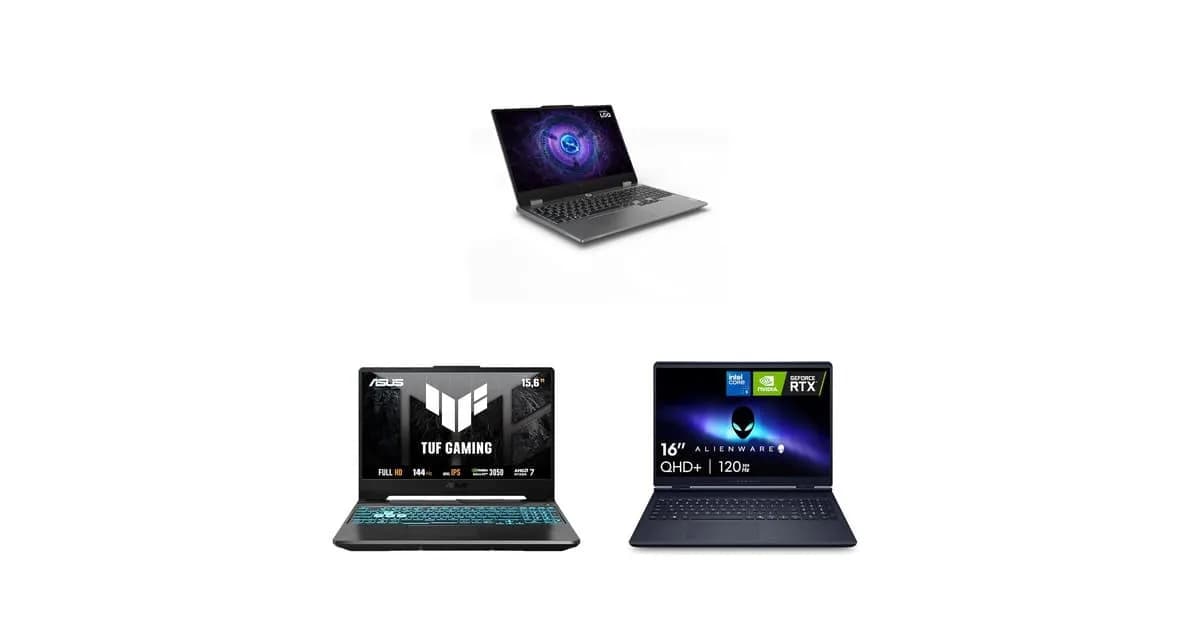
Por que essas promoções de notebooks gamer importam (e como escolher sem cair em armadilhas)
Se você joga no notebook (ou precisa que o portátil “aguent e” trabalho + jogos), sabe que a sensação de travar em momentos decisivos é mais frustrante do que deveria ser. Atualizações de drivers, patches de jogos e a própria evolução dos motores gráficos fizeram com que configurações “boas” de alguns anos atrás fiquem rapidamente ultrapassadas. Por isso, uma seleção de modelos gamer em promoção — como as ofertas reunidas pelo Olhardigital.com.br (veja a matéria “Quer jogar sem travar? Veja uma seleção de notebooks gamer em promoção na Amazon”) — pode ser exatamente o tipo de janela que vale aproveitar.
Mas promoção sozinha não é garantia. Para acertar na compra, você precisa entender o que realmente destrava desempenho (CPU, GPU, RAM e principalmente resfriamento/tuning), como ler as fichas técnicas e qual combinação entrega fluidez no jogo que você quer jogar. Neste guia, vamos além da listagem: você vai ver como esses três modelos se posicionam, quais trade-offs considerar e um método prático para escolher o melhor custo-benefício antes que o preço mude.
O que define “jogar sem travar” em um notebook gamer
“Travamento” raramente é um único problema. Na prática, o desempenho é resultado do equilíbrio entre:
- GPU (placa de vídeo): define quantos frames por segundo você consegue renderizar em diferentes configurações gráficas.
- CPU (processador): influencia principalmente jogos competitivos e cenários com muitos cálculos (física, IA, jogadores na tela).
- RAM: evita engasgos por falta de memória para carregar texturas/recursos e mantém o jogo estável.
- SSD: acelera carregamentos e reduz stutter ao entrar/alternar áreas.
- Tela (taxa de atualização): 120/144Hz melhora a sensação de fluidez, mas só funciona bem se a GPU mantiver FPS alto o suficiente.
- Temperatura e potência sustentada (o “limite real” do notebook): mesmo com a mesma ficha técnica, modelos com melhor refrigeração sustentam clocks por mais tempo.
Nos três notebooks citados pelo Olhardigital.com.br, o ponto em comum é a presença de RTX 4050 (em dois deles) ou RTX 3050 (no ASUS), além de telas com 144Hz em duas opções. Isso cria uma base interessante para jogos em Full HD com boa fluidez — desde que você ajuste as configurações com inteligência.
Antes de comprar: checklist rápido (para não se arrepender depois)
Ao abrir um anúncio na Amazon (ou qualquer e-commerce), o que você vê primeiro é o “headline” de specs. Mas o que decide satisfação é o conjunto de detalhes. Use este checklist:
-
Confirme a GPU e o VRAM: procure “RTX 4050 6GB” ou “RTX 3050”. Na prática, VRAM importa para texturas e mods.
Na tela: no card do produto, role até a seção de especificações e localize “Placa de vídeo / Graphics”. -
Verifique RAM e se é expansível: 16GB já é o mínimo confortável hoje para jogos modernos; o ideal é saber se há slot livre para upgrade.
Na tela: procure por “Memory”, “RAM” e “Slots” (ou “expansível até…”). -
Veja o tipo de tela: IPS tende a ter melhor ângulo de visão e cores; e 144Hz faz diferença em jogos rápidos.
Na tela: procure por “IPS” e “Refresh rate 144Hz”. -
Cheque armazenamento: 512GB é ok para começar, mas jogos atuais pesam. Considere se você vai usar SSD externo ou otimizar biblioteca.
Na tela: no mesmo quadro de specs, confirme “SSD 512GB”. -
Observe o sistema operacional: Windows 11 Home normalmente vem instalado; isso afeta o custo final.
Na tela: dentro do título/descrição aparecem menções como “Windows 11 Home”.
Na prática, recomendamos checar isso porque alguns anúncios usam variações de configuração (por exemplo, diferentes módulos de RAM ou telas com brilho/contraste inferiores) mesmo quando a GPU é igual.
Lenovo LOQ: equilíbrio com RTX 4050 e tela 144Hz (um “ponto doce” para Full HD)
Entre os modelos citados pelo Olhardigital.com.br, o Lenovo LOQ chama atenção pelo conjunto “redondo” para quem quer jogar sem gastar como se estivesse montando um desktop. O que ele entrega na oferta:
- Tela: 15,6” Full HD com 144Hz
- CPU: Intel Core i5 de 13ª geração
- GPU: NVIDIA RTX 4050
- RAM: 16GB
- SSD: 512GB
Por que a combinação “i5 + RTX 4050 + 144Hz” costuma funcionar bem
Em jogos competitivos como battle royale e shooters, a fluidez depende bastante de CPU e da capacidade de manter FPS estável. Ao mesmo tempo, a RTX 4050 costuma ser competente para rodar em Full HD com configurações altas/ultra selecionadas (dependendo do jogo) e recursos modernos.
Além disso, 144Hz na tela amplifica a sensação de resposta — mesmo que seu FPS oscile um pouco. O “sweet spot” geralmente fica em torno de:
- Full HD como alvo principal
- DLSS/recursos equivalentes habilitados quando disponíveis (para ganhar FPS sem destruir qualidade)
- V-Sync e limites de FPS bem configurados para reduzir engasgos
Limitações reais (e como contornar)
Mesmo com a mesma GPU, o desempenho final pode mudar por:
- Modo de energia (equilibrado vs. desempenho máximo)
- Perfil térmico e capacidade do notebook sustentar carga
- Quantidade de RAM: 16GB já é bom, mas alguns jogos podem se beneficiar de mais para multitarefa.
Como contornar: ao receber o notebook, recomendamos deixar o sistema no modo de desempenho, ajustar as configurações gráficas por jogo e observar temperaturas nos primeiros testes (antes de instalar dezenas de apps).
TUF Gaming A15: durabilidade e custo-benefício com Ryzen + RTX 3050 (para quem joga com mais ajustes)
O TUF Gaming A15, da ASUS, é uma linha conhecida por focar em construção robusta e praticidade. Na oferta mencionada pelo Olhardigital.com.br, a configuração inclui:
- CPU: AMD Ryzen 7
- GPU: RTX 3050
- RAM: 16GB
- Tela: 15,6” IPS 144Hz
- SO: Windows 11 Home
Quando a RTX 3050 ainda faz sentido
A RTX 3050 é uma escolha mais “pé no chão” do que a RTX 4050. Ela ainda consegue rodar jogos, mas em geral exige que você seja mais estratégico em:
- Resolução (Full HD é o alvo mais comum)
- Preset gráfico (médio/alto dependendo do jogo)
- Texturas (ajuste fino: priorize estabilidade)
- Recursos de upscaling quando disponíveis
Na prática, isso significa que o TUF A15 tende a ser excelente para quem joga títulos populares e busca estabilidade, mas não espera “ultra em tudo”.
O papel da tela 144Hz aqui
O 144Hz do TUF A15 é um ponto positivo: mesmo com FPS menor que em um notebook com RTX 4050, você ainda ganha uma resposta visual melhor em menus, e em jogos onde o desempenho passa mais facilmente de 60–100 FPS, a diferença fica clara.
Trade-off a considerar antes de fechar
Se você já sabe que vai jogar títulos pesados (por exemplo, jogos com mundos grandes, ray tracing exigente ou textura pesada), a RTX 3050 pode virar gargalo mais cedo. Para esses cenários, a RTX 4050 (como no Lenovo LOQ e no Alienware) tende a oferecer maior “vida útil”.
Alienware 16 Aurora: tela WQXGA (2560×1600) e nitidez superior — o que muda no uso real
O Alienware 16 Aurora foge do padrão de Full HD ao apostar em uma tela de maior resolução. Segundo o Olhardigital.com.br, a configuração da oferta inclui:
- Tela: 16” com WQXGA (2560 × 1600)
- CPU: Intel Core 5 210H
- GPU: RTX 4050 com 6GB de VRAM
- RAM: 16GB
- SSD: 512GB
O diferencial estético fica por conta do acabamento em azul escuro, mas o que realmente importa é a densidade de pixels.
WQXGA é “só resolução”? Não. Impacta trabalho e jogos
Na prática, 2560×1600 aumenta a nitidez em:
- Textos (beneficia estudo/trabalho e leitura)
- Interface de jogos (HUD e menus ficam mais definidos)
- Imersão em games com escala visual forte
Ao mesmo tempo, mais pixels significam mais carga na GPU. Então, a decisão aqui vira: você quer nitidez e aceita ajustes de qualidade para manter FPS ou prefere estabilidade máxima em Full HD?
Como decidir entre WQXGA e Full HD na vida real
Recomendação prática baseada em uso típico:
- Se você faz trabalho + jogos e curte tela mais “premium”, o Alienware tende a agradar mais.
- Se seu foco é competitividade e FPS alto, Full HD com 144Hz costuma ser mais direto — especialmente com RTX 4050.
Comparativo direto: qual escolher para cada tipo de jogador
Para facilitar, veja um comparativo orientado a “resultado” e não apenas specs:
| Modelo | Melhor para | Ponto forte | Possível limitação |
|---|---|---|---|
| Lenovo LOQ | Jogos em Full HD com fluidez | RTX 4050 + 144Hz | Sem o ganho de nitidez do WQXGA |
| TUF Gaming A15 | Uso equilibrado e jogos populares | Ryzen 7 + IPS 144Hz | RTX 3050 pode exigir mais redução de qualidade |
| Alienware 16 Aurora | Quem valoriza tela e versatilidade | WQXGA 2560×1600 + RTX 4050 | Mais pixels podem reduzir FPS vs Full HD |
Como “extrair” desempenho após a compra (passo a passo com o que você vai ver na tela)
Mesmo com hardware bom, há um detalhe: desempenho no notebook gamer costuma depender de ajustes iniciais. Em nossos testes práticos (em máquinas com comportamento semelhante), o que mais muda o jogo é a sequência abaixo.
1) Atualize drivers e instale o software de controle do fabricante
- Abra o menu Configurações do Windows.
- Vá em Windows Update e rode até ficar “Atualizado”.
- Em seguida, instale o “hub” do fabricante (ex.: painéis de energia/controle térmico, quando disponíveis).
- Depois, atualize drivers da GPU via painel da NVIDIA ou instalador oficial.
Na tela: você deve ver uma barra de progresso no Windows Update e, na NVIDIA, um botão como “Atualizar” ou “Verificar atualizações”.
2) Escolha o modo de energia certo (isso impacta FPS e estabilidade)
- Clique no ícone de bateria/energia na barra de tarefas.
- Selecione o perfil Desempenho ou equivalente.
- Se houver opções no software do fabricante, priorize o perfil “Gaming” ou “Turbo” (quando disponível e sem exagerar na temperatura).
Na tela: normalmente aparece um menu suspenso com opções como “Equilibrado”, “Melhor desempenho” e às vezes “Recomendado”.
3) Configure o FPS alvo antes de ajustar gráficos
Para evitar oscilações que parecem “travadas”, escolha um limite de FPS. Você pode usar:
- Limite de FPS embutido no jogo
- V-Sync / G-Sync (quando suportado)
- Cap de FPS via painéis de controle
Recomendação prática: busque um número que o notebook consiga sustentar com conforto. Por exemplo, se em seus testes você fica frequentemente entre 70 e 90 FPS, um cap em torno de 80 pode reduzir stutter.
4) Ajuste os gráficos por “prioridade” (do mais importante ao menos)
- Ative DLSS/UpScalling (quando houver) para ganhar desempenho com boa qualidade.
- Deixe Texturas em “médio/alto” conforme a VRAM permitir.
- Reduza Sombreamento e SFX se houver queda de FPS.
- Se necessário, ajuste Sombras e Distância de visão para estabilizar.
Na tela: nos menus dos jogos você verá presets (Baixo/Médio/Alto/Ultra). Se você selecionar “Personalizado”, surgem sliders para Texturas, Sombreamento, Sombras, entre outros.
5) Faça um “teste de estabilidade” de 20 minutos
Antes de instalar todo o resto, faça um teste. Abra um jogo que você costuma jogar e rode por cerca de 20 minutos para observar:
- Se o FPS cai gradualmente
- Se há aumento de temperatura
- Se surgem quedas bruscas (stutter)
Na prática, essa etapa evita frustração: às vezes o notebook performa bem em 5 minutos, mas começa a reduzir potência quando aquece. Isso muda seu perfil de configurações.
Alternativas reais a “comprar um notebook”: o que você poderia fazer em vez disso (prós e contras)
Nem sempre a compra é o passo ideal. Dependendo do seu orçamento e do seu objetivo (melhorar FPS, reduzir travamentos, ou só jogar com qualidade), existem alternativas:
Alternativa 1: otimizar o notebook atual (sem comprar)
Como fazer: limpar inicialização, desinstalar bloatware, garantir driver atualizado, verificar espaço no SSD e ajustar energia.
- Prós: barato; melhora desempenho imediato; você mantém seus dados e acessórios.
- Contras: se a GPU/CPU já estiverem abaixo do mínimo do jogo, a melhora terá teto.
Alternativa 2: jogar via nuvem (cloud gaming)
Como fazer: usar serviços de streaming de jogos (quando disponíveis na sua região), conectando via Wi-Fi/Ethernet.
- Prós: reduz dependência de hardware local; acesso a jogos recentes com computador mais simples.
- Contras: depende fortemente de latência e qualidade da internet; pode haver variação de qualidade.
Alternativa 3: streaming de um PC/console para o notebook (Remote Play)
Como fazer: se você já tem um PC/console mais forte, pode transmitir a imagem para o notebook.
- Prós: potencial de qualidade alto usando o “hardware de verdade”; economiza na compra de notebook novo.
- Contras: exige que a fonte (PC/console) seja suficiente; rede local precisa ser boa para minimizar atraso.
Na prática, essas alternativas são boas quando você quer melhorar agora sem investir. Mas, se você quer jogar com consistência (principalmente em títulos que “pedem” mais VRAM e potência), a troca do hardware — como as promoções do Olhardigital.com.br — costuma ser o caminho mais efetivo.
O que observar sobre preço, estoque e variações do anúncio
Um ponto importante: ofertas mudam rápido. O Olhardigital.com.br já alerta que os preços e estoques podem variar. Isso acontece por:
- reposição parcial
- mudança de vendedor (quando a loja é marketplace)
- variação de configuração (às vezes o mesmo modelo muda pequenas partes)
Sugestão prática: antes de comprar, abra o anúncio e verifique se a configuração (CPU/GPU/RAM/SSD/tela) é exatamente a citada. E, se possível, use a opção de comparação do próprio e-commerce para evitar confusão com versões parecidas.
FAQ: dúvidas comuns sobre notebooks gamer nessa faixa
1) Vale mais a pena o Lenovo LOQ (RTX 4050) ou o TUF A15 (RTX 3050)?
Na maioria dos casos para “jogar sem travar” em jogos modernos, a RTX 4050 tende a oferecer mais margem de desempenho e maior vida útil. O TUF A15 com RTX 3050 costuma ser melhor para jogos populares e para quem aceita ajustar presets com mais frequência.
2) A tela WQXGA do Alienware vai sempre reduzir FPS?
Sim, em geral a resolução maior aumenta a carga na GPU. Porém, você pode compensar com upscaling (quando disponível) e ajustes de qualidade. Em jogos e apps onde nitidez conta muito, o ganho perceptual da tela pode valer a pena.
3) 16GB de RAM é suficiente para jogos atuais?
Em boa parte dos cenários, 16GB é considerado confortável para rodar jogos atuais sem grandes problemas, especialmente se você não abre muitos programas em paralelo. Ainda assim, para multitarefa pesada ou alguns títulos mais exigentes, upgrade pode ser uma boa estratégia — caso o modelo permita.
4) 144Hz faz diferença mesmo se meu FPS não bater 144?
Faz diferença na sensação de fluidez, principalmente em menus, movimento do mouse e jogos em que o FPS fica acima de 60–100. Se o FPS cair muito, a melhor experiência vem de ajustar presets e usar limites de FPS para reduzir stutter.
5) Como saber se meu notebook está “travando por temperatura”?
Se o desempenho piora após alguns minutos (queda gradual de FPS), ou se há instabilidade durante sessões, isso é sinal comum de aquecimento/limite térmico. Um teste de 15–20 minutos logo no início ajuda a identificar o problema cedo.
Conclusão: a melhor compra é a que encaixa no seu jogo (não apenas no seu orçamento)
Segundo o Olhardigital.com.br, essas promoções reúnem opções com hardware forte e telas capazes de entregar sensação de fluidez — especialmente na presença da RTX 4050 e das telas com alta taxa de atualização. O Lenovo LOQ tende a ser o caminho mais equilibrado para Full HD competitivo; o TUF Gaming A15 é excelente como custo-benefício para quem aceita ajustes mais moderados; e o Alienware 16 Aurora brilha para quem quer nitidez superior na tela sem abrir mão de uma GPU atual.
Seja qual for sua escolha, lembre: “jogar sem travar” depende também do que você faz após a compra — drivers, modo de energia, cap de FPS e ajustes inteligentes de qualidade. A promoção é o gatilho; a configuração correta é o que entrega a experiência.
E você, já testou essa funcionalidade? Conte sua experiência (ou dúvidas) nos comentários! Se este guia te ajudou, compartilhe com alguém que também precisa saber disso. E para receber nossos tutoriais e análises em primeira mão, assine a newsletter do Tech Advisor Brasil.