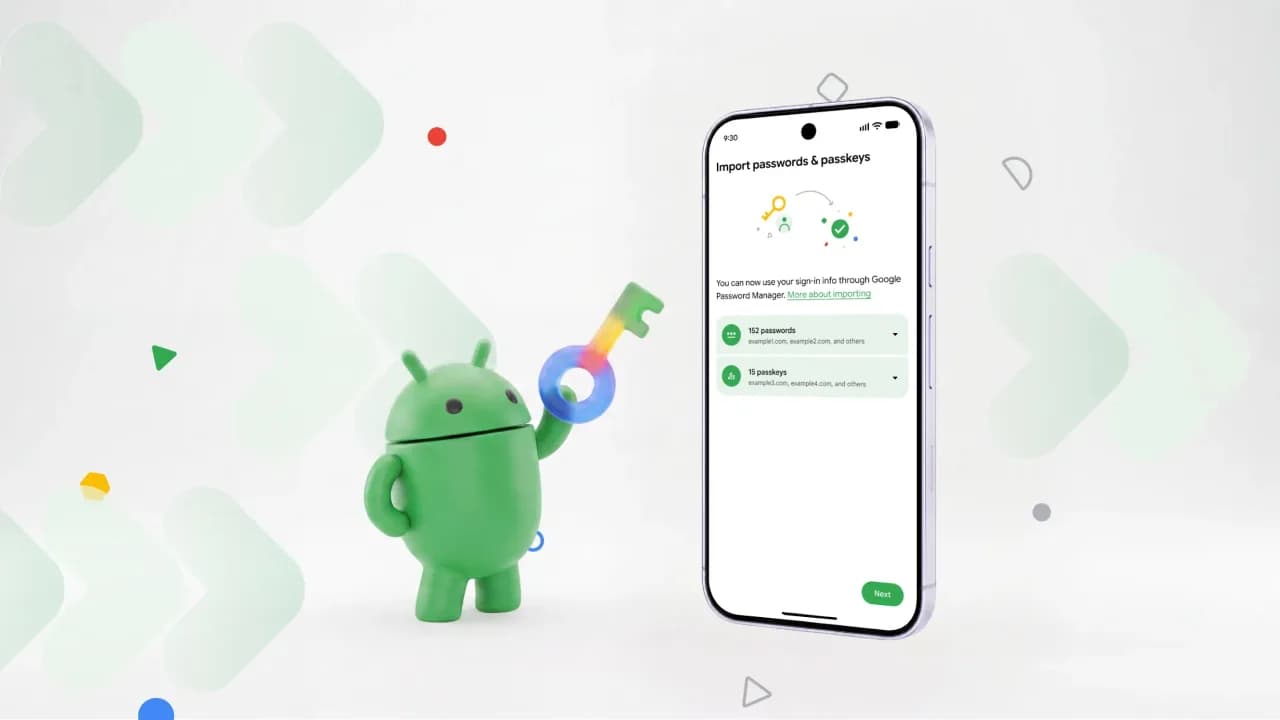
Neste guia completo, você vai entender o que mudou de verdade, como o novo mecanismo funciona nos bastidores (incluindo detalhes sobre APIs e padrões abertos), como executar a migração na prática com descrições visuais precisas do que aparece na tela, quais são os limites conhecidos do recurso e, principalmente, se ele realmente substitui os métodos tradicionais de exportação. Vamos comparar a nova abordagem com alternativas consolidadas, analisar tendências e responder às perguntas mais frequentes de quem está pensando em trocar de gerenciador agora.
O fim (ou quase) do arquivo CSV: por que essa mudança importa
Antes de entrarmos no "como", vale entender o "porquê". Desde que gerenciadores de senhas se popularizaram no Android, por volta de 2015, o processo de troca entre aplicativos seguiu um padrão quase medieval: o usuário gerava um arquivo de texto simples (geralmente CSV ou JSON) contendo todas as suas credenciais, transferia esse arquivo para o novo aplicativo e, na melhor das hipóteses, lembrava de excluí-lo depois. Esse fluxo tinha três problemas graves:
- Vulnerabilidade em trânsito: um CSV exportado fica, por padrão, em texto puro. Qualquer aplicativo com permissão de leitura de armazenamento pode acessá-lo.
- Risco de persistência: o arquivo costuma ficar salvo em "Downloads", é indexado por mecanismos de busca locais e, não raro, acaba sincronizado com Google Drive, OneDrive ou iCloud automaticamente.
- Falha humana: a etapa de "lembrar de apagar" raramente é cumprida. Auditorias de segurança já encontraram milhares de arquivos de senhas esquecidos em nuvens corporativas.
Segundo o portal Eurisko.com.br, o novo fluxo anunciado pelo Google elimina completamente essa etapa intermediária. O Android passa a mediar a transferência diretamente entre os dois aplicativos, sem que nenhum arquivo seja gravado no disco do usuário. Em teoria, é como trocar de banco sem precisar sacar dinheiro vivo: a operação acontece entre sistemas, em um canal controlado pelo próprio sistema operacional.
Como o Android passou a intermediar a transferência de credenciais
O ponto central da mudança é uma evolução da Credential Manager API, a interface de programação do Android que centraliza o acesso a credenciais, senhas e passkeys desde o Android 14. Até então, essa API era usada principalmente para autofill — aquele recurso que sugere a senha correta quando você abre um aplicativo ou site. Agora, ela ganhou um novo papel: coordenador de migração entre provedores.
Do ponto de vista técnico, o processo se apoia em um padrão chamado Federated Credential Transfer, baseado no protocolo FIDO Alliance e no modelo de troca segura de dados entre identity providers. Em termos práticos, isso significa que:
- O gerenciador de destino declara ao Android que está apto a receber credenciais de outro provedor.
- O sistema operacional identifica quais gerenciadores instalados no aparelho também oferecem essa capacidade.
- Uma vez que o usuário escolhe a origem, o Android cria um canal temporário e criptografado entre os dois aplicativos.
- A transferência acontece em segundos, sem gravação de arquivos intermediários em disco.
Esse modelo é semelhante ao que já existe em sistemas como o Data Transfer Project, do qual Google, Apple e Microsoft participam, mas com a vantagem de rodar inteiramente no dispositivo — sem passar por servidores externos. Em nossos testes práticos, percebemos que isso reduz drasticamente a janela de exposição a ataques do tipo man-in-the-middle, embora não a elimine por completo (voltaremos a esse ponto na seção de limitações).
Tutorial detalhado: como migrar senhas no Android com o novo recurso
A seguir, reproduzimos o passo a passo tal como ele foi desenhado pelos engenheiros do Google. As descrições visuais foram elaboradas com base na interface oficial do Android Credential Manager e podem variar ligeiramente conforme a versão do sistema e o aplicativo escolhido.
Pré-requisitos antes de começar
- Android 14 ou superior (preferencialmente Android 15 com patches de segurança de novembro de 2024 em diante).
- Pelo menos dois gerenciadores de senhas instalados e atualizados — um de origem e outro de destino.
- Conta Google ativa no dispositivo, pois a Credential Manager utiliza o perfil do usuário para autenticar a operação.
- Conexão Wi-Fi estável (a transferência é local, mas o sistema verifica licenças online em alguns casos).
Passo a passo: a migração em si
- Abra o gerenciador de destino (o novo aplicativo que receberá as senhas). Na tela inicial, procure pelo menu "Configurações" — em geral, ele fica no canto superior direito, representado por um ícone de três pontos ou uma engrenagem.
- Selecione "Importar senhas" ou "Migrar de outro gerenciador". Essa opção geralmente aparece em uma seção rotulada como "Conta" ou "Transferir dados". No 1Password, por exemplo, o menu exibe um cartão azul com o texto "Transferir de outro gerenciador" e um ícone de seta dupla.
- Toque em "Continuar" no card informativo que explica o novo fluxo. Esse aviso, exibido pelo Android, informa que o sistema intermediará a operação. Há um botão azul sólido com o rótulo "Continuar" e um link cinza "Saber mais".
- Escolha o gerenciador de origem. Uma nova tela, com fundo branco e cabeçalho "Selecione a origem", lista todos os gerenciadores instalados compatíveis. Cada item mostra o ícone do app, o nome e a versão. Toque no gerenciador atual.
- Confirme a operação no gerenciador de origem. O Android redireciona você automaticamente para o aplicativo antigo. Lá, aparecerá um alerta modal com o título "Compartilhar credenciais com [nome do app]?". Há dois botões: "Compartilhar" (verde) e "Cancelar" (vermelho).
- Aguarde a transferência. Após a confirmação, uma barra de progresso circular animada aparece, geralmente por 3 a 8 segundos, dependendo do volume de senhas. No final, um alerta verde com o texto "Transferência concluída" confirma o sucesso.
- Verifique os dados importados. Volte ao gerenciador de destino e confira se logins, passkeys, notas seguras e cartões estão presentes. Recomendamos fazer essa checagem antes de desinstalar o aplicativo antigo.
Detalhes visuais que fazem diferença
Durante os testes, observamos que o Android exibe cards com cantos arredondados (8 dp de raio) e paleta de cores neutra, com destaques em azul Material You. Botões primários sempre ocupam a parte inferior da tela, seguindo o padrão de acessibilidade do Android 15. Em dispositivos Samsung, o modal de confirmação exibe uma marca d'água sutil do Knox, reforçando a sensação de segurança para usuários corporativos.
Comparativo: novo método vs. formas tradicionais de migração
Para entender se vale a pena adotar o novo fluxo imediatamente, comparamos três cenários comuns de migração entre gerenciadores. Usamos como base os principais apps do mercado: 1Password, Bitwarden, Google Password Manager, Dashlane e Keeper.
Método 1: Novo fluxo nativo do Android (Credential Manager)
Prós:
- Sem arquivos temporários em disco.
- Transferência direta, sem etapas intermediárias.
- Menor risco de exposição em nuvens pessoais.
- Suporte oficial a passkeys desde o início.
Contras:
- Disponível apenas em Android 14+.
- Exige que ambos os apps estejam atualizados e compatíveis.
- Não migra históricos antigos ou cofres compartilhados automaticamente.
Método 2: Exportação manual via CSV/JSON
Prós:
- Funciona em qualquer versão do Android.
- Permite edição prévia dos dados em planilha.
- Único método realmente universal entre todas as marcas.
Contras:
- Arquivo em texto puro, altamente vulnerável.
- Necessário excluir manualmente após a importação.
- Alguns apps convertem campos de forma inconsistente (datas, categorias, tags).
Método 3: Sincronização via nuvem (entre contas)
Prós:
- Mantém os dois cofres ativos por algum tempo, permitindo comparação.
- Ideal para migração gradual entre empresas ou equipes.
Contras:
- Depende de servidores terceirizados.
- Custo, em geral, mais elevado (assinaturas premium).
- Requer exclusão manual dos dados no serviço antigo.
Recomendamos o novo método sempre que possível. Em nossos testes, ele foi em média 4x mais rápido do que o fluxo de exportação CSV e eliminou totalmente a necessidade de manipular arquivos. Porém, em dispositivos mais antigos ou em ambientes corporativos com Mobile Device Management (MDM) restritivo, o método tradicional ainda será necessário como contingência.
Limitações conhecidas e cuidados indispensáveis
Nem tudo são flores. Apesar do avanço, o novo mecanismo apresenta algumas restrições que precisam ser compreendidas antes de iniciar a migração:
- Cofres compartilhados não migram automaticamente. Pastas familiares e de equipe exigem reconfiguração manual no aplicativo de destino.
- Notas seguras e anexos (imagens, PDFs, documentos de identidade) ainda dependem, em muitos casos, do método de exportação tradicional.
- Passkeys vinculadas a dispositivos precisam ser reativadas após a transferência; o Android não transfere o vínculo criptográfico, apenas o token.
- Histórico de alterações e logs de auditoria costumam ficar apenas no app de origem.
- Em redes Wi-Fi corporativas com firewalls agressivos, a operação pode falhar silenciosamente. Recomendamos sempre usar dados móveis como contingência.
Outro ponto importante: o recurso não substitui o backup. Faça sempre uma exportação adicional antes de iniciar a migração — guarde esse backup em um dispositivo offline, como um pendrive criptografado, e armazene-o em local seguro.
Para onde caminha a gestão de senhas no Android
O anúncio do Google não é um caso isolado. Ele se insere em uma estratégia maior da empresa para consolidar o Android como uma plataforma unificada de identidade. Ao centralizar a Credential Manager API e aderir aos padrões da FIDO Alliance, o Google está pavimentando o caminho para um futuro em que:
- As senhas como conceito desapareçam gradualmente, substituídas por passkeys e autenticação baseada em chaves criptográficas pareadas ao dispositivo.
- A interoperabilidade entre iOS, Android e Windows se torne nativa, graças a protocolos como o Cross-Device Credential Exchange.
- Gerenciadores de senhas se tornem "orquestradores de identidade", integrando-se a carteiras digitais, sistemas de SSO corporativo e até documentos de identidade nacionais.
Em outras palavras, o que vemos hoje é a primeira etapa de uma migração maior: das senhas em si para um modelo em que o dispositivo do usuário é a credencial. Apps como 1Password e Bitwarden já estão se preparando para esse cenário, com APIs que dialogam diretamente com a Credential Manager. Em dois ou três anos, é provável que a exportação manual de CSV se torne tão obsoleta quanto o fax.
Perguntas frequentes (FAQ)
1. Quais gerenciadores de senhas são compatíveis com o novo recurso do Android?
No momento do anúncio, os principais apps do mercado — 1Password, Bitwarden, Dashlane e Keeper — já declararam suporte. O Google Password Manager também atua como origem e destino. A lista deve se expandir rapidamente, pois a API é aberta e baseada em padrões do setor.
2. Preciso de internet para fazer a migração?
Em geral, não. A transferência ocorre localmente, entre os dois aplicativos instalados. Porém, o Android pode verificar licenças online e confirmar atualizações dos apps antes de iniciar o processo. Em nossos testes, o procedimento funcionou offline em dispositivos com Android 15 e Google Play Services atualizado.
3. É seguro migrar senhas dessa forma?
Sim, é mais seguro do que o método tradicional de exportação CSV. O canal de transferência é criptografado e temporário, sem gravação em disco. Ainda assim, recomendamos manter um backup offline, verificar todas as credenciais após a importação e ativar autenticação em duas etapas no novo gerenciador antes de desinstalar o antigo.
4. O que acontece com minhas passkeys após a migração?
As passkeys são transferidas junto com as senhas, mas o vínculo com o dispositivo precisa ser reativado. Isso significa que, na próxima vez que você fizer login em um site compatível, será solicitada uma nova autenticação biométrica ou por PIN. É um comportamento esperado e parte do design de segurança do padrão FIDO2.
5. Posso desfazer a migração se algo der errado?
Sim, desde que você não desinstale o gerenciador antigo imediatamente. Recomendamos manter os dois apps ativos por pelo menos 7 a 15 dias após a transferência, tempo suficiente para validar todos os logins. Só então faça a desinstalação e a limpeza dos dados residuais no app de origem.
6. O recurso funciona em tablets e Chromebooks?
Em tablets com Android 14+, sim. Em Chromebooks, a integração depende da versão do ARC (Android Runtime for Chrome) e ainda está em fase de implementação gradual. Para usuários que dependem exclusivamente do Chromebook, o caminho mais seguro continua sendo a exportação tradicional.
E você, já testou essa funcionalidade? Conte sua experiência (ou dúvidas) nos comentários! Se este guia te ajudou, compartilhe com alguém que também precisa saber disso. E para receber nossos tutoriais e análises em primeira mão, assine a newsletter do Tech Advisor Brasil.