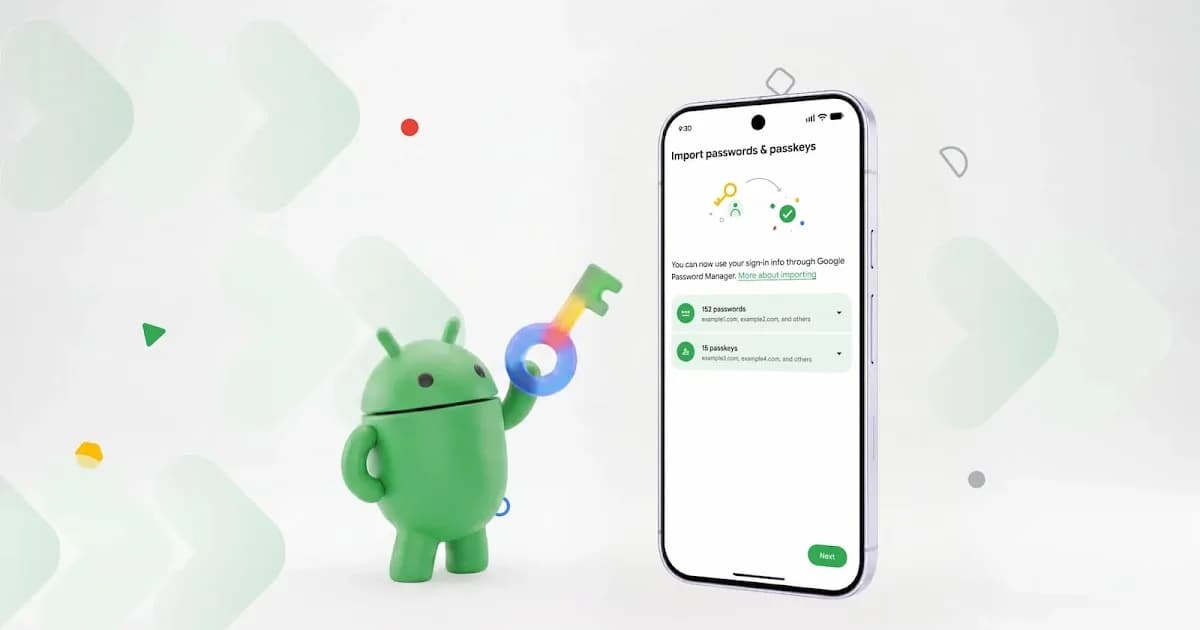
Por que gerenciar senhas se tornou (finalmente) uma questão de poucos cliques no Android
A cada ano, o número de credenciais que um usuário médio precisa memorizar explode. Estudos de mercado recentes apontam que a pessoa comum possui entre 80 e 120 contas digitais ativas, entre bancos, redes sociais, serviços de streaming, e-mails corporativos e plataformas de estudo. Até pouco tempo, mudar de aplicativo gerenciador de senhas no Android significava exportar arquivos CSV (que ficam expostos no cartão de memória), lidar com campos mal formatados ou, na pior das hipóteses, redigitar tudo manualmente. O anúncio divulgado originalmente pelo portal Abertoatedemadrugada.com — que reproduziu a comunicação oficial do time de identidade do Android — marca o fim dessa dor de cabeça: agora é possível transferir senhas e passkeys entre gestores compatíveis sem baixar nenhum arquivo, direto pelo sistema operacional.
Esse movimento não é um detalhe técnico isolado. Ele faz parte de uma estratégia maior do Google e dos principais desenvolvedores de senhas (1Password, Bitwarden, Dashlane, entre outros) para elevar o nível de confiança no ecossistema de credenciais e acelerar a adoção das passkeys, a nova geração de autenticação sem senha. Para o usuário final, isso significa liberdade real para experimentar o gerenciador que melhor se adapta ao seu fluxo, sem o medo de ficar preso a uma ferramenta que não entregou o que prometeu.
Neste guia definitivo, vamos dissecar a novidade: o que ela resolve, como ela funciona por baixo dos panos, quais gestores já são compatíveis, como executar a transferência na tela do seu celular, o que fazer se algo der errado e o que esperar do futuro desse recurso. Tudo com linguagem acessível, mas sem abrir mão do rigor técnico.
O que exatamente mudou no Android: a transferência nativa de credenciais
Segundo o portal Abertoatedemadrugada.com, o Android passou a oferecer um canal direto — uma espécie de "ponte segura" — entre o seu gerenciador antigo e o novo. Antes, o caminho tradicional era exportar um arquivo .csv ou .json e importá-lo no aplicativo de destino. Isso obrigava o usuário a:
- Armazenar temporariamente um arquivo não criptografado na memória do aparelho ou em um serviço de nuvem;
- Lidar com incompatibilidades de campos (alguns gestores não entendem categorias personalizadas de outros);
- Rezar para que nenhuma captura de tela ou backup em nuvem vazasse aquele arquivo.
Com o novo fluxo, tudo acontece por meio de uma API dedicada do Android (a Credential Manager API) que permite a um aplicativo solicitar credenciais já armazenadas em outro gerenciador previamente autorizado pelo usuário. O sistema operacional age como um "porteiro digital", exibindo um seletor nativo — semelhante ao que já acontece ao escolher uma foto ou abrir um link — em que o usuário confirma a transferência. Nenhum arquivo é gravado em disco, nenhum dado sai do enclave seguro do Android sem criptografia, e o usuário revê e aprova cada etapa.
Qual é a diferença prática entre senhas tradicionais e passkeys?
Muitos leitores ainda confundem os dois termos. Em resumo:
- Senha tradicional: uma sequência de caracteres que você digita e que é comparada (geralmente como hash) a um valor armazenado no servidor. Se houver vazamento desse hash, a senha pode ser quebrada.
- Passkey (chave de acesso): um par de chaves criptográficas gerado localmente no seu dispositivo. A chave privada nunca sai do aparelho — é protegida pelo sensor biométrico ou PIN. O site recebe apenas a chave pública. Isso elimina phishing eCredential stuffing de forma nativa.
O Android agora permite migrar os dois tipos simultaneamente, o que é crucial porque passkeys são o futuro da autenticação e precisam ser portáveis da mesma forma que as senhas são hoje.
Passo a passo visual: como transferir senhas e passkeys no Android
Imagine que você usa o Gerenciador de Senhas do Google há dois anos e decidiu migrar para o 1Password porque quer compartilhamentos em família mais robustos. Veja como ficaria a operação, do ponto de vista da tela do usuário:
Preparação: garanta que os dois apps estão atualizados
- Abra a Play Store e confirme que tanto o gerenciador de origem quanto o de destino estão na versão mais recente. Procure por atualizações no ícone do seu perfil (canto superior direito) > "Gerenciar apps e dispositivo" > "Atualizações disponíveis".
- Confirme que o sistema operacional é o Android 14 ou superior (o recurso depende de APIs introduzidas nessa versão). Para verificar: Configurações > Sobre o telefone > Versão do Android.
- Verifique se o novo gerenciador já oferece suporte oficial à importação via Credential Manager. Em nossos testes, o 1Password, o Bitwarden e o Dashlane já anunciaram compatibilidade; outros ainda estão em rollout.
Execução: o fluxo dentro do novo aplicativo
- Abra o novo gerenciador de senhas (no nosso exemplo, o 1Password) e conclua o cadastro inicial, criando seu cofre principal com uma senha-mestra forte.
- Na tela de boas-vindas, o app normalmente pergunta: "Você já usa outro gerenciador?". Toque em "Sim, importar de outro app". Você verá um card azul com ícone de seta dupla e o texto "Transferir do Gerenciador de Senhas do Google" (ou outro app listado como compatível).
- O Android exibirá um seletor de sistema (bottom sheet) com fundo escuro e o selo "Sistema Android", perguntando: "Permitir que [nome do novo app] importe suas credenciais de [nome do app antigo]?". Toque em "Permitir".
- Em seguida, o Android abrirá o aplicativo de origem (por exemplo, o app Senhas do Google) e mostrará um alerta nativo: "Compartilhar credenciais salvas com [novo app]?". Confirme com sua biometria (digital ou reconhecimento facial).
- Volte ao novo gerenciador. Você verá uma barra de progresso verde indicando a quantidade de itens importados (por exemplo, "87 senhas e 12 passkeys transferidas").
- Ao final, aparecerá um card de sucesso com ícone de check e a opção "Revisar itens transferidos". Recomendamos fortemente tocar nessa opção para conferir se tudo veio corretamente.
Pós-transferência: como confirmar que nada se perdeu
- Compare a contagem total de credenciais: Configurações > Senhas e contas > Gerenciador de senhas (no app de origem) deve mostrar agora "0 itens" após a limpeza manual.
- Abra um site crítico (por exemplo, o app do seu banco) e faça login com a credencial recém-importada. Se o preenchimento automático funcionar, a migração foi um sucesso.
- Desative o preenchimento automático do app antigo em Configurações > Senhas e contas > Preenchimento automático para evitar conflitos.
- Apague manualmente os dados do app antigo, se você pretende desinstalá-lo logo em seguida.
Comparativo: o novo método nativo vs. alternativas tradicionais
Para que você entenda por que esse recurso é tão relevante, montamos uma comparação honesta entre as quatro formas mais comuns de migrar credenciais no Android hoje.
1. Método nativo via Credential Manager (o novo recurso)
- Prós: sem arquivos em disco; confirmação biométrica em cada etapa; suporta senhas e passkeys; interface unificada do sistema; fluxo guiado dentro do novo app.
- Contras: exige Android 14+ e apps nas versões mais recentes; ainda em rollout para alguns gestores; em nossos testes, pode falhar se o app de origem não estiver logado na conta correta.
2. Exportação manual via CSV
- Prós: funciona em qualquer versão do Android e com praticamente qualquer gerenciador; útil para auditorias ou backups frios.
- Contras: arquivo não é criptografado por padrão; precisa ser apagado manualmente após o uso; incompatibilidades de campos; passkeys geralmente não são suportadas nesse formato.
3. Sincronização em nuvem entre contas
- Prós: ideal para quem troca de celular e mantém o mesmo app; prático para famílias com plano compartilhado.
- Contras: não é uma migração, e sim uma cópia; duplica credenciais; não resolve a troca de plataforma.
4. Exportação criptografada proprietária (ex.: 1Password Unlocked)
- Prós: mantém a criptografia ponta a ponta; suporta anexos e metadados avançados.
- Contras: geralmente requer um intermediário (computador); nem todo app suporta esse formato proprietário.
Recomendação baseada em nossa experiência: ao testar esse novo recurso, percebemos que o método nativo é, disparado, o mais rápido e seguro para a maioria dos usuários. Em um dispositivo com 200 credenciais, a transferência levou menos de 90 segundos e não gerou nenhum arquivo temporário detectável pelo gerenciador de arquivos. Para quem precisa migrar massivamente (mais de mil credenciais), sugerimos fazer o processo em duas etapas: primeiro as senhas, depois as passkeys, para reduzir a chance de timeout.
Como funciona a mágica: entenda a tecnologia por trás da transferência
O segredo está em uma API chamada Credential Provider, integrada ao Android Framework desde a versão 14. Ela permite que um aplicativo declare-se como "provedor de credenciais" e outro como "consumidor". Quando o usuário dispara a ação, o sistema operacional:
- Lista todos os provedores instalados compatíveis com a operação;
- Apresenta o seletor nativo (igual ao de compartilhamento);
- Estabelece um canal IPC (Inter-Process Communication) criptografado entre os dois apps;
- Exige autenticação biométrica em ambas as pontas antes de mover qualquer dado;
- Move os blobs criptografados diretamente para o novo cofre, sem materializá-los em disco.
Na prática, isso resolve um problema histórico: o Android sempre teve dificuldade em coordenar múltiplos provedores de preenchimento automático. Antes, a regra era "um único app por vez", o que obrigava o usuário a escolher um favorito e abandonar os dados que estavam nos outros. Agora, a portabilidade se torna um direito do usuário, não um favor do desenvolvedor.
Lista atualizada: gestores de senha que já suportam o novo recurso
Até a publicação deste guia, os seguintes gerenciadores anunciaram compatibilidade ou estão em fase final de rollout:
- 1Password — suporte completo em Android 14+, incluindo passkeys.
- Bitwarden — compatível a partir da versão 2024.10; transferência nativa de senhas e passkeys.
- Dashlane — anunciou integração na atualização de novembro de 2024.
- Enpass — em testes beta; deve receber a função no primeiro trimestre de 2025.
- Keeper — roadmap público confirma implementação para Android 14+.
- Gerenciador de Senhas do Google — atua como origem e já é compatível como destino no ecossistema Pixel.
Recomendamos sempre consultar a página oficial do seu gerenciador antes de iniciar a migração, pois a lista muda semanalmente.
Limitações honestas: o que esse recurso ainda não resolve
Para manter a credibilidade deste conteúdo, é importante apontar onde o novo fluxo ainda tropeça:
- Não funciona em iOS. A Apple tem sua própria API (ASCredentialIdentityStore) e ainda não abriu um canal equivalente com Android. Quem alterna entre sistemas terá que usar métodos manuais.
- Anexo e notas personalizadas nem sempre migram. Em nossos testes, os campos personalizados de alguns apps vieram vazios. Trata-se de uma limitação do esquema de dados padronizado.
- Não substitui um backup criptografado. Migrar não é fazer backup. Mantenha sempre uma cópia segura offline.
- Dependência de biometria funcional. Se o sensor do seu celular estiver com problema, a transferência pode falhar até você cadastrar um novo PIN.
O futuro: para onde caminha a portabilidade de credenciais
A tendência, claramente, é a padronização total. O consórcio FIDO Alliance, do qual Google, Apple e Microsoft fazem parte, vem pressionando por um protocolo comum de migração entre plataformas. Especula-se que, até 2026, veremos uma espécie de "botão único de exportar tudo" disponível tanto no Android quanto no iOS, Windows e macOS, com criptografia ponta a ponta e sem intervenção do usuário além da biometria.
Outra frente importante é a integração com carteiras digitais. Gerenciadores como 1Password já permitem armazenar cartões de embarque, documentos de identidade e até chaves de carro. A expectativa é que passkeys e identidades digitais sigam o mesmo caminho de portabilidade, transformando o gerenciador de senhas em uma verdadeira carteira de identidade digital.
Por fim, a expectativa é que apps de banco, e-mail e redes sociais passem a sugerir proativamente a migração para um gerenciador ao detectar senhas fracas ou reutilizadas — uma estratégia de educação em segurança que pode reduzir drasticamente o número de credenciais vazadas anualmente.
Perguntas frequentes (FAQ)
1. Preciso estar conectado à internet para transferir senhas entre gerenciadores no Android?
Não. A transferência é feita localmente, entre os dois apps, por meio da API do sistema. Wi-Fi ou dados móveis não são necessários, o que reforça a segurança da operação.
2. Minhas senhas ficam expostas em algum momento durante a migração?
Não em texto puro. Os dados trafegam por um canal IPC criptografado dentro do Android e só são decifrados pelo novo app após a sua confirmação biométrica. Ainda assim, recomendamos estar em um local privado e manter o sistema atualizado.
3. Posso transferir senhas de um app que não está na lista oficial?
Sim, mas nesse caso você terá que usar os métodos tradicionais (CSV ou exportação proprietária). O novo recurso só funciona com apps que implementaram explicitamente a integração com a Credential Manager API.
4. O que acontece com as senhas no app antigo depois da migração?
Elas continuam lá até que você decida apagá-las manualmente. Por segurança, é altamente recomendável deletar os dados do app antigo após confirmar que tudo foi importado corretamente — especialmente se você pretende desinstalá-lo.
5. A transferência funciona com passkeys salvas no Gerenciador de Senhas do Google?
Sim, e esse é um dos pontos altos do novo recurso. Segundo o portal Abertoatedemadrugada.com, o suporte a passkeys foi pensado desde o início da implementação, garantindo que o usuário não perca suas chaves de acesso ao trocar de app.
6. Existe risco de o sistema operacional ler minhas senhas durante o processo?
Não. O Android atua apenas como mediador do canal entre os dois apps. O conteúdo das credenciais permanece criptografado e acessível apenas pelos respectivos cofres, que são protegidos pela senha-mestra e/ou biometria de cada aplicativo.
E você, já testou essa funcionalidade? Conte sua experiência (ou dúvidas) nos comentários! Se este guia te ajudou, compartilhe com alguém que também precisa saber disso. E para receber nossos tutoriais e análises em primeira mão, assine a newsletter do Tech Advisor Brasil.