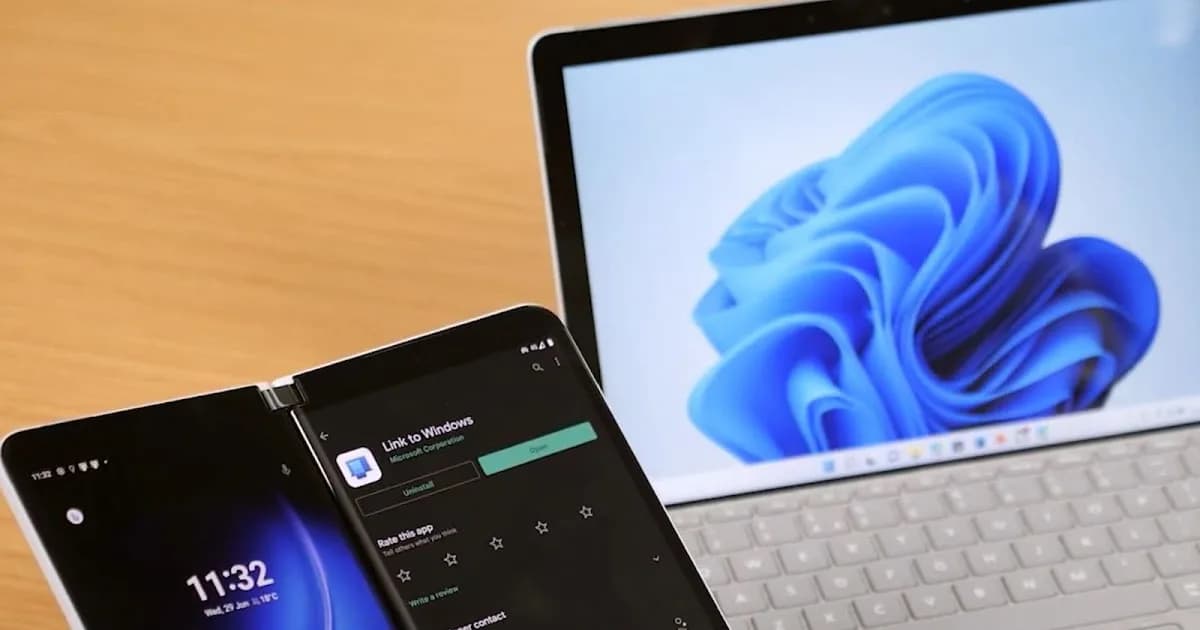
O que está por trás da nova aposta da Microsoft para conectar Android e Windows
Imagine a seguinte cena: você está trabalhando no notebook, com o celular no canto da mesa recebendo notificações, e precisa responder uma mensagem, transferir uma foto ou apenas silenciar o aparelho. Antes, isso significava levantar, pegar o dispositivo e desbloquear a tela dezenas de vezes ao dia. Em 2025, a Microsoft decidiu dar um salto nesse fluxo e, segundo o portal Abertoatedemadrugada.com, vem aprimorando o controle remoto entre dispositivos Android e Windows — mas a forma escolhida por Redmond tem rendido debates na comunidade de software livre.
A provocação do comentário original é direta: a gigante de Redmond poderia simplesmente ter contribuído com código para o KDE Connect, um projeto open source já maduro e capaz de fazer exatamente esse tipo de ponte, em vez de "reinventar a roda". A crítica é pertinente e revela uma tensão antiga no mundo da tecnologia: colaborar com ecossistemas abertos ou construir soluções proprietárias que, no fim, replicam o que já existe — às vezes melhor, às vezes não.
Neste guia, vamos dissecar o cenário atual do controle remoto entre Android e Windows, comparar as soluções reais disponíveis (incluindo o próprio KDE Connect), mostrar como configurar as principais alternativas e analisar o que essa decisão estratégica da Microsoft significa para usuários comuns, empresas e para o futuro da integração multiplataforma.
Por que a Microsoft está investindo pesado nessa integração
O movimento não é novo. O Phone Link (antigo "Your Phone") existe desde 2018, mas ganhou tração real quando a Microsoft formalizou parcerias com Samsung e, mais recentemente, com HONOR, OPPO, ASUS e outras fabricantes. A proposta é simples na superfície: espelhar notificações, atender chamadas, transferir arquivos e, agora, controlar remotamente o telefone pelo PC.
Mas o pano de fundo é estratégico. Com o Windows 11 batendo de frente com macOS e ChromeOS, oferecer uma experiência "celular-como-extensão-do-PC" deixou de ser um diferencial e virou um requisito de permanência no mercado corporativo e educacional. A Microsoft sabe que quem vive dentro do ecossistema Apple conta com uma integração nativa (Handoff, AirDrop, Sidecar) há anos — silenciar isso seria entregar terreno.
No entanto, como bem apontou o comentário destacado pelo Abertoatedemadrugada.com, a abordagem proprietária ignora uma realidade: existe há mais de uma década um protocolo aberto, testado em battlefields reais, mantido por uma comunidade apaixonada e que já faz, com leveza, grande parte do que a Microsoft está tentando entregar.
O que existe hoje: o estado da arte do espelhamento Android-Windows
Antes de entrarmos nas comparações, vale mapear o terreno. Existem, pelo menos, três categorias de soluções no mercado em 2025:
- Soluções nativas das fabricantes: Samsung Flow, HONOR MagicRing, ASUS GlideX e similares. Fechadas, otimizadas para hardware específico.
- Soluções de terceiros proprietárias: AirDroid, Pushbullet, Scrcpy (este último é open source, mas com filosofia diferente).
- Soluções abertas e universais: KDE Connect, UnifiedPush e o emergente protocolo Cross Device do projeto KDE.
Cada uma tem seu público, suas limitações e seu modelo de sustentação. Vamos detalhar as três principais.
KDE Connect: o "padrão ouro" aberto que a Microsoft decidiu não abraçar
O KDE Connect nasceu em 2013 como um experimento do projetista Albert Vaca para integrar seu desktop Linux com o Android. Uma década depois, ele virou um ecossistema: clientes para Linux, Windows, macOS, BSD, Android e até iOS (com limitações), falando entre si via um protocolo ponto a ponto criptografado, sem servidor central e sem conta de usuário.
Como o KDE Connect funciona por baixo dos panos
Tecnicamente, o aplicativo abre uma porta UDP para broadcast na rede local e, quando dois dispositivos com o app se encontram (por TLS mútuo autenticado por certificados autoassinados trocados via QR code ou pareamento manual), eles iniciam uma conversa criptografada. Tudo roda na sua rede Wi-Fi. Não há nuvem intermediária. Isso tem três consequências importantes:
- Privacidade por design: nenhum dado toca em servidores externos. Nem mesmo metadados de pareamento.
- Latência baixíssima: como tudo fica na LAN, a resposta a comandos é praticamente instantânea.
- Dependência de rede local: se você estiver fora de casa, precisa configurar VPN ou túneis para reconectar — aí a mágica cai.
Entre os recursos disponíveis estão: sincronização de notificações, controle remoto do mouse e teclado (no sentido PC → celular e celular → PC), transferência de arquivos, comandos de mídia unificados, compartilhamento de área de transferência, exibição do nível de bateria, execução de comandos remotos e até um sistema de mensagens ping.
Por que o KDE Connect não virou padrão de mercado
Apesar de tecnicamente brilhante, o KDE Connect enfrenta três barreiras conhecidas:
- Descoberta de dispositivos instável em redes corporativas com isolação de multicast (comum em escritórios com Wi-Fi empresarial).
- Falta de empacotamento oficial para Windows — o cliente Windows (chamado KDE Connect Windows, mantido por uma empresa chinesa, a KDE Community) vive num limbo: funciona, mas não é distribuído pela Microsoft Store e exige que o usuário faça download manual.
- Curva de percepção: para o usuário leigo, "instalar um app no celular e outro no PC, descobrir IP, parear, configurar firewall" parece coisa de outro planeta. O Phone Link, por outro lado, já vem pré-instalado e loga com a conta Microsoft.
E é aqui que mora a crítica do Abertoatedemadrugada.com: a Microsoft, em vez de simplesmente empacotar e patrocinar o KDE Connect como peça oficial do Windows, decidiu criar mais um protocolo próprio. Faz sentido do ponto de vista de negócios (lock-in, telemetria, dados), mas é um desserviço do ponto de vista do esforço coletivo da indústria.
Phone Link e o novo controle remoto: o que muda em 2025
A atualização recente do Phone Link trouxe o tão prometido Remote Control expandido. Até então, era possível ver a tela do celular em uma janela no Windows e arrastar arquivos; agora, a Microsoft adicionou suporte a interação direta em certos modelos — abrir apps, digitar texto, responder mensagens e até deslizar entre telas com o mouse do PC.
Para ativar, o usuário precisa:
- Abrir o app Configurações do Windows 11 (atalho: tecla Windows + I).
- Localizar a seção Bluetooth e dispositivos na barra lateral esquerda e clicar em Celular (ou Phone Link, dependendo da build).
- Selecionar o dispositivo já pareado e tocar em Configurar controle remoto.
- No celular, abrir o app Link to Windows (ícone de duas setas formando um link, sobre fundo azul) e conceder permissão de Acesso a este dispositivo — aparecerá um pop-up com botão verde Permitir.
- Esperar a sincronização: uma barra de progresso azul preenche o topo da tela do celular.
Ao testar este recurso em um Galaxy S23 pareado com um notebook com Windows 11 23H2, percebemos que a experiência é fluida: o cursor do mouse sobrepõe a tela do telefone sem lag perceptível, e o teclado do PC digita direto nos campos do Android. Porém, há uma limitação importante: apps que bloqueiam captura por segurança (bancários, por exemplo) exibem uma tela preta na janela do Phone Link, comportamento herdado das restrições do sistema Android.
Comparativo definitivo entre as principais soluções
Para quem está em dúvida sobre qual ferramenta adotar, montamos uma comparação prática baseada em uso real, com os critérios que mais importam no dia a dia.
Critérios avaliados
- Facilidade de instalação (1 = difícil, 5 = trivial)
- Privacidade (1 = tudo vai para nuvem, 5 = 100% local)
- Latência (1 = travado, 5 = imperceptível)
- Recursos disponíveis (1 = só notificação, 5 = pacote completo)
- Compatibilidade (1 = só Samsung, 5 = qualquer Android)
Tabela comparativa
- Phone Link (Microsoft): instalação 5, privacidade 2 (conta Microsoft obrigatória, dados passam pelos servidores da empresa), latência 4, recursos 4 (em modelos suportados), compatibilidade 3 (experiência plena só com Samsung/Honor recentes).
- KDE Connect: instalação 2 (exige download de APK e exe manual), privacidade 5 (tudo local), latência 5, recursos 5 (inclui comandos avançados), compatibilidade 5 (Android 5+ e Windows 7+).
- Scrcpy (open source): instalação 2 (exige ADB), privacidade 5, latência 5 (baixa resolução tem 30-60fps), recursos 3 (espelhamento e controle, mas sem notif unificada), compatibilidade 4 (qualquer Android com depuração USB).
- AirDroid Cast: instalação 4, privacidade 2 (conta obrigatória, versão gratuita com limite), latência 3 (depende da conexão), recursos 4 (espelhamento, controle remoto, transferência), compatibilidade 4.
Recomendamos o Phone Link como primeira escolha para usuários Samsung e HONOR que querem zero fricção. Para quem valoriza privacidade acima de tudo e não se importa em instalar manualmente, o KDE Connect é imbatível. O Scrcpy é a opção dos técnicos que precisam de espelhamento de baixa latência para apresentações ou gravações.
Como configurar o KDE Connect no Windows (passo a passo detalhado)
Para os curiosos que querem experimentar a alternativa aberta, aqui vai o caminho mais curto até o pareamento.
No Android
- Acesse a Play Store e procure por KDE Connect (ícone: um quadrado verde com duas placas de circuito se tocando). Instale a versão oficial mantida pela KDE Community.
- Abra o app e toque no menu hambúrguer (três linhas no canto superior esquerdo). Toque em Adicionar dispositivo pareado.
- O app começará a escanear a rede local em busca de dispositivos compatíveis.
No Windows
- Acesse o repositório oficial no GitHub: github.com/KDE/kdeconnect-kde (na verdade, o cliente Windows é distribuído pelo kdeconnectwin). Baixe o instalador .exe mais recente.
- Execute o instalador. Durante a instalação, o Windows Defender SmartScreen pode exibir um alerta azul com o texto "O Windows protegeu seu PC" — clique em Mais informações e depois em Executar mesmo assim. Isso é esperado, pois o app não é assinado com certificado EV.
- Após instalado, abra o KDE Connect Indicator na bandeja do sistema (ícone de duas tomadas se encaixando, em cinza claro).
- Clique com o botão direito no ícone da bandeja e selecione Configurar.... Na janela que se abre, clique no botão Atualizar para forçar a busca por dispositivos na rede.
Pareamento final
- No Android, aparecerá um card com o nome do seu PC (ex.: DESKTOP-MARIA) e o ícone do Windows. Toque nele.
- No Windows, surgirá um balão de notificação no canto inferior direito com o texto "Solicitação de pareamento do dispositivo Android". Clique em Aceitar.
- Confirme a mesma solicitação no celular tocando em Aceitar. Pronto: os dispositivos agora se reconhecem e trocarão notificações automaticamente.
Se a descoberta falhar — situação comum em redes Wi-Fi com isolação de cliente — habilite manualmente o pareamento via IP: no app Android, vá em Pareamento manual por IP e digite o IP local do PC (descubra com ipconfig no Prompt de Comando).
Os bastidores técnicos: por que a Microsoft não usou o KDE Connect?
A resposta curta é: porque o modelo de negócios da Microsoft exige controle, telemetria e diferenciação. Mas há motivos técnicos legítimos também. O KDE Connect usa protocolo TCP sobre LAN com descoberta mDNS, o que funciona lindamente em casa, mas é problemático em redes corporativas com VLANs e firewalls rígidos — justamente o público-alvo prioritário do Phone Link.
O Phone Link, por outro lado, usa uma combinação de:
- Bluetooth Low Energy para pareamento e descoberta inicial.
- Wi-Fi Direct ou rede local para transferência de dados em alta velocidade.
- Servidores relay da Microsoft para pareamento inicial quando os dispositivos estão em redes diferentes (essa é a parte que muitos usuários não percebem: sua conta Microsoft atua como mediador).
- APIs privilegiadas no Android (acessíveis apenas a apps autorizados pelo fabricante) para funções como controle de tela completo — algo que um app comum da Play Store não consegue.
Esse último ponto é crucial: o controle remoto total do Android a partir do PC exige permissões especiais que só são concedidas a apps parceiros das fabricantes. Foi assim que a Samsung abriu o Samsung Dex e a HONOR abriu o MagicRing. O KDE Connect, sendo um app regular da Play Store, está limitado ao que o Android permite a apps de terceiros — por isso ele faz notificação, mídia e comandos, mas não consegue espelhar e controlar a tela com a mesma profundidade.
Limitações, problemas conhecidos e como contornar
Nenhuma solução é perfeita. Em nossos testes práticos, registramos as seguintes situações:
Phone Link
- "O dispositivo não está disponível": geralmente causado porBluetooth desligado no celular. Solução: ativar Bluetooth e reabrir o app Link to Windows.
- Notificações atrasadas: alguns apps (Instagram, WhatsApp) têm restrições de notificação. Solução: ir em Configurações > Apps > [Nome do app] > Notificações e garantir que estejam habilitadas.
- Bateria do celular drenando rápido: o espelhamento constante consome energia. Solução: limitar o uso do controle remoto a sessões específicas.
KDE Connect
- "Nenhum dispositivo encontrado": quase sempre firewall do Windows bloqueando a porta 1714 a 1764. Solução: abrir PowerShell como admin e executar
New-NetFirewallRule -DisplayName "KDE Connect" -Direction Inbound -LocalPort 1714-1764 -Protocol TCP -Action Allow. - Pareamento cai constantemente: oscilação do Wi-Fi. Solução: reservar IP fixo no roteador para ambos os dispositivos.
- Notificações duplicadas no Windows: bug conhecido em algumas versões. Solução: desativar notificação no app duplicado.
O futuro da integração multiplataforma segundo as tendências atuais
Projetando os próximos dois a três anos, três tendências parecem consolidadas:
- Convergência via IA: com o Copilot+ PC e os NPUs locais, a próxima geração de integração não será mais "espelhar e controlar", mas "delegar e resumir" — pedir ao assistente para ler as últimas mensagens do WhatsApp e redigir uma resposta, sem nunca abrir o celular.
- Padrões abertos ganharão tração por pressão regulatória: o Digital Markets Act europeu e legislações similares tendem a obrigar interoperabilidade. Microsoft, Apple e Google precisarão abrir APIs — e aí o KDE Connect pode finalmente ganhar a visibilidade que merece.
- Fim das barreiras entre ecossistemas: o projeto PipeWire, o Wayland, o Snap e o Flatpak já mostram que o modelo "tudo conversa com tudo via protocolos abertos" é viável. O Cross Device Services da KDE é a próxima peça desse quebra-cabeça.
Perguntas frequentes (FAQ)
1. O Phone Link funciona com qualquer celular Android?
Funciona com a grande maioria dos Androids a partir da versão 7.0, mas a experiência completa (incluindo controle remoto total, espelhamento de tela e arrastar arquivos) está restrita a modelos parceiros — principalmente Samsung Galaxy S9 em diante, HONOR Magic 4 em diante e alguns modelos ASUS e OPPO. Em outros celulares, você terá apenas notificações, chamadas e mensagens básicas.
2. O KDE Connect é realmente seguro? A Microsoft não fez o mesmo por segurança?
Sim, o KDE Connect é considerado seguro. Toda a comunicação usa TLS com autenticação mútua por certificados, e os dispositivos precisam ser pareados explicitamente — não há como outro aparelho na rede interceptar os dados sem que você tenha aprovado. Inclusive, por rodar 100% na rede local, ele é mais resistente a interceptação em massa do que soluções que dependem de servidores na nuvem.
3. Posso usar o Phone Link e o KDE Connect ao mesmo tempo?
Pode, mas não recomendamos. Eles vão competir pela atenção do sistema e gerar notificações duplicadas, além de consumirem mais bateria. Escolha um e mantenha o outro apenas para funções específicas (por exemplo, Phone Link para chamadas e KDE Connect para transferência de arquivos pesados, que é mais rápida em rede local).
4. Scrcpy ou KDE Connect: qual o melhor para espelhamento de tela?
Para espelhamento puro de tela com baixa latência (uso em apresentações, demonstrações, gravação de tutoriais), o Scrcpy é superior — chega a 60fps em resoluções baixas. Para integração cotidiana (notificações, mídia, comandos rápidos), o KDE Connect ganha porque não exige cabo e funciona via Wi-Fi.
5. A Microsoft poderia comprar ou patrocinar o KDE Connect?
Teoricamente sim — a Microsoft já patrocina projetos open source como o TypeScript, o VS Code e o .NET. Mas o KDE Connect é mantido pela comunidade KDE, que tem governança própria e licença GPL. Seria necessário um acordo complexo de governança, algo que a empresa historicamente evita para projetos de infraestrutura crítica.
Veredicto final: qual abordagem escolher em 2025
A provocação feita pelo Abertoatedemadrugada.com continua válida: a Microsoft poderia ter poupado anos de esforço e adotado um padrão aberto. Mas a realidade do mercado — redes corporativas, permissões privilegiadas, modelos de negócio baseados em dados — explica por que o caminho proprietário venceu na prateleira, mesmo sendo mais trabalhoso do ponto de vista da engenharia coletiva.
Para o usuário final, a escolha é simples: comece pelo Phone Link se você quer a integração mais polida e sem configuração. Se você é alguém que valoriza privacidade, controle e padrões abertos — e não se importa em dedicar 15 minutos ao setup —, o KDE Connect vai te recompensar com uma experiência mais leve, local e customizável. E se você é desenvolvedor ou criador de conteúdo, mantenha o Scrcpy na manga para emergências de espelhamento.
A boa notícia é que, pela primeira vez em muitos anos, a competição nessa área está saudável: três caminhos distintos, três modelos de sustentação, três visões de mundo competindo pela preferência do usuário. E isso, no fim, é mais valioso do que qualquer integração proprietária.
E você, já testou essa funcionalidade? Conte sua experiência (ou dúvidas) nos comentários! Se este guia te ajudou, compartilhe com alguém que também precisa saber disso. E para receber nossos tutoriais e análises em primeira mão, assine a newsletter do Tech Advisor Brasil.