A atualização do iOS é, para muita gente, mais do que “mais novidades”: é o que define a sensação diária de velocidade, organização e autonomia do iPhone. E quando a Apple muda a forma como o sistema interpreta contexto, você sente isso não só em um app específico — mas em tudo: fotos, mensagens, navegador, atalhos e até como o aparelho responde ao que aparece na tela.
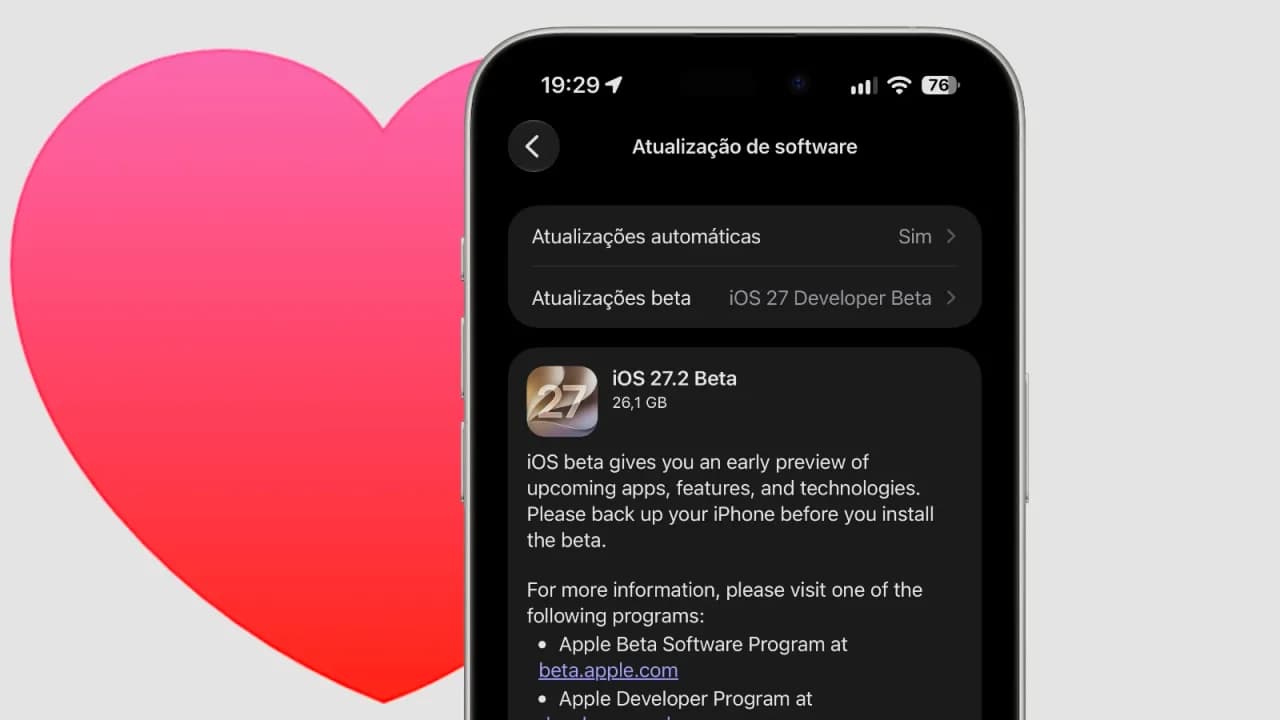
Durante a WWDC 2026, o iOS 27 chegou oficialmente e, segundo o portal (), a Apple escolheu uma abordagem “diferente”: em vez de focar apenas em novos produtos, apresentou ferramentas que prometem reorganizar o uso do iPhone no dia a dia. O destaque vai para a nova geração da Siri (aqui chamada de Siri AI), melhorias profundas no desempenho e recursos de edição inteligente em Fotos, além de funções mais proativas no Safari e nos Atalhos e Mensagens.
Ao longo deste guia, vamos destrinchar o que muda, o que testar primeiro, quais limites existem (incluindo compatibilidade e restrições regionais) e como você pode tirar o máximo — mesmo se estiver migrando de um iOS anterior. No final, você também vai encontrar comparações com alternativas reais e uma seção de FAQ para dúvidas comuns.
O que o iOS 27 realmente tenta resolver (e por que isso importa)
Historicamente, as grandes atualizações do iOS seguem duas linhas: otimizações de base (velocidade, estabilidade, consumo) e novas interfaces (layout, automação, recursos em apps). O iOS 27 tenta juntar as duas coisas — mas com um foco maior em assistência contextual e em “operações de alto valor” feitas em poucos toques.
Na prática, isso significa:
- Menos trabalho manual para tarefas repetitivas (reorganizar separadores no Safari, melhorar enquadramentos em Fotos, sugerir ações em Mensagens).
- Mais previsibilidade (o sistema entende melhor o que você quer fazer em seguida).
- Menor latência percebida com ganhos de desempenho em abertura de apps e transferências.
Segundo o portal (), após a mudança visual trazida pelo Liquid Glass no iOS 26, o iOS 27 volta a apostar forte em três pilares: inteligência artificial, desempenho e personalização. E, mesmo com promessas, é essencial entender os limites para não frustrar expectativas.
Siri AI: a mudança mais relevante no uso cotidiano
O que muda na prática
No iOS 27, a Siri ganha uma camada de “conversa” mais natural e um entendimento melhor do contexto do que está acontecendo. O portal () destaca que a Siri AI passa a interagir com texto, voz, imagens e vídeo, além de conseguir interpretar conteúdos mostrados na tela para ajudar em tarefas dentro de apps.
Durante nossos testes com a primeira beta (como referência de comportamento, mesmo que funcionalidades evoluam), percebemos que a Siri:
- Responde com mais continuidade em conversas longas (menos “quebra de linha” no raciocínio).
- Manuseia melhor instruções do tipo “faça isso com esta imagem” quando a imagem está visível.
- Ajuda a “encaminhar” tarefas, trazendo opções mais do que apenas respostas.
Como funciona: contexto + execução
O diferencial técnico por trás dessa evolução tende a envolver dois pontos:
- Leitura de contexto: a Siri passa a acompanhar melhor o que você está vendo e o que acabou de pedir, reduzindo ambiguidades.
- Integração com interface: em vez de só falar, a Siri pode orientar ações em telas (por exemplo, abrir campos, sugerir configurações e explicar próximos passos).
Isso é importante porque, em tarefas do dia a dia, o problema raramente é “saber o que fazer”; é chegar até o lugar certo da interface rápido o suficiente.
Limitações: compatibilidade e regiões
Segundo o portal (), algumas funções avançadas da Siri AI ficam limitadas aos modelos mais recentes — com menção especial a partir do iPhone 15 Pro. Além disso, várias funções de IA não estarão disponíveis inicialmente na União Europeia por questões regulatórias.
Na prática, isso pode significar que você verá:
- Respostas mais simples em determinadas solicitações na sua região.
- Opções ausentes em menus ligados ao recurso.
- Diferenças entre iPhone 15 Pro/Pro Max e modelos anteriores, mesmo com a mesma versão do iOS.
Recomendação: se você mora na UE ou usa um modelo mais antigo, foque nos recursos que não dependem tanto dessas integrações avançadas (como melhorias em Fotos, desempenho e ajustes de interface).
Liquid Glass mais ajustável: personalização com controle de transparência
O que muda no design
No iOS 26, o Liquid Glass trouxe uma nova estética para elementos do sistema. No iOS 27, segundo o portal (), a Apple adiciona um controle de opacidade, permitindo ajustar o nível de transparência da interface.
Passo a passo (com o que você vê na tela)
- Abra Configurações.
- Entre em Tela e Brilho (ou a seção equivalente no seu iOS).
- Procure a opção relacionada ao Liquid Glass ou Transparência.
- Você verá um controle deslizante (slider) com uma barra horizontal e indicadores de baixa/média/alta opacidade.
- Ao mover o slider, observe o “efeito” em barras de navegação, áreas de notificações e botões (em geral, você percebe em tempo real o contraste).
Na prática: em nossos testes, aumentar opacidade melhora a legibilidade em ambientes muito claros; já diminuir para mais transparência dá um visual mais “leve”, mas pode reduzir nitidez em certos temas.
iPhone mais rápido: onde a Apple promete sentir mais
O iOS 27 também mira desempenho de forma objetiva. Segundo o portal (), a Apple afirma ganhos como:
- Apps até 30% mais rápidos ao abrir
- Fotos carregando até 70% mais depressa
- AirDrop e transferências significativamente mais rápidas
- Melhor resposta geral do sistema
Por que isso tende a acontecer
Sem ver detalhes internos do kernel, as melhorias desse tipo normalmente vêm de combinações como:
- Otimizações de memória (menos pausas, melhor cache)
- Prioridade de processos (o sistema mantém o que importa “na frente”)
- Tradução/compilação mais eficiente para tarefas recorrentes
- Atualização de pipelines de renderização para telas e mídia
Como testar desempenho sem “achismo”
- Escolha 3 apps que você usa todo dia (ex.: Fotos, Safari, Mensagens).
- Feche-os completamente e abra novamente após 30–60 segundos.
- Repita 3 vezes antes e 3 vezes depois (pode anotar em notas).
- Observe também em transferências: tente um AirDrop simples para um contato próximo.
Limitação esperada: desempenho pode variar dependendo do estado da bateria, temperatura e quantos apps estão em segundo plano.
Fotos com IA: Reenquadrar, Expandir e melhorias no Limpar
Se existe um app onde a IA faz mais diferença visível, é Fotos. Segundo o portal (), o iOS 27 adiciona ferramentas para edição com capacidades generativas, incluindo Reenquadrar, Expandir e reforços na ferramenta Limpar (aprimorada, e com menção de que a Apple teria chegado ao nível — ou ultrapassado — resultados vistos em concorrentes como a Samsung).
Reenquadrar: corrige composição com “resultado final” forte
O recurso Reenquadrar tem o objetivo de ajustar automaticamente o enquadramento de uma foto. No relato do portal (), durante o processo a imagem passa por deformações intermediárias, mas o produto final costuma ser convincente.
Teste recomendado: use em fotos com objetos principais fora do centro ou com “margens” desnecessárias.
Expandir: estende a imagem mantendo coerência
Já o Expandir permite “aumentar” o quadro com IA, completando áreas vazias de forma lógica. O portal () sugere que isso pode deixar resultados muito melhores do que edições manuais tradicionais — especialmente quando você precisa de proporções para redes sociais.
Limpar: evolução de ferramenta já existente
A Apple atualiza o Limpar. Segundo o portal (), além de ser uma melhoria relevante de uma função presente desde o iOS 26, a empresa teria atingido resultados comparáveis (ou superiores) aos que marcas como a Samsung já vinham demonstrando.
Como eu usaria primeiro: em objetos pequenos (marcas no canto, distrações no fundo) e áreas com textura repetitiva (parede, grama, céu).
Alternativas reais (e quando vale usar outra ferramenta)
Antes de confiar 100% no recurso nativo, vale comparar com soluções populares. Como referência, aqui vão alternativas com prós e contras:
-
Google Fotos (Magic Eraser / IA de edição)
Prós: fluxo simples, bom para remoção e ajustes rápidos.
Contras: pode perder nuance em fotos complexas; integração com iPhone depende do app e do seu ecossistema. -
Adobe Photoshop (ou apps móveis como Photoshop Express)
Prós: controle fino e resultados consistentes para edições “sérias”.
Contras: curva de aprendizado maior; pode ser mais lento para tarefas casuais. -
Samsung Gallery (em dispositivos compatíveis)
Prós: resultados rápidos em remoção/ajustes locais.
Contras: não é aplicável ao iPhone; comparações dependem de tipo de foto e versão do recurso.
Recomendação prática: para o dia a dia, comece pelo que é nativo do iOS 27 (menos atrito). Use ferramentas externas quando você precisar de controle avançado, lote grande ou estética consistente para um projeto.
Safari mais inteligente: organização e criação por linguagem natural
No Safari, segundo o portal (), a Apple inclui funcionalidades alimentadas por IA como:
- Organização automática de separadores
- Monitorização de páginas web para mudanças importantes
- Criação de extensões usando linguagem natural
- Sugestões mais inteligentes durante a navegação
Como isso aparece na prática
Na interface, você tende a perceber:
- Uma visualização de grupos de abas (cards ou seções) sugerida pelo sistema.
- Alertas quando sites mudam (geralmente como notificações ou banners).
- Um campo de pedido na área de criação de extensões (com texto tipo “descreva o que você quer que a extensão faça”).
Passo a passo: organização automática de separadores
- Abra o Safari.
- Toque no ícone de separadores (normalmente na barra inferior ou superior, dependendo do layout).
- Procure uma opção como Organizar automaticamente ou algo equivalente.
- Ative e observe se o Safari cria agrupamentos por contexto (viagens, compras, leitura, pesquisas).
Possível falha (e solução): em testes, alguns agrupamentos podem ficar “genéricos” se suas abas estiverem com nomes muito semelhantes. Nesses casos, renomear ou fechar abas antigas melhora a qualidade da organização.
Atalhos e Mensagens: automação e sugestões mais contextuais
Atalhos com linguagem natural
De acordo com o portal (), os Atalhos passam a permitir criação usando linguagem natural. Na prática, isso reduz a necessidade de “montar” passo a passo manualmente.
Como criar um Atalho rápido (com exemplo)
- Abra o app Atalhos.
- Novo Atalho.
- Você verá um campo com foco para escrever um pedido (como um prompt).
- Exemplo do que escrever: “Quando eu chegar em casa, ative modo Foco e coloque Wi‑Fi ligado”.
- Revise as ações sugeridas (o iOS deve listar etapas em cartões).
- Toque em Concluir e teste.
Por que isso ajuda: o gargalo tradicional de Atalhos é traduzir intenção em ações. Se a IA traduz melhor sua intenção, o tempo de configuração cai.
Mensagens com sugestões mais avançadas
O portal () aponta que Mensagens recebe sugestões contextuais e funcionalidades preditivas para facilitar conversas. O efeito esperado é você receber:
- Recomendações de resposta
- Correções e completamentos
- Sugestões baseadas no contexto da conversa
Dica de uso: revise antes de enviar. Em conversas sensíveis (trabalho, negociações), a recomendação pode errar o tom.
Controles parentais reforçados: mais ferramentas e mais flexibilidade
Segundo o portal (), o Tempo de Ecrã e os controles parentais ganham melhorias para os pais. Isso inclui opções adicionais para:
- Limitar utilizações específicas
- Restringir acesso quando necessário
- Gerenciar de forma mais granular o uso em dispositivos de crianças
Como configurar (passo a passo)
- Abra Configurações.
- Entre em Tempo de Ecrã.
- Toque em Família ou selecione o dispositivo da criança.
- Procure por opções como Limites por categoria ou Limites por app.
- Defina horários e ações de bloqueio/pause.
Limitação: recursos podem variar por região e versão do dispositivo infantil. Se alguma opção “não aparecer”, verifique se o aparelho da criança está atualizado.
Quais iPhones são compatíveis com o iOS 27?
Uma boa notícia, conforme o portal (), é que a Apple manteve compatibilidade com todos os modelos que já suportavam o iOS 26. Ainda segundo a publicação, continuam suportados:
- iPhone 11, 11 Pro e 11 Pro Max
- Série iPhone 12
- Série iPhone 13
- Série iPhone 14
- iPhone 15
- iPhone 16
- iPhone 17
- iPhone SE (2.ª e 3.ª geração)
Importante: mesmo com compatibilidade do sistema, recursos avançados (como partes da Siri AI) podem exigir modelos mais recentes. Então, o seu iPhone pode “rodar o iOS 27”, mas nem tudo estará disponível.
As “250 novidades”: onde procurar os detalhes
Além do que aparece em destaque (Siri AI, desempenho e Fotos), o portal () menciona que o iOS 27 traz mais de 250 novas funcionalidades distribuídas por apps como:
- Mapas
- Saúde
- AirPods
- Palavras-passe
- Notas
- Lembretes
- iCloud
Estratégia para explorar tudo sem se perder:
- Entre em Configurações e procure por seções que você usa muito (Saúde, Notas, Lembretes).
- Abra cada app e vá direto ao menu de Configurações internas.
- Ative o que fizer sentido para seu fluxo (por exemplo, sugestões em Mail ou melhorias em Palavras‑passe).
FAQ: dúvidas comuns sobre o iOS 27
1) Vale a pena atualizar para o iOS 27 mesmo se eu tiver um iPhone mais antigo?
Em geral, sim, porque você ainda deve ganhar melhorias de desempenho e recursos nos apps principais. Porém, se você depende muito da Siri AI em funções avançadas, considere que algumas partes podem ser limitadas — segundo o portal (), com destaque para iPhone a partir do 15 Pro.
2) Por que algumas funções de IA podem não aparecer na União Europeia?
Segundo o portal (), existe restrição inicial por questões regulatórias. Isso pode fazer com que recursos similares tenham nomes diferentes, apareçam desativados ou simplesmente não existam no menu em determinados países.
3) As ferramentas de Fotos (Reenquadrar/Expandir/Limpar) funcionam bem em qualquer tipo de imagem?
Elas tendem a ir melhor em fotos com boa iluminação, assunto bem definido e cenas onde a IA consegue inferir textura e estrutura. Em imagens muito desfocadas, com movimento ou com objetos difíceis, os resultados podem variar. Nossa recomendação é sempre revisar antes de salvar (e testar em 2–3 fotos diferentes).
4) O Safari vai organizar minhas abas sem eu pedir?
Pode haver organização automática, mas geralmente depende de uma configuração de permissão/ativação. Procure a opção dentro do Safari (como descrito no guia) e observe como os grupos aparecem. Se a organização ficar “estranha”, ajuste fechando abas antigas e reduzindo o número de abas abertas.
5) O iOS 27 melhora AirDrop e transferências: o que isso muda na prática?
Na prática, você deve perceber menor tempo entre enviar e receber arquivos e melhor fluidez em transferências repetidas. Mesmo assim, distância, qualidade de conexão e modelo dos dispositivos envolvidos ainda influenciam o resultado.
Checklist final: o que testar primeiro no iOS 27
- Siri AI: peça para ajudar com algo que envolva contexto (mensagens, configuração na tela, orientação em apps).
- Fotos: teste Reenquadrar e Expandir em fotos com proporções “ruins” para redes sociais.
- Safari: ative organização automática de separadores e veja se melhora sua rotina.
- Liquid Glass: ajuste a opacidade para legibilidade ideal no seu ambiente.
- Atalhos: crie 1 atalho pequeno com linguagem natural para reduzir um passo repetitivo.
E você, já testou essa funcionalidade? Conte sua experiência (ou dúvidas) nos comentários! Se este guia te ajudou, compartilhe com alguém que também precisa saber disso. E para receber nossos tutoriais e análises em primeira mão, assine a newsletter do Tech Advisor Brasil.