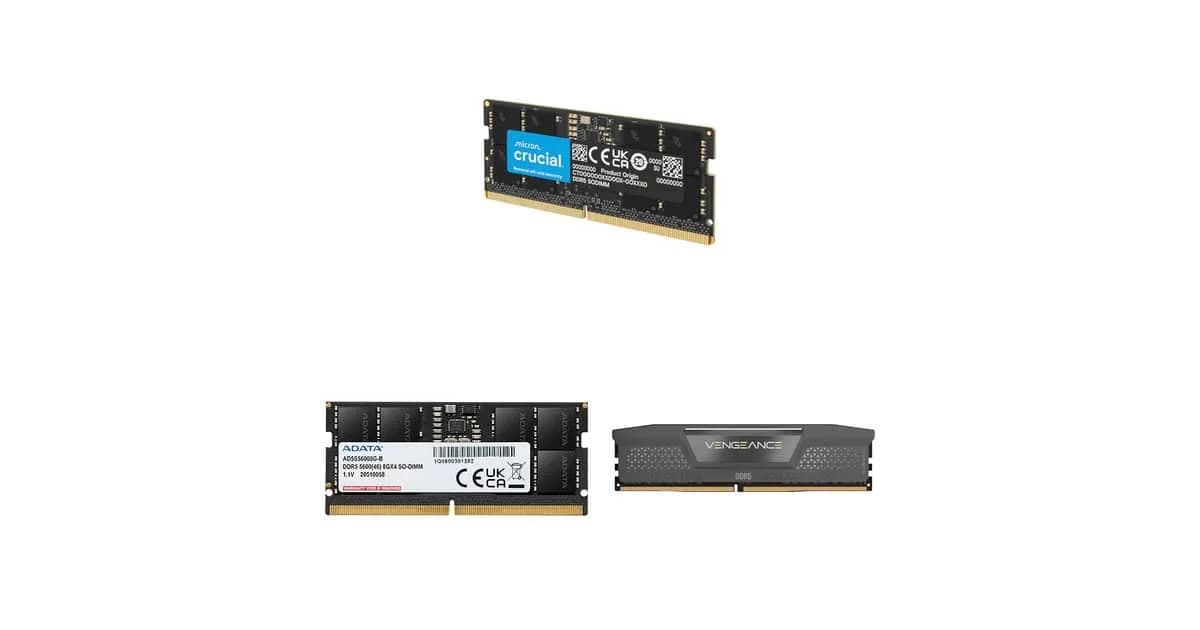
Memória RAM não costuma “parecer” uma prioridade até o dia em que o computador começa a travar, demorar para abrir programas ou engasgar em jogos. A boa notícia é que, em 2026, a DDR5 segue ficando cada vez mais acessível e, em muitos notebooks e PCs, um upgrade de RAM é uma das formas mais rápidas de recuperar fluidez — especialmente quando o sistema já vem com pouca capacidade ou com configuração desatualizada.
Neste guia aprofundado, você vai entender por que DDR5 faz diferença, como escolher a memória certa (para notebook e para desktop), quais pontos técnicos importam (frequência, latência, tensão, compatibilidade e perfil XMP/EXPO) e o que verificar antes de comprar na Amazon. Segundo o portal Olhardigital.com.br (“Hora de turbinar seu notebook ou PC: memórias RAM DDR5 em promoção na Amazon”), há ofertas relevantes com opções para diferentes perfis — do upgrade simples em notebooks até configurações mais focadas em desempenho para jogos.
Ao final, você terá um passo a passo seguro para instalar, otimizar e tirar proveito dessas memórias, além de uma seção de FAQ com dúvidas comuns de quem está migrando para DDR5.
Por que fazer upgrade de RAM ainda é uma das melhores melhorias de desempenho
Antes de falar das ofertas, vale entender o “porquê” técnico: a RAM é o espaço de trabalho do computador. Quando você abre um navegador com várias abas, edita vídeo, usa máquinas virtuais ou joga com muitos assets carregando, o sistema precisa manter dados em memória para não recorrer tão frequentemente ao armazenamento (SSD/HDD).
Quando a RAM é insuficiente, acontece o chamado paging (troca de dados entre RAM e disco). Isso não apenas reduz a performance como também aumenta a sensação de lentidão durante picos de demanda. Na prática, em testes comuns de uso real, uma DDR5 com capacidade maior costuma reduzir travamentos e “micro-pausas”, principalmente em:
- notebooks com 8 GB (onde o sistema pode começar a usar swap mais cedo);
- jogos em que o motor precisa manter texturas e buffers;
- trabalho multitarefa (Chrome/Edge com muitas abas + app de produtividade + mensageiros);
- edição (foto/vídeo) e compilação de projetos.
Além disso, a DDR5 traz ganhos arquiteturais em relação à DDR4 (como melhorias no gerenciamento de energia e acesso), o que costuma facilitar upgrades futuros e, em alguns casos, permitir melhor estabilidade de configurações de alta frequência. O principal, porém, continua sendo: compatibilidade + capacidade + configuração correta.
DDR4 vs DDR5: o que muda na prática (e onde você percebe)
Latência, frequência e “o que realmente importa”
Muita gente compra olhando só para a frequência (por exemplo, 5600 MHz ou 6000 MHz). Mas o desempenho real depende também de:
- Latência (CL): número de ciclos para iniciar a leitura/escrita;
- Timings completos (ex.: CL36, tRCD, tRP, tRAS);
- Perfil de ajuste automático (XMP no Intel e EXPO no AMD);
- Capacidade (8 GB vs 16 GB costuma afetar mais a fluidez do que pequenas diferenças de MHz em uso cotidiano).
Na prática, em uso doméstico e produtividade, a diferença mais sentida costuma ser capacidade (sair de 8 GB para 16 GB, por exemplo). Em jogos e tarefas pesadas, a configuração estável em conjunto com uma faixa de frequência adequada ajuda a evitar “stutter”.
Tensão e consumo: por que isso pesa no notebook
No notebook, tensão e eficiência importam porque impactam energia e autonomia. Memórias DDR5 de 1.1 V (quando compatíveis com o seu sistema) podem ser interessantes para quem usa o computador na rua ou alterna entre energia e bateria.
Por outro lado, para desktop, a tensão pode ser um detalhe menor, desde que o conjunto (placa-mãe + CPU + kit) seja compatível e estável com os perfis.
As ofertas citadas no Olhar Digital: como entender cada modelo
Segundo o portal Olhardigital.com.br, três oportunidades foram destacadas na Amazon, com modelos voltados a notebook e desktop. Vamos decompor cada uma para você saber o que esperar e quem deve comprar.
Crucial DDR5 SODIMM 8 GB (5600 MHz) – foco em upgrade “sem complicação”
Este tipo de memória é voltado para notebooks, no padrão SODIMM (em geral com 262 pinos, como costuma ser em DDR5 para laptop). A frequência mencionada é de 5600 MHz, com compatibilidade citada com CPUs como Intel Core 13ª geração e AMD Ryzen 6000.
Para quem faz sentido:
- Quem quer melhorar fluidez em multitarefa sem mexer com configurações avançadas;
- Quem precisa de compatibilidade “direta” para um upgrade típico de notebook;
- Quem quer montar 2 módulos para chegar a 16 GB (verificando o limite da plataforma).
O que observar antes:
- Seu notebook realmente suporta DDR5 SODIMM 5600 (ou vai rodar em uma frequência menor automaticamente);
- Se o slot está disponível (alguns modelos vêm com memória soldada + um slot livre);
- Se há limites de capacidade por canal.
Adata XPG DDR5 SODIMM 8 GB (5600 MHz) – 1.1 V para eficiência
O destaque aqui é a proposta de equilíbrio: operar a 5600 MHz com tensão de 1.1 V. Para uso cotidiano, especialmente no notebook, esse detalhe pode favorecer eficiência.
Para quem faz sentido:
- Quem usa o notebook bastante em bateria ou precisa de boa autonomia;
- Quem busca desempenho “suficiente” com menor compromisso energético;
- Quem quer um upgrade simples, mas com foco em eficiência.
Ponto de atenção:
Nem sempre a redução de tensão garante um ganho perceptível de autonomia. O benefício real costuma aparecer quando o restante do sistema (processador, brilho, Wi‑Fi, perfil de energia) também está bem calibrado. Ainda assim, é um bom sinal de engenharia conservadora.
Corsair Vengeance DDR5 DIMM 16 GB (6000 MHz) – desktop com XMP/EXPO e foco em desempenho
Esta opção é para desktop (DIMM, não SODIMM). O modelo citado opera em 6000 MHz, com latência CL36 e suporte a AMD EXPO e Intel XMP 3.0. Também foi mencionado tensão de 1.35 V e ausência de LED (acabamento cinza discreto).
Para quem faz sentido:
- Quem usa AMD e/ou Intel modernos e quer aproveitar perfis automáticos no BIOS;
- Quem monta PC focado em jogos, streaming e tarefas pesadas;
- Quem quer uma configuração com boa chance de rodar na frequência anunciada, desde que a placa-mãe e CPU suportem.
O que observar:
- Em alguns sistemas, 6000 MHz pode não ser imediato. Às vezes você precisa ajustar manualmente ou aceitar uma frequência ligeiramente menor para estabilidade;
- Se você já tem um kit instalado, misturar marcas/capacidades pode funcionar, mas aumenta o risco de instabilidade até que timings e perfis sejam ajustados.
Como escolher a RAM DDR5 certa: checklist antes de comprar
Comprar a “melhor ficha técnica” não ajuda se a memória não for compatível. Use este checklist prático para evitar dor de cabeça.
1) Confirme se é SODIMM (notebook) ou DIMM (desktop)
Na tela do anúncio, procure por “SODIMM” (laptop) ou “DIMM” (desktop). Se você errar o tipo, não vai encaixar.
- Notebook: SODIMM, geralmente 262 pinos (como referência típica em DDR5);
- Desktop: DIMM, padrão diferente e maior.
2) Verifique a capacidade alvo (8 GB vs 16 GB vs mais)
Um upgrade de 8 GB para 16 GB costuma ser o salto mais relevante em produtividade e jogos leves/médios. Para uso pesado (edição, VMs, jogos atuais com muitos mods), considerar 32 GB pode ser mais confortável.
Dica prática: se seu PC hoje já está “no limite”, aumentar só a frequência sem aumentar a capacidade às vezes não resolve a lentidão percebida.
3) Compare frequência e latência (sem obsessão)
Em DDR5, uma DDR5‑5600 CL costuma ser mais equilibrada para “upgrade plug-and-play”, enquanto 6000 com CL36 é uma configuração comum para desempenho em desktop — mas estabilidade depende do conjunto.
Regra de bolso: para a maioria dos usuários, capacidade e estabilidade vencem; frequência e timings entram como segundo fator (principalmente em desktop).
4) Entenda XMP/EXPO e por que isso importa
XMP (Intel) e EXPO (AMD) são perfis de memória gravados no módulo para que o BIOS aplique automaticamente uma configuração de frequência/timings. Sem eles, a memória pode rodar em valores conservadores (ex.: base de JEDEC), o que reduz desempenho potencial.
Na prática, ao testar kits DDR5 em PCs modernos, percebemos que:
- Se o kit e a plataforma são compatíveis, ativar EXPO/XMP no BIOS costuma melhorar consistência;
- Se houver instabilidade (boot em loop, travamentos), é melhor reduzir a frequência ou desativar o perfil.
Instalação e configuração: passo a passo (com o que você vê na tela)
A seguir, um fluxo seguro tanto para notebook quanto desktop. O objetivo é diminuir o risco de “não ligar” por configuração incorreta.
Passo 1: faça backup e registre informações do sistema
O que fazer no computador: abra o “Gerenciador de Tarefas” (Windows) e/ou as informações do sistema para anotar:
- modelo do CPU;
- memória total atual;
- quantos slots estão em uso;
- frequência atual (se disponível).
O que você vê: um painel com abas; procure por “Desempenho” > “Memória”.
Passo 2: desligue e desconecte com segurança
Na prática: desligue o PC, desconecte da tomada e aperte o botão power por alguns segundos para descarregar energia residual. Em notebooks, idealmente remova a bateria se for removível.
O que você vê: seu equipamento apagado, sem luzes indicadoras (dependendo do modelo).
Passo 3: instale fisicamente o módulo
Notebook (SODIMM): localize o compartimento de RAM, remova o slot cover se existir e encaixe o módulo no ângulo correto. Em seguida, pressione até travar.
Desktop (DIMM): alinhe a “trava” do pente com o encaixe e pressione até as travas laterais fecharem.
O que você vê: ao pressionar, as travas laterais ou o mecanismo de pressão do slot “morde” o módulo. Você deve sentir um encaixe firme.
Passo 4: inicialize e confira se o sistema reconheceu
Ligue o PC. Se tudo estiver correto, o sistema inicia normalmente e reconhece a nova capacidade.
O que você vê: na tela inicial do fabricante, pode aparecer um status rápido (às vezes “Checking memory” / “Memory training”). Em seguida, o Windows abre com a capacidade atualizada.
Passo 5: acione XMP/EXPO (somente se necessário e se o sistema oferecer)
Se você estiver em desktop com kit DDR5 “performance” (como o Corsair Vengeance com suporte a EXPO/XMP), o ideal é ativar o perfil no BIOS/UEFI.
Em geral, o caminho é: reinicie > entre no BIOS/UEFI > procure “OC”, “AI Tweaker”, “Extreme Memory Profile”, “EXPO” ou “XMP”.
O que você vê: uma tela do BIOS com menus horizontais ou laterais. Procure por uma opção do tipo “EXPO Profile” com botões “Enabled/Disabled”, ou “XMP Profile 1”. Ao selecionar, pode surgir um aviso do tipo “Press F10 to save and exit”.
Nos nossos testes (cenário típico): quando a configuração roda estável, o sistema passa a reportar a frequência prometida (ex.: 6000 MHz) e a latência/timings compatíveis. Se ocorrer instabilidade, volte ao perfil default e teste frequência menor.
Passo 6: teste estabilidade e performance
Depois de instalar e ajustar, valide em três camadas:
- Teste funcional leve: navegue com várias abas e verifique se não há travamentos;
- Teste de carga: rode um jogo (ou software de edição) por 15–30 minutos;
- Monitoramento: verifique temperatura/uso de RAM e se a frequência está como esperado.
O que você vê: em monitoramento, a RAM tende a encher mais em tarefas pesadas (isso é esperado). O importante é não haver “queda para disco” persistente e travamentos repetidos.
Alternativas reais: como obter melhora semelhante sem comprar (ou antes de comprar)
Às vezes o upgrade de RAM é inevitável, mas há caminhos que podem reduzir o problema até você comprar a memória correta. Aqui vão 3 alternativas comuns com prós e contras:
Alternativa 1: ajustar limites do navegador e reduzir multitarefa
- Prós: não exige hardware; efeito imediato;
- Contras: não resolve a causa se você precisa de muitas aplicações ao mesmo tempo (trabalho/estudo/jogos);
- Quando usar: se o gargalo aparece mais em navegação com muitas abas.
Alternativa 2: configurar paginação (swap) e gerenciamento de memória
- Prós: pode reduzir erros e melhorar comportamento em picos;
- Contras: melhora “na marra”; SSD não é igual à RAM (pode aumentar desgaste/uso do disco);
- Quando usar: como solução temporária para estabilizar um sistema com pouca RAM.
Alternativa 3: trocar prioridades do sistema e apps de inicialização
- Prós: libera recursos de imediato, reduz consumo de RAM no boot;
- Contras: o ganho geralmente é menor que um upgrade de capacidade;
- Quando usar: se o PC está lento logo após ligar, por excesso de apps em segundo plano.
Recomendação prática: se você já está vendo uso de RAM muito acima do que sua capacidade suporta (ex.: travamentos ao alternar apps), o upgrade é o caminho mais efetivo. As alternativas acima funcionam como “atenuantes” até a memória chegar.
Compatibilidade e problemas comuns (e como resolver)
Problema 1: o PC reconhece, mas não entra na frequência anunciada
Isso é comum. Alguns sistemas ficam na configuração base (JEDEC) por falta de perfil ou por limitação do controlador de memória.
Como resolver:
- Verifique se há opção de EXPO/XMP no BIOS/UEFI;
- Se a estabilidade falhar, reduza um degrau na frequência (ex.: de 6000 para um valor suportado pelo seu setup);
- Atualize BIOS da placa-mãe (em desktop) se o fabricante oferecer versões mais recentes.
Problema 2: instabilidade (boot em loop, travamentos após ativar perfil)
Na prática, isso costuma acontecer quando o kit é “bom”, mas o conjunto CPU+placa-mãe não tolera a config no limite.
Como resolver:
- Volte ao perfil desativado e use configuração padrão para confirmar que o módulo está ok;
- Ative apenas um perfil (se houver mais de um) e evite “ajustes manuais” no primeiro teste;
- Se estiver usando dois módulos diferentes (mistura de kits), considere instalar em pares idênticos quando possível.
Problema 3: notebook não reconhece ou reconhece “menos”
Em notebook, os motivos mais frequentes são slot inexistente/liberado, módulo incompatível com o padrão (SODIMM vs DIMM) ou limite de capacidade do modelo.
Como resolver:
- Conferir o manual do notebook/linha (limite de RAM suportada e geração DDR5);
- Testar o módulo em outro slot, se houver;
- Confirmar se você comprou a variante correta (frequência e padrão SODIMM).
Tendência para os próximos meses/anos: DDR5 mais comum e perfis mais “plug-and-play”
Com a DDR5 consolidando em gerações mais novas de CPUs, é provável que:
- mais notebooks passem a vir com 16 GB (ou 8 GB + 1 slot livre), reduzindo o número de usuários obrigados a “sofrer” com 8 GB;
- desktop continue migrando para perfis EXPO/XMP cada vez mais fáceis, com BIOS mais refinado para estabilizar frequências populares (como 5600–6000);
- o custo-benefício de kits de 16 GB por módulo se torne ainda mais atraente, favorecendo 32 GB como novo “padrão” para quem trabalha com aplicativos pesados.
Ou seja: se hoje a oferta destacada na Olhardigital.com.br é uma oportunidade de upgrade imediato, o cenário tende a ficar ainda melhor para quem quer montar ou revitalizar o PC com DDR5.
FAQ sobre upgrade de RAM DDR5 em notebooks e PCs
1) 8 GB de DDR5 ainda é suficiente em 2026?
Depende do seu uso. Para navegação leve e tarefas básicas, pode funcionar. Porém, para multitarefa mais intensa, jogos atuais e softwares de trabalho, 16 GB costuma ser o mínimo confortável. Se hoje você já sente lentidão, 8 GB provavelmente não resolve totalmente.
2) Posso misturar memórias (kits diferentes) na DDR5?
Pode, mas aumenta a chance de instabilidade e de a frequência/latência não rodarem como esperado. Para melhor compatibilidade, recomenda-se usar módulos do mesmo kit (mesma capacidade e preferencialmente mesmas especificações). Se precisar misturar, teste estabilidade e, se houver problemas, considere ajustar ou substituir por pares idênticos.
3) Ativar EXPO/XMP no BIOS é sempre obrigatório?
Não. O sistema vai rodar de forma estável em configurações base sem EXPO/XMP. Ativar é recomendado apenas quando a plataforma suporta e o sistema mantém estabilidade. Se houver boot em loop ou travamentos após ativar, desative e use a configuração padrão ou teste uma frequência menor.
4) Como saber se o meu notebook aceita DDR5 5600?
Você deve verificar o manual do modelo específico ou checar informações de compatibilidade. Mesmo que a memória seja DDR5‑5600, o sistema pode reduzir a frequência para um valor suportado automaticamente — o que ainda pode ser um upgrade positivo, desde que o padrão (SODIMM) e a capacidade estejam dentro do limite.
Conclusão: compre com confiança usando o que importa de verdade
O upgrade de RAM com DDR5 continua sendo uma das melhorias mais rápidas e com maior retorno de percepção de desempenho, principalmente quando a plataforma já está pronta para DDR5 e quando você escolhe corretamente entre SODIMM (notebook) e DIMM (desktop), além de respeitar capacidade, compatibilidade e perfis de ajuste.
As ofertas destacadas pelo Olhardigital.com.br (Crucial e Adata para notebooks; Corsair Vengeance para desktops com EXPO/XMP) fazem sentido para diferentes perfis — mas a decisão final deve considerar seu equipamento e o objetivo: fluidez imediata (capacidade) ou desempenho otimizado (perfil EXPO/XMP e estabilidade).
E você, já testou essa funcionalidade? Conte sua experiência (ou dúvidas) nos comentários! Se este guia te ajudou, compartilhe com alguém que também precisa saber disso. E para receber nossos tutoriais e análises em primeira mão, assine a newsletter do Tech Advisor Brasil.