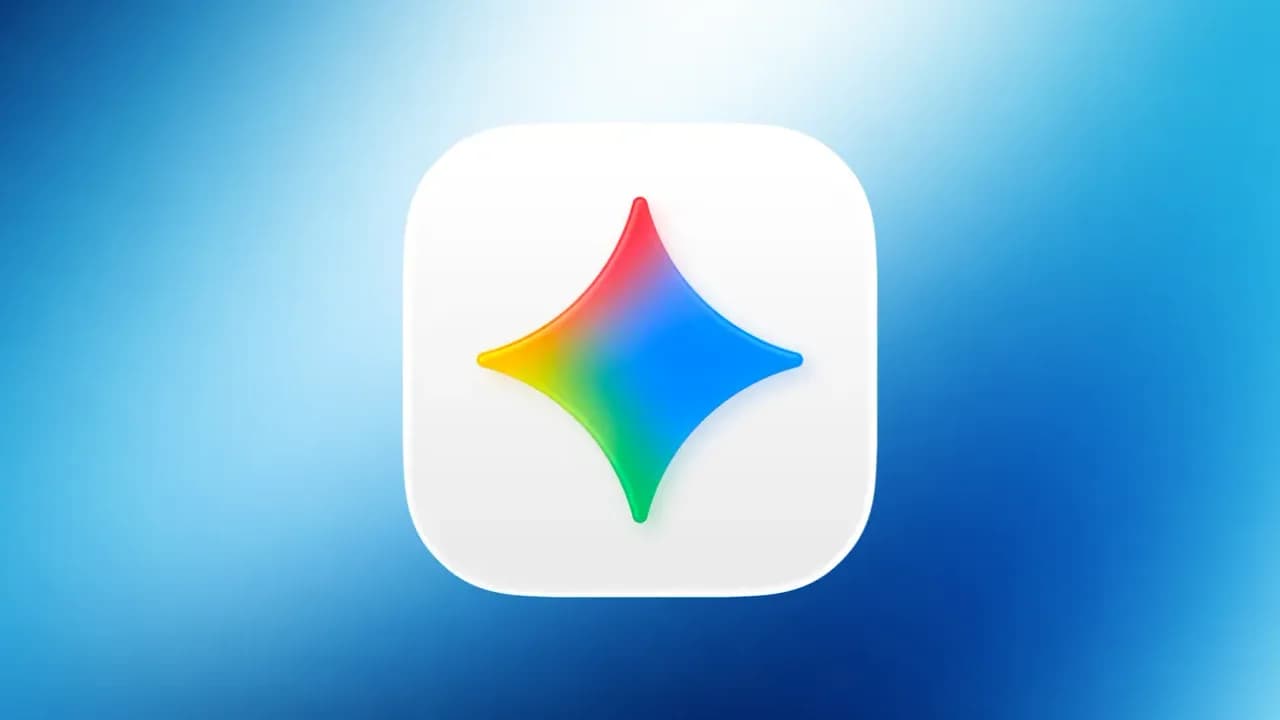
O Gemini está mudando a forma como aparece no Android: em vez de abrir apenas uma caixa de comando com aparência sólida, o assistente passa a usar transparência, desfoque e animações coloridas na interface que se sobrepõe aos aplicativos. A alteração parece pequena, mas toca em uma parte importante da experiência: o modo como a inteligência artificial se integra ao celular sem interromper completamente o que a pessoa estava fazendo.
Segundo o portal Eurisko.com.br, a novidade foi observada em celulares Android de diferentes fabricantes nos dias 29 e 30 de outubro, com base em relatos publicados também pelo 9to5Google e pelo Android Authority. Isso indica que a distribuição não está restrita a um novo Pixel, embora a chegada possa variar entre aparelhos. A atualização é feita pelo aplicativo Google, que fornece componentes da experiência do Gemini.
Neste guia, explicamos o que muda no overlay do Gemini, por que o Google está investindo em uma interface mais expressiva, como verificar se a novidade chegou ao seu celular e o que fazer quando ela ainda não aparece. Também comparamos essa forma de acesso com alternativas práticas para usar o assistente no Android.
O que muda na nova interface do Gemini para Android
A mudança mais visível está na barra de comandos exibida quando o usuário chama o Gemini sobre outro aplicativo. A área de interação ganha contornos translúcidos e efeitos de luz, com cores em movimento durante a animação de abertura. Depois que a animação termina, a borda permanece parcialmente transparente, em vez de se tornar uma caixa totalmente opaca.
O campo identificado como “Ask Gemini” também recebe sombreamento sutil nas bordas. O efeito lembra vidro fosco: o conteúdo do aplicativo que está por trás continua compondo o visual, mas fica subordinado à interface do assistente. Pequenos pontos luminosos e redemoinhos coloridos dão movimento à abertura do painel.
Na prática, o Gemini continua sendo uma camada de interação sobre a tela, não um aplicativo novo nem um modo independente do Android. A proposta é que o usuário consiga fazer uma pergunta ou iniciar uma tarefa sem necessariamente sair do app que estava usando. A novidade relatada é principalmente visual; ela não significa, por si só, que o modelo de inteligência artificial tenha ficado mais inteligente ou que novos comandos tenham sido habilitados.
O que significa “overlay”
Overlay é uma interface apresentada por cima de outra tela. No caso do Gemini, o painel pode aparecer enquanto o usuário está, por exemplo, lendo uma página ou usando um aplicativo compatível. O conteúdo original continua no fundo, enquanto a caixa do assistente oferece um espaço para digitar, falar ou enviar uma solicitação, conforme os recursos disponíveis no aparelho e na versão do aplicativo.
Esse modelo reduz a troca de contexto. Em vez de fechar ou minimizar o aplicativo atual para abrir o Gemini, a pessoa pode chamar o assistente por um atalho configurado no Android. A forma de ativação varia: alguns celulares permitem usar um gesto, um botão físico ou um comando de voz. Portanto, não existe um único caminho que funcione em todos os aparelhos.
Por que o Google está usando transparência e animações
O visual foi associado à linguagem Neural Expressive, uma direção estética aplicada pelo Google às experiências ligadas à inteligência artificial. A ideia é dar ao Gemini uma identidade reconhecível e comunicar visualmente quando o assistente está sendo aberto ou está pronto para receber uma solicitação.
Há também uma razão de usabilidade. Uma interface opaca e retangular pode parecer uma janela separada que substitui a tela. Uma camada translúcida, por outro lado, ajuda a mostrar que o assistente está temporariamente sobre o aplicativo em uso. A animação funciona como retorno visual: sinaliza que o comando de abertura foi reconhecido e que o painel está entrando em cena.
Isso não quer dizer que transparência seja sempre melhor. Em telas com fundo muito claro, imagens movimentadas ou texto pequeno, efeitos visuais podem reduzir a legibilidade ou distrair. O ideal é que a animação seja breve e que os elementos de interação continuem contrastantes. Usuários que preferem uma interface mais discreta podem considerar o novo visual menos sóbrio do que a caixa convencional.
Como verificar se a novidade chegou ao seu celular
A interface está sendo distribuída gradualmente. Isso significa que dois aparelhos compatíveis, com versões aparentemente semelhantes do aplicativo, podem apresentar comportamentos diferentes por algum tempo. A presença da atualização não depende exclusivamente de comprar um Pixel, mas a disponibilidade pode variar por modelo, região, conta e versão do software.
- Atualize o aplicativo Google. Abra a Play Store e toque na sua foto de perfil. Entre em “Gerenciar apps e dispositivo” e procure atualizações disponíveis. Se houver uma atualização para o app Google, instale-a. A tela costuma mostrar o nome do aplicativo, o botão “Atualizar” e uma barra de progresso durante o download.
- Confira se o Gemini está configurado. Abra o aplicativo Gemini ou acesse a opção de assistente nas configurações do Android. A localização exata muda conforme a marca e a versão do sistema. Procure itens como “Apps padrão”, “Assistente digital” ou “Aplicativo de assistente digital”.
- Acione o assistente pelo método disponível no aparelho. Use o atalho que já está configurado, como o botão de energia pressionado por alguns instantes, um gesto a partir do canto da tela ou o comando de voz. Ao ser chamado, observe se aparece um painel sobre o aplicativo aberto.
- Compare a aparência do painel. A versão descrita nos relatos apresenta uma borda com transparência, animações coloridas na abertura e um campo de comando com leve profundidade visual. Se a caixa continuar sólida, a novidade talvez ainda não tenha sido liberada para sua instalação.
- Reinicie o celular se a atualização foi instalada recentemente. Reiniciar pode ajudar a recarregar componentes do sistema, mas não força a liberação de uma função que ainda não está disponível para sua conta ou aparelho.
Recomendamos começar pela atualização do aplicativo Google porque é uma verificação simples e segura. Não é necessário instalar arquivos de origem desconhecida, desbloquear o aparelho ou alterar configurações avançadas para tentar obter o visual novo.
O que fazer se o novo overlay não aparecer
Se a interface ainda estiver antiga, isso não indica necessariamente um defeito. A notícia descreve uma expansão gradual, e não uma atualização simultânea para todos os usuários. Antes de fazer qualquer alteração mais drástica, verifique estes pontos:
- O app está atualizado? Confira a Play Store novamente. A atualização do aplicativo pode chegar em momentos diferentes dependendo do dispositivo.
- O Gemini é o assistente ativo? Alguns celulares ainda podem estar configurados para abrir outro assistente quando o usuário usa o botão de energia ou um gesto.
- O atalho abre a interface correta? Se o Gemini for iniciado em tela cheia, isso pode refletir o método de acesso, as configurações do aparelho ou a versão disponível, e não necessariamente a ausência do recurso.
- Há restrições no aparelho? Controles de conta, perfis de trabalho, configurações familiares ou políticas de administração podem limitar algumas funções e formas de interação.
- O problema é visual ou funcional? Se o assistente abre e responde, mas não apresenta transparência, provavelmente é uma diferença de interface ou de disponibilidade. Se ele não abre, vale verificar o app padrão e as permissões pertinentes.
Limpar os dados do aplicativo ou reinstalá-lo não é o primeiro passo recomendado. Essas ações podem apagar preferências locais e não garantem acesso a uma mudança liberada gradualmente. Evite também instalar versões modificadas ou arquivos APK de sites sem reputação: além do risco de segurança, essas versões podem não refletir a implementação oficial.
Gemini em overlay, aplicativo completo ou outros atalhos?
O overlay é uma das maneiras de acessar a inteligência artificial no Android, mas não é a melhor opção para todas as situações. A escolha depende do que você quer fazer: uma pergunta rápida, uma conversa longa, uma busca visual ou uma consulta sem abrir outro app.
1. Overlay do Gemini
Melhor para: perguntas rápidas enquanto outro aplicativo permanece aberto. O benefício é a continuidade: você não precisa sair totalmente da tela atual para iniciar uma interação. A nova aparência também torna mais evidente que o Gemini está ativo sobre o conteúdo em uso.
Limitações: uma janela sobreposta oferece menos espaço para ler respostas longas, revisar uma conversa extensa ou comparar várias informações. Além disso, a disponibilidade e o modo de abertura variam entre aparelhos.
2. Aplicativo Gemini em tela cheia
Melhor para: conversas mais longas, respostas que exigem leitura cuidadosa e tarefas em que seja útil acompanhar o histórico. Em uma tela dedicada, há mais espaço para visualizar a conversa e interagir com os controles do aplicativo.
Limitações: abrir o app completo costuma interromper o fluxo do que você estava fazendo. Se a pergunta estiver relacionada a uma tela ou a um conteúdo específico, talvez seja necessário alternar entre aplicativos ou fornecer mais contexto manualmente.
3. Assistente tradicional ou busca manual
Melhor para: comandos simples do celular, como iniciar uma ação compatível com o assistente configurado, ou procurar uma informação diretamente no navegador. A busca manual oferece controle sobre as fontes consultadas e pode ser preferível quando você quer comparar páginas originais.
Limitações: a experiência pode ser menos conversacional, e a pessoa precisa formular a busca e navegar pelos resultados. Assistentes tradicionais também podem não oferecer as mesmas funções de geração ou síntese disponíveis no Gemini.
4. Circle to Search, quando disponível
Melhor para: identificar ou pesquisar elementos que já aparecem na tela, como um objeto em uma imagem ou um trecho de texto. Em aparelhos compatíveis, o recurso permite iniciar uma busca a partir do conteúdo visual sem digitar tudo novamente.
Limitações: depende de compatibilidade e não substitui uma conversa aberta com o Gemini. É mais apropriado para pesquisar algo visível do que para pedir explicações amplas ou desenvolver uma sequência de perguntas.
Em resumo, o overlay favorece rapidez, o aplicativo completo favorece leitura e continuidade, e a busca visual atende melhor a consultas sobre elementos na tela. O novo desenho não elimina essas diferenças: ele melhora a apresentação de um dos caminhos de acesso.
Privacidade e leitura do conteúdo na tela
Uma interface que aparece sobre outros aplicativos pode levar à dúvida sobre o que o assistente consegue ver. A resposta depende do tipo de solicitação e dos recursos usados. A simples presença do painel sobre uma tela não deve ser interpretada como prova de que todo o conteúdo exibido está sendo automaticamente enviado ou analisado.
Quando quiser que o Gemini interprete uma imagem, um documento ou outro conteúdo, confira se a solicitação realmente inclui esse material e observe quais opções de compartilhamento ou captura estão disponíveis. Antes de enviar informações pessoais, bancárias, profissionais ou médicas, considere se elas são necessárias para a pergunta. Também é prudente consultar as configurações de atividade e privacidade da conta Google.
O efeito translúcido é uma escolha visual, não uma configuração de privacidade. Ele não significa que o aplicativo em segundo plano esteja sendo monitorado nem que o Gemini tenha acesso irrestrito ao celular. Como em qualquer assistente, permissões, recursos habilitados e escolhas do usuário determinam o que pode ser utilizado em cada interação.
O que essa mudança pode indicar para o futuro do Android
A expansão do novo overlay acompanha uma tendência mais ampla: levar assistentes de inteligência artificial para dentro do fluxo normal de uso do celular, em vez de exigir que a pessoa abra um serviço separado para cada pergunta. A interface sobreposta é uma forma de aproximar o assistente de atividades cotidianas, como consultar algo enquanto se lê uma página ou pedir ajuda sem abandonar uma conversa.
Também é provável que elementos visuais associados à IA se tornem mais consistentes entre produtos e dispositivos. A linguagem Neural Expressive pode ajudar o usuário a reconhecer quando está interagindo com uma função inteligente, mas a utilidade real dependerá de fatores menos chamativos: velocidade, precisão, compatibilidade, acessibilidade e controle sobre os dados.
Uma evolução bem-sucedida não será medida apenas pela quantidade de efeitos ou pela aparência de vidro fosco. Ela dependerá de o painel abrir sem atrasos, permanecer legível em diferentes fundos e facilitar tarefas concretas. Para usuários que priorizam simplicidade, a possibilidade de reduzir animações ou manter uma interface mais discreta também será importante.
Perguntas frequentes sobre a nova interface do Gemini
Preciso comprar um celular Pixel para receber o novo visual?
Não necessariamente. Os relatos citados pela cobertura original indicam que a interface foi vista em aparelhos Android de diferentes fabricantes. Ainda assim, a distribuição pode ser gradual e variar conforme o modelo, a região, a conta e a versão do aplicativo Google.
A atualização muda as respostas ou a inteligência do Gemini?
Não há indicação de que a mudança visual, por si só, altere o modelo de IA ou a qualidade das respostas. O destaque da novidade é o overlay: transparência, animações coloridas e uma borda com efeito translúcido.
Como faço para ativar o novo overlay?
Não há um botão universal confirmado para ativar especificamente esse visual. Atualize o aplicativo Google, verifique se o Gemini está configurado como assistente e use o atalho disponível no seu celular. Se o recurso ainda não tiver sido liberado, será necessário aguardar a expansão.
Por que vejo a interface antiga mesmo com o app atualizado?
Atualizar o app não garante que uma função distribuída gradualmente esteja disponível de imediato. A liberação pode ocorrer por etapas. Se o Gemini funciona normalmente e apenas a aparência não mudou, isso tende a ser uma questão de disponibilidade, não um erro que exija reinstalação.
O efeito de transparência pode ser desativado?
A informação disponível sobre o lançamento não confirma um controle específico para remover esse visual. As opções de acessibilidade e animação do Android podem afetar certos efeitos do sistema, mas não é garantido que alterem a aparência do overlay do Gemini.
O novo overlay torna o Gemini mais integrado visualmente ao Android e pode facilitar consultas rápidas sem abandonar o aplicativo aberto. A principal ressalva é que a mudança é estética e sua disponibilidade não é imediata para todos. Para aproveitar o recurso, vale manter o app Google atualizado, confirmar o assistente padrão e aguardar a liberação oficial caso a interface ainda não tenha aparecido.
E você, já testou essa funcionalidade? Conte sua experiência (ou dúvidas) nos comentários! Se este guia te ajudou, compartilhe com alguém que também precisa saber disso. E para receber nossos tutoriais e análises em primeira mão, assine a newsletter do Tech Advisor Brasil.