Escolher um aparelho de streaming não é apenas decidir qual controle remoto parece mais simpático. A escolha pode afetar a qualidade de imagem e som, a facilidade para encontrar programas, a integração com dispositivos domésticos e até a quantidade de recomendações e anúncios exibidos na tela inicial. Além disso, um aparelho barato pode ser a melhor compra para uma TV secundária, mas frustrante se você espera recursos avançados de uma televisão 4K.
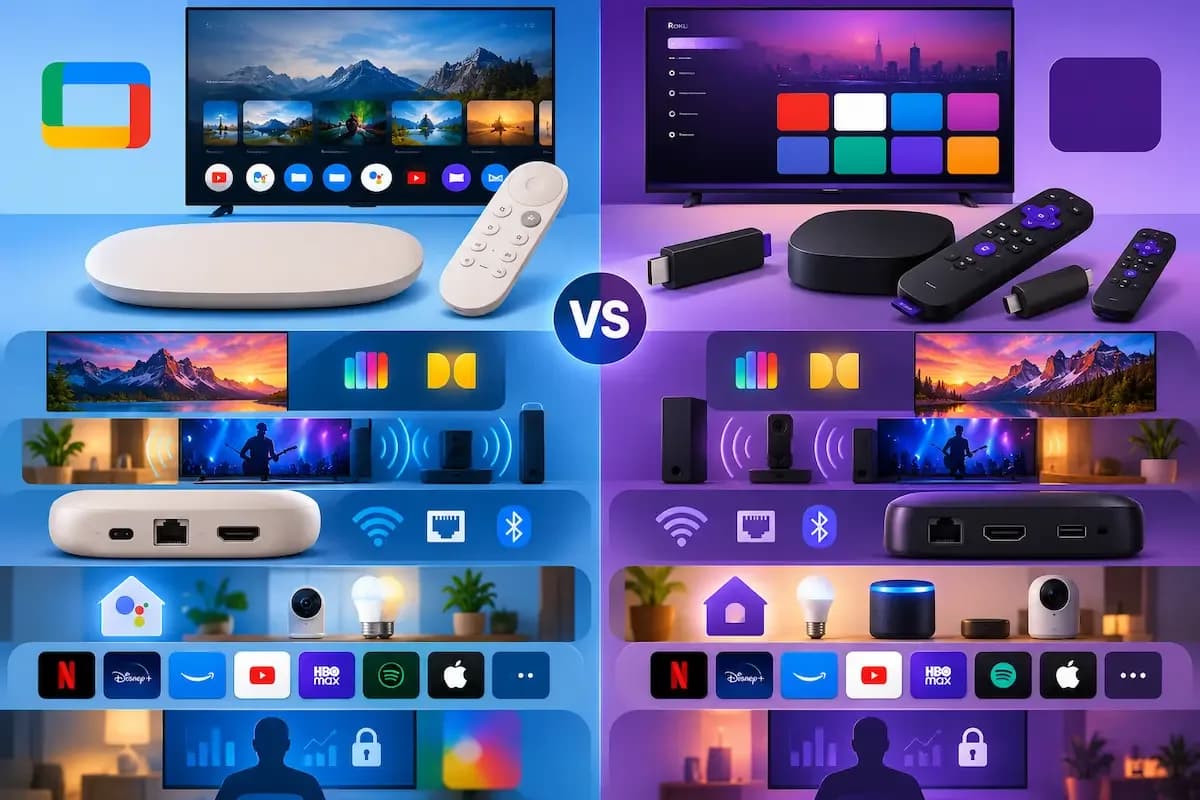
Google TV e Roku representam duas filosofias conhecidas nesse mercado. O Google conecta a experiência de assistir a seus serviços e recomendações personalizadas; a Roku prioriza uma interface direta e oferece aparelhos e televisores com Roku OS. Nenhuma das marcas é automaticamente a melhor para todo mundo: a decisão depende do modelo de TV, dos serviços usados e do que você valoriza no dia a dia.
Segundo o portal Eurisko.com.br, o Google TV Streamer é o principal aparelho independente do Google nessa comparação e reúne recursos como 4K, Dolby Vision, Dolby Atmos e conexão Ethernet. Mas essas especificações não contam a história inteira. Neste guia, explicamos o que elas significam, como comparar o dispositivo com as alternativas Roku e como escolher sem pagar por recursos que sua instalação não consegue aproveitar.
Google TV e Roku: duas formas diferentes de organizar o streaming
Antes de comparar aparelhos, vale separar duas coisas que costumam ser confundidas: o sistema operacional e o dispositivo físico. Google TV é uma interface e plataforma de conteúdo que aparece tanto em aparelhos de streaming quanto em algumas TVs. Roku OS também pode estar em dispositivos externos e em televisores vendidos com o sistema integrado.
Isso significa que talvez você já tenha Google TV ou Roku sem possuir um aparelho separado. Se a sua televisão abre aplicativos como Netflix, YouTube e Prime Video diretamente, confira as configurações ou a tela inicial para descobrir qual sistema ela usa. Comprar um segundo dispositivo só faz sentido se ele trouxer uma melhoria concreta: mais velocidade, aplicativos que faltam, uma interface mais conveniente ou suporte a formatos que a TV não oferece.
Google TV: recomendações e integração com o ecossistema Google
A tela inicial do Google TV reúne aplicativos, buscas e sugestões de conteúdo. A proposta é ajudar o usuário a encontrar algo para assistir sem precisar abrir cada serviço individualmente. A experiência pode ser mais útil para quem usa vários aplicativos compatíveis e quer pesquisar filmes e séries em um só lugar.
O outro lado dessa conveniência é que a interface dá bastante destaque a recomendações e conteúdos promovidos. O que aparece pode depender do perfil selecionado, dos serviços conectados, da região e das configurações de personalização. O aparelho também faz mais sentido para quem já usa produtos e serviços do Google, embora não seja necessário ter um celular Android para assistir a conteúdo.
Roku: simplicidade e uma interface mais centrada nos aplicativos
A Roku costuma organizar o acesso ao streaming por meio de uma tela inicial direta, com atalhos para os canais e aplicativos instalados. Para quem prefere escolher primeiro o serviço e só depois procurar um programa, essa organização pode ser mais previsível. A marca também vende aparelhos de diferentes categorias, enquanto o Roku OS aparece em televisores de parceiros.
“Canal”, no vocabulário da Roku, geralmente significa um aplicativo de streaming. A disponibilidade de serviços, recursos de voz, formatos de imagem e opções de controle varia conforme o aparelho e o país. Por isso, não é seguro concluir que todo Roku oferece as mesmas funções apenas porque elas estão presentes em um modelo específico.
Google TV Streamer: o que as especificações significam na prática
O Google TV Streamer é uma caixa que fica sobre um móvel, em vez de um pequeno dongle escondido atrás da TV, como alguns modelos de streaming. O formato pode facilitar a organização dos cabos e deixar o aparelho mais acessível, mas exige espaço próximo à televisão. Ele se conecta à TV por HDMI; o cabo HDMI pode precisar ser comprado separadamente, então confira o conteúdo da embalagem antes da instalação.
- Resolução 4K: permite reproduzir conteúdo com mais detalhes quando o vídeo, o serviço de streaming, o aparelho e a televisão são compatíveis.
- Dolby Vision: é um formato de HDR, tecnologia que amplia a faixa de brilho e cor em conteúdo compatível. A TV também precisa aceitar Dolby Vision.
- Dolby Atmos: é um formato de áudio imersivo. Para aproveitá-lo, o conteúdo e o serviço precisam oferecer Atmos, e a saída de som — como uma soundbar ou um receiver — deve ser compatível.
- HDMI 2.1: descreve a interface de conexão, mas não significa, por si só, que o aparelho ofereça todas as funções associadas a equipamentos de jogos avançados. Verifique cada recurso específico.
- Ethernet: permite conectar o aparelho ao roteador por cabo. Isso pode ser útil quando o Wi-Fi é instável ou quando há uma conexão cabeada próxima à TV.
O portal Eurisko.com.br menciona um preço de referência de US$ 150. Como os preços variam por loja, época e país, use esse valor apenas como referência da notícia, não como cotação garantida. Antes de comprar, compare o preço local, impostos, garantia e disponibilidade de assistência. Também considere o custo de acessórios, como um cabo HDMI de alta velocidade, caso não esteja incluído.
Comparação prática: qual plataforma combina com seu perfil?
Não existe uma especificação isolada que determine a melhor compra. A experiência depende do conjunto: TV, conexão de internet, serviços assinados, sistema de áudio e hábitos de uso. Esta comparação ajuda a identificar a diferença mais relevante para cada perfil.
- Você usa vários serviços e quer buscar conteúdo em uma interface integrada: Google TV pode ser conveniente, especialmente se as recomendações e a pesquisa entre aplicativos forem úteis para você.
- Você prefere uma tela inicial simples, organizada por aplicativos: Roku pode ser mais fácil de entender para quem não quer uma interface centrada em sugestões.
- Você já tem uma TV com Google TV ou Roku: teste primeiro o sistema integrado. Um aparelho externo só é necessário se houver lentidão, falta de aplicativos ou ausência de algum recurso importante.
- Você quer Dolby Vision ou Atmos: confirme o suporte em todos os elos da cadeia. O dispositivo sozinho não transforma uma TV sem Dolby Vision em uma TV compatível nem faz qualquer soundbar reproduzir Atmos.
- Você precisa de conexão cabeada: compare os modelos específicos. A presença de Ethernet no Google TV Streamer pode ser uma vantagem, mas não deve ser presumida em todo aparelho Roku.
Em termos de alternativas dentro da própria categoria, compare o Google TV Streamer com modelos Roku de entrada, intermediários e premium disponíveis em sua região. Um modelo básico pode atender a uma TV HD ou a um quarto; uma opção 4K é mais adequada a uma TV UHD; e aparelhos mais completos podem acrescentar formatos de imagem, controle de voz ou conectividade. Os nomes e recursos da linha mudam com o tempo, então consulte a ficha técnica do modelo exato, não apenas a descrição da família.
Como escolher o aparelho certo em cinco passos
-
Identifique a resolução e os formatos da TV.
Abra o menu de configurações da televisão e procure seções como “Imagem”, “Sobre”, “Especificações” ou “Entradas”. Consulte também o manual do modelo. Uma TV 4K pode exibir conteúdo em 4K, mas HDR, Dolby Vision e taxa de atualização são compatibilidades distintas. Não presuma que uma característica implica a outra.
-
Faça uma lista dos aplicativos indispensáveis.
Anote os serviços que você realmente usa, incluindo aplicativos de TV ao vivo ou plataformas locais. Pesquise a disponibilidade deles para o sistema e a região do aparelho. Um dispositivo com ótimas recomendações não resolve o problema se não tiver o aplicativo que sua família mais utiliza.
-
Confira o áudio e os outros equipamentos.
Se você usa apenas os alto-falantes da TV, pagar mais por Atmos talvez não traga uma diferença audível. Se tem soundbar ou receiver, veja quais formatos eles aceitam e como estão conectados. A TV, o aplicativo, o conteúdo e o sistema de som precisam trabalhar com o formato desejado.
-
Verifique a rede perto do aparelho.
Faça um teste de reprodução na TV antes de comprar. Travamentos podem vir do Wi-Fi, do roteador, da distância ou do próprio serviço, e não necessariamente do aparelho de streaming. Se houver uma tomada de rede próxima, Ethernet pode reduzir a dependência do sinal sem fio; caso contrário, uma boa rede Wi-Fi pode ser suficiente.
-
Compare o custo total, não só o preço anunciado.
Some o aparelho, eventuais cabos, assinatura dos serviços e custo de uma soundbar, se esse for um objetivo. Um dispositivo mais caro não melhora a imagem de um conteúdo disponível apenas em HD nem substitui a assinatura de um serviço.
Instalação e primeiros ajustes
A configuração costuma ser simples, mas alguns detalhes evitam a impressão errada de que o aparelho está com defeito. Os nomes dos menus e a aparência exata podem mudar após atualizações de software; use as instruções na tela do modelo em mãos.
- Conecte o aparelho à televisão. Ligue o cabo HDMI à entrada do dispositivo e a uma porta HDMI da TV. Na tela, selecione a entrada correspondente — por exemplo, “HDMI 1” ou “HDMI 2”. Se aparecer uma tela preta, confirme a entrada escolhida e teste outro cabo ou porta.
- Ligue a alimentação. Use a fonte indicada pelo fabricante. Aguarde a inicialização: normalmente a TV mostra uma tela de boas-vindas, um logotipo e instruções para emparelhar o controle remoto.
- Conecte à internet. Selecione a rede Wi-Fi e digite a senha usando o teclado exibido na tela, ou conecte um cabo Ethernet quando o modelo oferecer essa porta. Um aviso de conexão bem-sucedida deve aparecer antes de a configuração prosseguir.
- Entre na conta e instale atualizações. O sistema pode pedir uma conta, permissões e atualização de software. Leia as opções de privacidade antes de aceitar. A atualização inicial pode levar alguns minutos e reiniciar o aparelho.
- Adicione seus aplicativos e teste a reprodução. Instale os serviços necessários, faça login e reproduza um título conhecido. Confira se a resolução e o HDR são reconhecidos pela TV. Nem todo filme ou episódio está disponível em 4K ou Dolby Vision, mesmo em uma assinatura compatível.
Privacidade, recomendações e anúncios
Uma tela inicial personalizada exige algum nível de informação sobre preferências e uso. Isso não significa que todos os dados sejam tratados da mesma forma, nem que Google TV e Roku tenham políticas idênticas. As práticas podem variar conforme país, configuração, conta e versão do sistema. Leia os controles de privacidade apresentados durante a instalação e revise as configurações depois.
Se preferir uma experiência menos personalizada, procure opções relacionadas a recomendações, atividade da conta, publicidade e diagnósticos. Desativar certas permissões pode reduzir a personalização, mas não necessariamente eliminar todos os anúncios ou sugestões. Em alguns casos, eles continuam aparecendo como parte da interface ou dos aplicativos.
Também é importante distinguir os anúncios da tela inicial daqueles inseridos por um serviço de streaming. Mudar de aparelho pode alterar a interface, mas não remove automaticamente a publicidade incluída em um plano com anúncios ou em conteúdo gratuito.
Problemas comuns e como resolver
A imagem não aparece em 4K ou HDR
Verifique se o título está disponível nesse formato, se o plano do serviço permite a resolução desejada e se a porta HDMI da TV está configurada para receber sinal avançado, quando essa opção existir. Teste outro cabo compatível e consulte as informações de imagem da televisão. O selo “4K” no aparelho não garante que todo conteúdo será transmitido nessa qualidade.
O vídeo trava ou perde qualidade
Reinicie o roteador e o dispositivo, aproxime o aparelho do ponto de acesso ou teste Ethernet, se disponível. Se outros aparelhos também apresentarem problemas, a causa pode estar na conexão ou no serviço de internet. Se apenas um aplicativo falhar, atualize-o ou saia e entre novamente na conta antes de redefinir o aparelho.
O som não sai pela soundbar ou não parece imersivo
Confira a conexão entre TV e soundbar, as opções de saída de áudio e o formato aceito por cada componente. Teste outro conteúdo identificado como compatível com Atmos. O nome do formato pode aparecer nas informações do título ou do aplicativo, mas a disponibilidade depende do serviço, do idioma e da faixa de áudio escolhida.
O que esperar da próxima geração de streaming
A disputa entre Google TV e Roku tende a envolver mais do que resolução. Recursos de casa inteligente, busca por voz, integração entre serviços e recomendações devem ganhar importância, enquanto os fabricantes tentam manter interfaces fáceis de navegar. O Google já posiciona seu ecossistema em torno de serviços e dispositivos conectados; a Roku aposta em ampliar sua presença por meio de aparelhos e televisores.
Ao mesmo tempo, a pressão por privacidade e transparência deve continuar. Para o consumidor, a tendência reforça uma regra útil: escolher com base em compatibilidade e experiência, não apenas em uma lista de siglas. Recursos como 4K, HDR e Atmos só têm valor quando o conteúdo e os demais equipamentos os acompanham.
Veredito: Google TV ou Roku?
O Google TV Streamer é uma opção atraente para quem deseja uma experiência integrada, usa vários serviços e pode aproveitar 4K, Dolby Vision, Dolby Atmos ou Ethernet em seu sistema. Seu formato de caixa também pode ser conveniente para quem prefere deixar o dispositivo acessível sobre o móvel. Ainda assim, o preço e os recursos só se justificam se forem úteis na instalação real.
Roku pode ser a escolha mais acertada para quem valoriza uma navegação centrada nos aplicativos, quer comparar opções de diferentes faixas ou já usa uma TV com Roku OS. O ponto decisivo é verificar o modelo: recursos e formatos variam entre aparelhos e mercados.
Se a televisão atual já oferece os aplicativos desejados e funciona bem, talvez nenhuma compra seja necessária. Se há lentidão, falta de compatibilidade ou dificuldade para encontrar conteúdo, compare um aparelho Google TV e um Roku que atendam às mesmas exigências. Assim, a decisão deixa de ser uma disputa de marcas e passa a resolver um problema concreto.
Perguntas frequentes
Google TV Streamer funciona em qualquer televisão?
Ele pode ser usado em uma TV com entrada HDMI, mas a qualidade e os recursos dependem do aparelho conectado. Para 4K, Dolby Vision ou outros formatos, a televisão também precisa ser compatível. Uma TV HD ainda pode receber imagem, mas não exibirá 4K.
Preciso pagar por uma assinatura para usar Google TV ou Roku?
O aparelho e a plataforma não substituem as assinaturas dos serviços. Alguns aplicativos oferecem conteúdo gratuito ou planos com anúncios, enquanto outros exigem assinatura. A disponibilidade e as condições variam por serviço e região.
Qual oferece mais privacidade?
Não há uma resposta universal sem comparar as políticas vigentes e as configurações de cada modelo. Ambas as plataformas podem oferecer opções relacionadas a personalização, publicidade e diagnósticos. Revise essas opções durante a configuração e nas definições da conta.
Dolby Vision e Dolby Atmos funcionam automaticamente?
Não necessariamente. O aparelho, a TV ou o sistema de áudio, o aplicativo e o conteúdo precisam ser compatíveis. Também podem existir limitações de plano, região, conexão ou faixa de áudio selecionada.
Posso usar o Google TV Streamer com um iPhone?
Sim, assistir a conteúdo não exige um celular Android. Algumas funções de configuração, controle ou integração podem variar conforme o telefone e o aplicativo utilizado. Consulte os requisitos do recurso específico que pretende usar.
E você, já testou essa funcionalidade? Conte sua experiência (ou dúvidas) nos comentários! Se este guia te ajudou, compartilhe com alguém que também precisa saber disso. E para receber nossos tutoriais e análises em primeira mão, assine a newsletter do Tech Advisor Brasil.