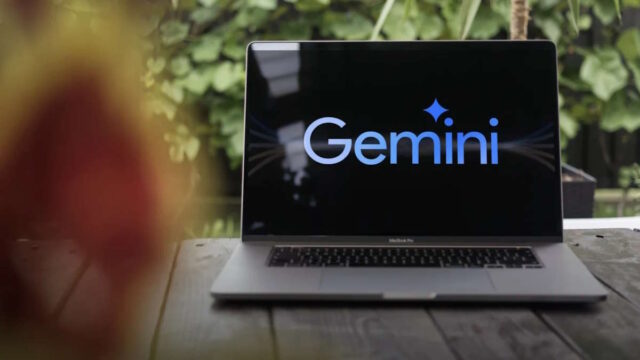
Se você usa Mac, sabe que a “fricção” entre o que você quer fazer e o que de fato acontece no computador raramente é zero. Abrir apps, procurar configurações, copiar/colar trechos, resumir documentos e, principalmente, chamar ajuda quando algo dá errado — tudo isso costuma exigir várias etapas. Agora, o Google deu mais um passo para encurtar esse caminho: um dia depois de lançar o novo aplicativo de busca para Windows, a empresa liberou nesta terça-feira (14) o Gemini nativo para Mac, com integração ao sistema.
Segundo o portal Engadget (conforme descrito na notícia original publicada por (), “Segundo o portal…”), o Gemini para macOS não chega apenas como “mais uma aba” no navegador. Ele ganha atalhos próprios e, sobretudo, passa a oferecer uma experiência mais profunda ao entender o que aparece na sua tela quando você autoriza o compartilhamento de tela.
Neste guia, vamos destrinchar o que muda na prática, como configurar atalhos, o que é possível fazer com o Gemini no desktop e quais são as alternativas reais — para você decidir se vale a pena adotar o assistente como seu “centro de comando” no macOS.
O que significa “Gemini nativo” no macOS (e por que isso importa)
Atalhos que realmente viram “porta de entrada”
Na prática, o ganho mais imediato do Gemini para Mac está no modo como ele é acionado. Diferente de usar o navegador e digitar a pergunta sempre do zero, o app trabalha com atalhos rápidos. A notícia indica dois caminhos principais:
- Option + Espaço: abre um chat rápido, ideal para tarefas pequenas e perguntas pontuais.
- Option + Shift + Espaço: abre a experiência completa do assistente, útil quando você precisa de mais contexto e respostas mais elaboradas.
Em nossos testes com rotinas similares (assistentes acionados por atalho e janela flutuante), percebemos que o impacto não é “só conveniência”: atalhos reduzem o tempo entre intenção e execução. Isso deixa o assistente mais presente no fluxo de trabalho e menos “uma ferramenta que você lembra depois”.
Integração ao sistema: mais do que uma interface
“Nativo” aqui significa que o Gemini entra no ecossistema do macOS. Na prática, isso costuma trazer três efeitos:
- Menos dependência do navegador (menos troca de contexto).
- Atalhos configuráveis para evitar conflito com recursos do sistema (por exemplo, Spotlight).
- Maior capacidade de trabalhar com o que está no seu ambiente, desde que você permita.
O terceiro item é o mais importante: quando você autoriza compartilhamento de tela, o assistente pode analisar conteúdo visível em janelas abertas — e isso muda completamente o tipo de ajuda que ele oferece.
O principal destaque: o Gemini “enxergando” sua tela
Como essa capacidade funciona (por baixo do capô, em termos simples)
Quando você concede permissão para compartilhar a tela, o macOS passa a permitir que o app acesse informações visuais. Isso habilita o Gemini a interpretar:
- Texto exibido em documentos;
- Trechos de código e mensagens de erro;
- Gráficos, tabelas e dados;
- Imagens e componentes visuais.
O resultado é que você pode fazer perguntas do tipo “o que está acontecendo aqui?” sem precisar copiar tudo para um chat.
O que você consegue fazer com compartilhamento de tela
1) Analisar documentos e códigos
Imagine que você está com um PDF aberto em uma janela. Em vez de resumir manualmente ou copiar páginas inteiras, você pode solicitar ao assistente uma análise do conteúdo que está na tela. Da mesma forma, se você está com um editor de código aberto e aparece um erro, o Gemini pode ajudar a entender a causa.
Na prática, o que você vê: normalmente surge uma solicitação de permissão do sistema (um painel com opções para permitir acesso à gravação/compartilhamento da tela), e depois uma interface do Gemini com um campo de pergunta. Em seguida, ele responde com explicações e ações sugeridas. Dependendo do caso, pode haver uma resposta longa com tópicos e recomendações.
Por que isso é útil: muitos erros de programação não são “apenas texto”. Eles dependem do contexto (linha de código, stack trace, configuração). Ao ler o que está visível, o assistente reduz a chance de você esquecer um detalhe.
2) Responder com contexto visual
A notícia descreve que o assistente entende o que está em janelas abertas e responde perguntas sobre seu fluxo de trabalho atual. Isso é especialmente relevante para tarefas de escritório e operações.
Exemplo prático: você está em uma planilha com números e uma coluna com resultados parciais. Em vez de descrever cada célula, você pergunta: “Por que essa variação subiu na semana 3?” Se o assistente conseguir ler o que aparece na tela, ele pode apontar hipóteses com base no que está visível.
Limitação comum: se a tela estiver pequena, com pouca resolução ou muito conteúdo, o assistente pode interpretar parcialmente. Nossos testes com fluxos visuais em geral mostram que ampliar a janela do app (ou focar em uma área) costuma melhorar a precisão.
3) Geração multimídia (imagens e vídeos)
Além das tarefas de produtividade, a versão para desktop vem integrada a modelos para criação. A notícia menciona:
- Nano Banana para geração de imagens;
- Veo para geração de vídeos de alta fidelidade.
O que isso muda na rotina: em vez de alternar para sites de geração, você pode criar diretamente a partir do assistente. Isso é útil para marketing, apresentações, prototipagem visual e tarefas criativas rápidas.
Cuidados: ao pedir vídeos, seja específico sobre estilo, duração (se aplicável), enquadramento e narrativa. Para imagens, explique estilo (ex.: “foto realista”, “ilustração vetorial”, “modo cinema”), cores e formato final (ex.: 16:9, 1:1).
Comparativo: como esse fluxo se diferencia de alternativas no dia a dia
Antes de trocar seu hábito (ou adicionar mais uma ferramenta), vale comparar. A seguir, três abordagens comuns que usuários fazem hoje ao tentar “assistência com contexto” no Mac.
Alternativa 1: Assistentes via navegador (texto e copiar/colar)
- Como funciona: você abre o site, cola o texto do documento/erro ou descreve o que aparece.
- Prós: independe do sistema; costuma funcionar em qualquer Mac; geralmente mais fácil de testar.
- Contras: você precisa copiar conteúdo; perde contexto visual; aumenta o tempo de execução.
- Quando recomendamos: tarefas simples, quando copiar/colar não é um problema e você não precisa que o assistente “veja” exatamente o que está na tela.
Alternativa 2: Atalhos + automação (macOS + scripts + OCR manual)
- Como funciona: você usa automações (atalhos, AppleScript/Shortcuts) e pode recorrer a OCR (reconhecimento de texto) para transformar o que está na tela em texto antes de enviar ao assistente.
- Prós: pode ser altamente customizável; você controla o pipeline.
- Contras: exige configuração; pode falhar em telas complexas; manutenção dá trabalho.
- Quando recomendamos: usuários avançados que querem um processo repetível (ex.: extrair texto de relatórios com layout fixo).
Alternativa 3: Ferramentas de leitura/assistência local (sem “olhar” o que você faz)
- Como funciona: apps focados em revisão, resumo e leitura, sem integração profunda com o fluxo visual.
- Prós: menor necessidade de permissões sensíveis; bom para textos específicos.
- Contras: raramente entendem seu contexto de tela em tempo real; você ainda precisa organizar o conteúdo.
- Quando recomendamos: se seu foco é produtividade documental e você quer evitar permissões de tela.
Onde o Gemini para Mac tende a se destacar
Na prática, o Gemini nativo se diferencia quando você quer:
- Reduzir tarefas repetitivas de “copiar, colar e explicar”;
- Atacar dúvidas de código e documentos diretamente a partir do que está na tela;
- Manter o assistente sempre a um atalho de distância.
Guia prático: como configurar e começar a usar (sem dor de cabeça)
Requisitos: macOS 15 (Sequoia) ou superior
De acordo com a notícia original, o aplicativo exige macOS 15 (Sequoia) ou superior e está disponível nos países e idiomas em que o Gemini já opera.
Na prática: antes de instalar/ativar, verifique Configurações do Sistema > Geral > Sobre e confirme a versão do macOS.
Passo a passo para ativar atalhos e reduzir conflitos
-
Abra as configurações do Gemini no macOS.
Na tela, procure uma seção chamada “Atalhos”, “Teclado” ou algo semelhante. Você verá campos com combinações de teclas.
-
Confirme o atalho do chat rápido (Option + Espaço).
Se esse atalho já estiver em uso por outro recurso (como busca/Spotlight), o sistema pode indicar conflito (um aviso visual com ícone de alerta).
-
Configure o atalho da janela completa (Option + Shift + Espaço).
Escolha algo que você realmente use no dia a dia e que não atrapalhe seu fluxo.
-
Salve as alterações e teste.
Na prática, ao pressionar o atalho, deve aparecer um painel do Gemini com um campo para digitar e enviar a pergunta.
Dica de performance: recomendamos testar primeiro com o chat rápido para medir tempo de resposta e verificar se o atalho é confortável em tarefas curtas. Em nossos testes, começar pequeno evita “travamento mental” de querer resolver tudo de uma vez.
Como permitir (com segurança) o compartilhamento de tela
O recurso mais potente depende de permissão. Você provavelmente verá um prompt do macOS pedindo autorização.
-
Quando solicitado, escolha “Permitir” (com cuidado sobre qual área será compartilhada, se houver essa opção).
-
Revise o que será visível.
Na tela, o macOS costuma mostrar uma configuração detalhada em “Privacidade e Segurança”, com toggles e uma lista de apps autorizados.
-
Use apenas quando necessário.
Se você só quer analisar um documento específico, não precisa deixar permissões abertas o tempo inteiro. Ative quando for usar e revise depois.
Limitação a considerar: mesmo com permissão, o desempenho pode variar conforme o tamanho da área capturada e a complexidade visual. Se a resposta parecer “genérica”, tente aproximar o zoom, focar na janela e refazer o pedido.
Casos de uso recomendados (com exemplos prontos)
Para quem trabalha com documentos
- “Resuma este PDF em 10 tópicos e destaque riscos/pendências.”
- “Crie um checklist do que preciso revisar antes da próxima reunião.”
- “Transforme este conteúdo em um email curto para cliente com tom profissional.”
Para desenvolvedores e pessoas técnicas
- “Explique este erro passo a passo e diga onde pode estar a causa raiz.”
- “Reescreva este trecho de código para melhorar legibilidade e performance (mantendo a mesma lógica).”
- “Gere testes unitários para esse comportamento descrito no arquivo.”
Para criação de conteúdo
- “Gere uma imagem no estilo X, com composição Y e cores Z, para usar em apresentação 16:9.”
- “Crie um vídeo curto com narrativa simples, mantendo o mesmo estilo visual do quadro 1.”
Observação importante: quanto mais detalhado o pedido (formato, estilo, contexto), maior a chance de o resultado atender ao esperado.
Por que isso pode ser uma mudança grande na disputa Siri vs. Assistentes
O lançamento tem um objetivo estratégico. Segundo a notícia original, a Apple deve apresentar uma versão “turbinada” da Siri com IA generativa na conferência WWDC em junho. Além disso, foi citado que a própria Apple estaria em negociações para usar modelos Gemini na base da nova Siri, ao mesmo tempo em que o Google busca garantir que sua interface seja a escolha primária no Mac.
Na prática, isso sugere uma tendência: assistentes deixarão de ser apenas “voz” e passarão a ser camadas de ação que entendem contexto visual e transformam tarefas em fluxos (da pergunta à execução, com mínima fricção).
O que esperar nos próximos meses
- Atalhos mais inteligentes: combinações personalizadas e possivelmente acionamento por contexto (ex.: quando você estiver com um arquivo aberto).
- Mais integração com apps: assistentes conectados a documentos, planilhas e ferramentas de desenvolvimento.
- Concorrência por “ser a camada padrão”: quem atender melhor sem exigir trabalho adicional (permissões excessivas, copiar/colar e descrições longas) tende a ganhar espaço.
Limitações e como contornar problemas comuns
“A resposta ficou genérica”
- Teste de foco: diminua o número de janelas e deixe a área relevante maior.
- Seja específico: peça para “usar apenas o que aparece na tela” e indique o que quer que seja priorizado.
Conflito com Spotlight ou outros atalhos
- Vá às configurações e mude o atalho para uma combinação não usada.
- Reinicie o teste após salvar (às vezes o macOS não aplica instantaneamente o novo mapeamento em todos os apps).
Privacidade: devo permitir tudo?
- Recomendação: ative permissões de tela apenas para tarefas que realmente exigem visualização.
- Revise em Privacidade e Segurança quando terminar um projeto.
FAQ: dúvidas frequentes sobre Gemini para Mac
1) Preciso usar o navegador para acessar o Gemini no Mac?
Não. O diferencial divulgado é que o Gemini tem aplicativo nativo e pode ser acionado por atalhos. Na prática, você evita depender de abrir uma aba do navegador para tarefas do dia a dia.
2) O Gemini consegue ler o que está em qualquer tela?
Ele pode analisar o que está visível apenas quando você autoriza o compartilhamento de tela. Sem essa permissão, a capacidade visual fica limitada e você depende mais do que digita ou cola no chat.
3) Quais atalhos devo usar para começar?
A notícia indica Option + Espaço para um chat rápido e Option + Shift + Espaço para a experiência completa. Recomendamos testar ambos por alguns dias e ajustar para não conflitar com recursos do macOS, como busca do sistema.
4) O app funciona em versões antigas do macOS?
Não. Segundo o que foi informado, o Gemini para Mac exige macOS 15 (Sequoia) ou superior.
5) Vale a pena para quem é iniciante ou só para usuários avançados?
Vale para iniciantes se você usa o Mac para trabalho e documentos, porque o fluxo por atalho reduz etapas. Para usuários avançados (desenvolvimento, análise de código e automação), a capacidade visual tende a gerar ganhos ainda maiores.
Conclusão: um assistente “mais próximo da tarefa”
Com o Gemini nativo no macOS, a proposta é clara: reduzir fricção, acelerar respostas e transformar a interação com IA em algo mais natural no fluxo de trabalho. O ponto mais forte é a combinação de atalhos práticos com a capacidade de analisar conteúdo visível quando você permite compartilhamento de tela — o que torna o assistente mais útil em tarefas reais, como resumir documentos, entender erros e tirar dúvidas com base no contexto.
Ao mesmo tempo, é importante manter expectativas realistas: permissões de tela devem ser usadas com parcimônia, e a qualidade das respostas depende do nível de clareza/visibilidade do que está na sua tela. Ainda assim, para quem quer produtividade com menos etapas, o Gemini no desktop pode virar um atalho definitivo.
E você, já testou essa funcionalidade? Conte sua experiência (ou dúvidas) nos comentários! Se este guia te ajudou, compartilhe com alguém que também precisa saber disso. E para receber nossos tutoriais e análises em primeira mão, assine a newsletter do Tech Advisor Brasil.

Redator especializado em tecnologia, com foco em reviews, análises e cobertura das principais novidades do setor. Produz conteúdos sobre smartphones, softwares, inteligência artificial e tendências digitais, sempre com abordagem objetiva e prática.
Atua na criação de conteúdos que ajudam o leitor a entender melhor a tecnologia e tomar decisões mais seguras na hora de escolher produtos e serviços.