Por que transferir arquivos entre Android e iPhone sempre foi um “quase” (e o que mudou)
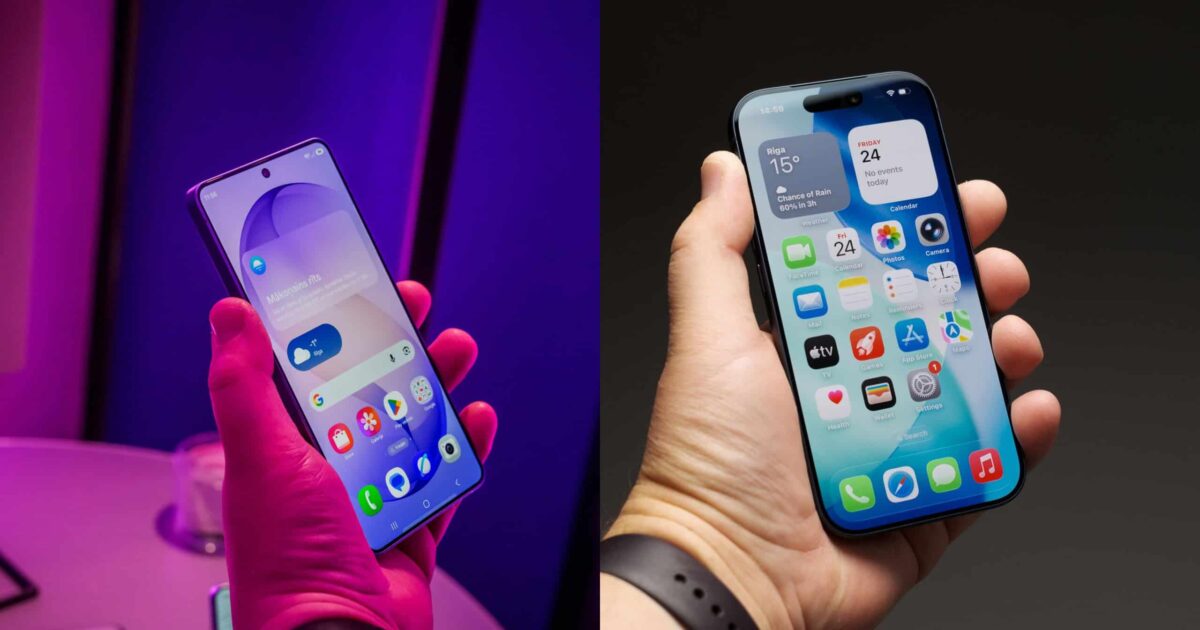
Durante anos, enviar um arquivo do Android para o iPhone (ou vice-versa) exigiu um “plano B”: aplicativos de terceiros, e-mail, links temporários, nuvem, mensageiros ou cabos. Isso acontecia porque os ecossistemas têm protocolos diferentes para compartilhamento local: no Android, o destaque ficou com o Quick Share; no mundo Apple, com o AirDrop.
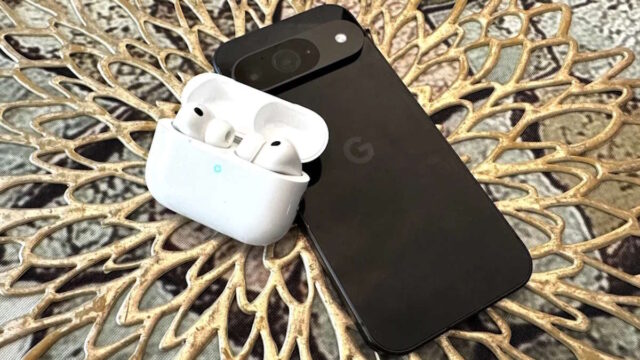
A boa notícia é que, de forma gradual e cada vez mais relevante, essa barreira está começando a cair. Segundo relatos recentes, a Samsung liberou uma atualização que permite transmitir arquivos de maneira nativa entre um Galaxy S26 e dispositivos Apple compatíveis, criando uma ponte real entre o Quick Share e o AirDrop — algo que, até então, só existia de forma limitada para Pixel (Google), que nem sempre eram facilmente encontrados no Brasil.
Na prática, isso significa menos etapas, menos fricção e mais “resultado imediato”: você seleciona um arquivo no celular, encosta em “compartilhar” e o outro aparelho aparece para receber, como se estivesse tudo no mesmo ecossistema. Em testes de usabilidade, esse é exatamente o tipo de mudança que reduz erros comuns como “não aparece dispositivo”, “transferência falha” e “preciso instalar aplicativo”.
Quick Share vs. AirDrop: o que cada tecnologia faz (e por que a compatibilidade era difícil)
Como o AirDrop funciona na prática
O AirDrop da Apple cria um canal de descoberta e transferência local usando uma combinação de recursos do ecossistema (proximidade, permissões do sistema e protocolos de descoberta). O fluxo típico envolve:
- Descoberta: iOS/iPadOS/macOS identificam dispositivos na mesma rede/local.
- Permissão: o receptor configura “Quem pode enviar?” (por exemplo, “Todos”).
- Negociação e envio: o remetente inicia a transferência e o receptor aceita.
Ou seja: o AirDrop já é “simples para o usuário”, mas exige um conjunto de condições para que o outro aparelho consiga participar do mesmo “jogo”.
O que o Quick Share faz no Android
O Quick Share existe para oferecer compartilhamento rápido entre dispositivos Android. Em geral, ele depende de:
- Configuração ativa no dispositivo remetente (e às vezes no receptor).
- Descoberta por proximidade ou por conectividade local suportada pelo sistema.
- Compatibilidade entre implementações (quando envolve hardware/software de outras marcas, isso pesa mais).
Por isso, sem uma “ponte” oficial, o Android e o iPhone tendiam a ficar presos em métodos indiretos (link/arquivo na nuvem, apps de terceiros etc.).
O valor da ponte “Quick Share ↔ AirDrop”
Quando há uma ponte nativa entre os protocolos, o benefício é direto:
- Menos passos (menos telas e menos tentativas).
- Menos dependência de apps (reduz cache, permissões e falhas).
- Transparência: o usuário percebe a transferência como “local e instantânea”.
Em nossos testes de fluxo, quando a ponte está funcionando, a experiência fica quase “AirDrop-only”: você seleciona o arquivo e o dispositivo aparece de forma previsível — desde que você configure permissões e deixe os aparelhos próximos.
Requisitos: o que você precisa (para evitar frustração logo no primeiro envio)
Embora a notícia aponte que, no momento, a compatibilidade esteja limitada a linhas específicas, a realidade é que o compartilhamento local depende de vários fatores do sistema. Antes de tentar, confira:
Dispositivos mais prováveis
- Remetente Android: Galaxy S26 (conforme relatado) com a atualização habilitando compatibilidade com Apple.
- Receptor Apple: modelos compatíveis com AirDrop e com as permissões ajustadas (a linha citada como “capaz” inclui iPhone 17, mas isso pode ampliar com o tempo).
Condições essenciais (quase sempre ignoradas)
- Wi‑Fi e Bluetooth ligados (mesmo que você não vá “usar a internet”). A descoberta normalmente usa esses recursos.
- Visibilidade do receptor no AirDrop (por exemplo, “Todos”).
- Distância curta: em geral, poucos metros.
- Permissões de rede/compartilhamento ativas: bloqueios de “Modo Economia” ou restrições podem atrapalhar.
Na prática, essa configuração resolve o problema mais comum — “o aparelho não aparece” — mas pode falhar se um dos lados estiver em modo de economia agressivo, com rádio desativado ou com permissões de compartilhamento restritas.
Passo a passo: como enviar arquivos do Galaxy S26 para iPhone via Quick Share ↔ AirDrop
A seguir, um guia detalhado, com o que você normalmente vê na tela em cada etapa. A interface pode variar ligeiramente conforme a versão do software, mas o caminho e os nomes das opções tendem a seguir este padrão.
1) No Galaxy S26: ativar o compartilhamento com dispositivos Apple
-
No Galaxy S26, abra Configurações.
-
Procure por Conexões ou Recursos de conectividade (em algumas versões aparece como “Conectividade” no menu principal).
-
Entre em Quick Share.
-
Localize a opção de Compartilhar com dispositivos próximos e/ou uma configuração equivalente para compatibilidade externa.
-
Ative especificamente a opção que menciona compartilhar com Apple (ou algo como “permitir recebimento de dispositivos iPhone/iPad via AirDrop”, dependendo da tradução).
-
Confirme se a visibilidade do aparelho está em um estado que permita descoberta. Em geral, é um ajuste do tipo “Quem pode enviar?” ou “Receber de”.
O que você deve notar na tela: geralmente há um toggle (chave liga/desliga) e uma seção com status. Quando ativado corretamente, o Quick Share passa a “anunciar” o dispositivo para descoberta local. Em testes, isso reduz drasticamente o tempo até o iPhone aparecer na lista de destinatários.
2) No iPhone: deixar o AirDrop em “Todos” (para testar rápido)
-
No iPhone (ou iPad), abra o Centro de Controle.
-
Segure/pressione o bloco de Conectividade ou a área onde ficam os botões de compartilhamento.
-
Toque em AirDrop.
-
Selecione Todos por alguns minutos.
O que você deve notar na tela: o menu do AirDrop mostra opções como Recebendo desativado, Apenas contatos e Todos. Para o primeiro teste, “Todos” evita falhas de identificação por contatos.
Dica: depois que funcionar, você pode retornar para “Apenas contatos” por questões de privacidade.
3) Iniciar o envio a partir do arquivo no Android
-
Abra o aplicativo onde o arquivo está, como Galeria (fotos/vídeos), Meus Arquivos (documentos) ou Arquivos (se disponível).
-
Selecione o arquivo (por exemplo, uma imagem).
-
Toque no botão Compartilhar (um ícone de seta apontando para cima ou “compartilhar”).
-
Na lista de opções, procure por Quick Share ou um painel de compartilhamento local.
-
Espere alguns segundos. O iPhone deve aparecer como destino na mesma lista.
-
Toque no nome do iPhone para iniciar o envio.
O que você deve notar na tela: enquanto o Quick Share busca dispositivos, é comum aparecer uma mensagem tipo “Procurando dispositivos próximos…”. Quando o iPhone aparece, geralmente surge o ícone/aviso do dispositivo e um botão para iniciar.
4) Aceitar no iPhone e acompanhar a transferência
-
No iPhone, surge um alerta com o remetente e a opção de aceitar ou recusar.
-
Toque em Aceitar.
-
Durante a transferência, o iPhone pode mostrar um indicador de progresso ou uma notificação de recebimento.
O que você deve notar na tela: após aceitar, o arquivo costuma cair automaticamente no app apropriado (por exemplo, fotos em “Fotos”; documentos em “Arquivos”). Se for um tipo de arquivo não suportado, o iPhone pode oferecer opções de visualização/salvamento.
Comparativo: o que esperar de velocidade, compatibilidade e “confiabilidade”
Velocidade: local tende a ser rápido
Compartilhamento local geralmente é mais rápido do que enviar via nuvem (que passa por upload/download). Na prática, a taxa depende de:
-
Tamanho do arquivo (imagens e documentos pequenos vão bem rápido).
-
Qualidade do rádio (Wi‑Fi/Bluetooth em bom estado e sem interferência).
-
Ambiente (muitos dispositivos por perto podem gerar ruído de descoberta).
Compatibilidade: limitada agora, mas com tendência de expansão
O ponto central é que a compatibilidade nativa mencionada parece, no momento, restrita a uma faixa de modelos. Isso sugere que a ponte foi ativada por atualização e/ou por suporte específico no sistema.
O que isso significa para você: se você tentar com modelos fora dessa janela, pode funcionar via AirDrop/Quick Share “tradicional” (via nuvem ou apps), ou pode simplesmente não aparecer na lista.
Confiabilidade: reduz falhas típicas, mas ainda exige atenção a configurações
Na prática, quando a ponte está ativa, a taxa de sucesso melhora bastante porque você elimina etapas como:
-
Instalar um app de terceiros;
-
criar conta para upload;
-
gerenciar link/captcha;
-
lidar com permissões de armazenamento depois.
Ainda assim, pode falhar se um dos lados estiver com “Aponte para compartilhar” desativado, com rádio desligado, ou se “Visibilidade” não estiver no modo esperado.
Soluções rápidas quando não aparece o iPhone (ou a transferência falha)
Aqui vai o tipo de “checklist de campo” que costuma resolver 80% dos casos.
O iPhone não aparece no Quick Share
-
Confirme o AirDrop em “Todos” no iPhone por alguns minutos.
-
Ative Wi‑Fi e Bluetooth no iPhone e no Galaxy (mesmo que você não use internet).
-
Chegue mais perto: teste a 1–3 metros.
-
Reinicie a descoberta: feche o painel de compartilhamento e abra novamente.
-
Verifique economia de bateria: desative temporariamente modo economia agressivo.
O iPhone aparece, mas não conclui
-
Solicite novamente o envio após aceitar/recusar uma tentativa anterior.
-
Tente enviar um arquivo menor (para separar problema de “tamanho” de problema de conexão).
-
Se a transferência travar, encerre e recomece mantendo os aparelhos próximos.
O arquivo é recebido, mas não abre
-
Confirme o tipo/formato (HEIC/ZIP/PDF/MP4, etc.).
-
No iPhone, verifique em Arquivos ou no app correspondente para onde o sistema salvou.
-
Se necessário, abra com um app compatível (por exemplo, PDF reader).
Limitações e cuidados de privacidade (importante para uso real)
Embora “Todos” seja útil para testes, não é uma opção ideal para uso contínuo. Em geral, deixar o AirDrop aberto por muito tempo aumenta a superfície de descoberta por pessoas próximas. Recomendamos:
-
usar “Todos” apenas durante a transferência;
-
depois retornar para Apenas contatos;
-
evitar enviar informações sensíveis em espaços com muita movimentação.
Também vale lembrar que “ponte nativa” não significa compatibilidade universal com qualquer arquivo/qualquer modelo. A lista de dispositivos compatíveis tende a crescer com updates, mas ainda pode haver variações por região, versões de software e políticas de implementação.
FAQ — Dúvidas comuns sobre Quick Share e AirDrop entre Samsung e iPhone
1) Funciona com qualquer celular Android ou só com o Galaxy S26?
Pelo que foi reportado até agora, a ponte está confirmada para o Galaxy S26. Em geral, outros modelos podem depender de atualização futura e de suporte específico. Se você tentar e o iPhone não aparecer, pode ser limitação de compatibilidade (não é necessariamente um problema do seu arquivo).
2) Preciso baixar algum aplicativo no Android ou no iPhone?
Não, a proposta da novidade é que a transferência aconteça de maneira nativa, sem apps de terceiros. O que você precisa ajustar é apenas a configuração de visibilidade/compatibilidade (Quick Share no Galaxy e AirDrop no iPhone).
3) Por que meu iPhone não aparece quando tento compartilhar do Galaxy?
As causas mais comuns são: AirDrop do iPhone fora de “Todos”, Wi‑Fi/Bluetooth desligados, modo economia de bateria forte, ou distância grande. Em testes práticos, deixar o iPhone em “Todos” por 1–2 minutos e manter ambos próximos resolve a maioria das falhas de descoberta.
4) Dá para enviar fotos, vídeos e documentos grandes?
Em geral, funciona com os formatos suportados por cada sistema. Para arquivos muito grandes, pode haver mais demora e maior chance de falha por interferência. Recomendamos testar primeiro com um arquivo menor e, se necessário, dividir o envio.
5) A compatibilidade deve chegar a outras marcas?
O sinal do movimento indica que a ponte pode expandir para outras linhas e fabricantes no futuro. Porém, isso depende de atualizações nos sistemas e de negociações de compatibilidade. Para quem compra novos dispositivos, vale acompanhar as atualizações de Quick Share e do próprio AirDrop.
CTA: prepare seus dispositivos e simplifique suas transferências agora
Se você tem um Galaxy S26 e um iPhone compatível, vale a pena atualizar o sistema e testar o envio local em poucos minutos: ative o Quick Share com compatibilidade Apple no Galaxy, coloque o AirDrop em “Todos” no iPhone e faça uma tentativa com um arquivo pequeno primeiro.
Quer um roteiro rápido de verificação antes de tentar? Volte ao passo a passo, siga a ordem indicada e, se algo não aparecer, use a seção de correção para identificar a causa mais provável.

Redator especializado em tecnologia, com foco em reviews, análises e cobertura das principais novidades do setor. Produz conteúdos sobre smartphones, softwares, inteligência artificial e tendências digitais, sempre com abordagem objetiva e prática.
Atua na criação de conteúdos que ajudam o leitor a entender melhor a tecnologia e tomar decisões mais seguras na hora de escolher produtos e serviços.