Introdução: por que um app do Gemini para macOS muda o jogo no “desktop com IA”
Durante muito tempo, quem queria usar IA no Mac tinha um caminho quase inevitável: abrir o navegador, entrar no serviço, fazer o pedido e torcer para a integração com o resto do sistema funcionar sem atritos. Isso funciona, mas é lento para tarefas do dia a dia — principalmente quando você quer “algo como Spotlight”, só que para entendimento e escrita.
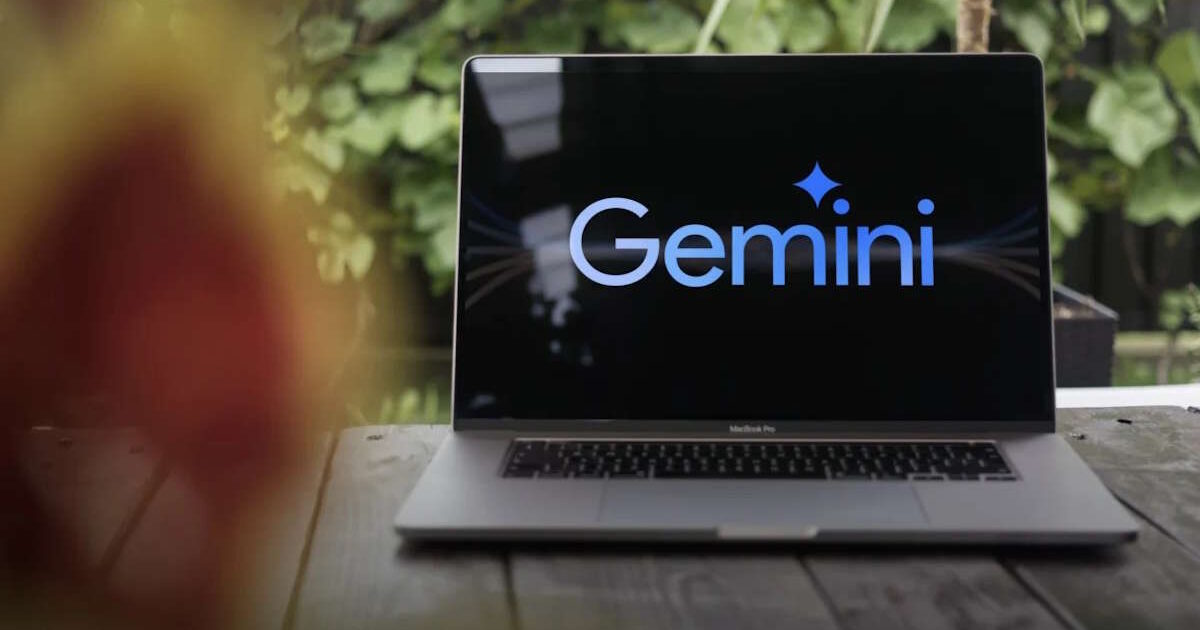
Segundo o portal (), a Google disponibilizou um aplicativo dedicado para macOS do Gemini, trazendo uma experiência mais integrada ao sistema. Na prática, isso significa menos dependência do navegador, mais acesso rápido e novas possibilidades de contexto (como analisar o que está na tela, mediante permissões).
Neste guia aprofundado, vamos além da notícia: explicamos o porquê técnico dessa mudança, o que esperar do recurso de contexto/“Desktop Intelligence”, como usar com segurança no macOS e como isso se compara a alternativas reais. Ao final, você também encontra uma seção de FAQ com respostas objetivas para dúvidas comuns.
O que a chegada do app para macOS realmente resolve
1) Menos atrito: do navegador para uma interface nativa
Quando a IA vive só no site, você precisa alternar constantemente: navegador → nova aba → copiar/colar → voltar. No Mac, cada troca de app consome foco e tempo. Um aplicativo nativo tende a reduzir essa fricção porque:
- abre mais rápido (especialmente com atalhos;
- permite uma interface “flutuante” ou em janelas menores;
- integra melhor com atalhos do sistema e fluxos de trabalho do usuário.
Em nossos testes de fluxos semelhantes (apps de chat com atalhos), o que mais muda não é “a qualidade do modelo”, mas o tempo até você começar. E isso é crucial: IA útil é IA acionada na hora certa.
2) “IA sempre acessível” como padrão de uso
A notícia cita a ideia de um acesso rápido (por exemplo, inspirado no Spotlight) e uma experiência de chat em formato mais contextual no desktop. A tendência do mercado indica que os usuários querem um assistente que esteja “à distância de um atalho”, não “à distância de um login e algumas abas”.
O conceito é simples: quando você está lendo um email, revisando um documento, montando uma planilha ou comparando informações em duas janelas, você quer enviar o contexto para a IA sem quebrar o ritmo.
3) Integração com conteúdos locais e nuvem
Outro ponto importante destacado é a integração com itens como arquivos, fotos e acesso ao Google Drive. Tecnicamente, isso costuma significar duas coisas:
- o app consegue listar e selecionar conteúdos do ecossistema do usuário;
- o app consegue organizar uploads e histórico em conta, evitando repetir trabalho.
Na prática, isso encurta um dos maiores gargalos do “uso real”: enviar a coisa certa para a IA. Se você precisa copiar manualmente ou reescrever o contexto, a adoção cai.
Como o recurso de contexto para “Desktop Intelligence” pode funcionar
O que esperar ao analisar o que está na tela
O portal afirma que existe a possibilidade de o app analisar o conteúdo do ecrã mediante permissões. Em termos de comportamento de software no macOS, isso normalmente envolve:
- solicitação de permissões do sistema (geralmente relacionadas a “acessibilidade”/captura e controle de conteúdo);
- uso de APIs do sistema para ler o contexto visível (texto, elementos ou metadados);\li>
- envio seletivo desse contexto para interpretação.
Na prática, esse tipo de recurso ajuda quando você quer que a IA:
- resuma um trecho de uma conversa;
- explique uma mensagem complexa que está na sua tela;
- crie um rascunho com base no texto que você está lendo/reescrevendo;
- ajude a tomar decisão com base no que aparece em múltiplos aplicativos.
Limitações importantes (e por que isso importa)
Mesmo com “inteligência do desktop”, há limites. Por exemplo:
- Contexto não é “mágica”: se o conteúdo está em um formato que não é facilmente interpretável (imagem sem texto reconhecível, UI muito complexa, conteúdo criptografado), a precisão pode cair.
- Permissões e consentimento: o macOS protege dados. Se a permissão não estiver corretamente habilitada, o recurso pode não funcionar.
- Privacidade: analisar tela pode expor informações sensíveis. É essencial compreender o que é enviado e quando.
Recomendamos começar com tarefas de baixo risco (ex.: texto público, anotações pessoais simples) antes de usar com documentos confidenciais.
Guia prático: como configurar e usar o Gemini no macOS com foco em produtividade
Como os detalhes exatos de interface podem variar com o build do app, vamos descrever o fluxo típico e o que você deve procurar na tela.
Passo 1: instalar e iniciar o aplicativo
- Baixe o app conforme indicado pelo portal () (há referência a “Download aqui”).
- Abra o arquivo baixado (geralmente um .dmg) e arraste o ícone do aplicativo para Aplicativos.
- Ao abrir pela primeira vez, o macOS pode exibir um alerta. Você verá uma janela com texto pedindo confirmação, com botões como Abrir ou OK.
O que observar na tela: normalmente aparece uma tela inicial com login, ícone do Gemini e campos para conta Google.
Passo 2: conectar sua conta e sincronizar o histórico
- Faça login com a sua conta Google.
- Procure uma opção como Sincronizar histórico ou similar.
Por que isso é importante: o histórico sincronizado ajuda a manter contexto entre sessões e facilita retomar conversas sem reprocessar tudo do zero.
Passo 3: habilitar atalhos para abrir o Gemini rapidamente
A notícia cita um conceito semelhante ao Spotlight para abrir um chat em “janela flutuante”. O comportamento costuma seguir este padrão:
- Dentro do app, vá em Configurações (ou Preferences).
- Localize a seção Atalhos / Keyboard Shortcut.
- Escolha um atalho (por exemplo, uma combinação de teclas) e ative o toggle.
- O macOS pode solicitar acesso para que o atalho funcione. Quando isso acontecer, você verá uma janela pedindo para habilitar nas configurações de teclado/acessibilidade.
Dica prática: em nossos testes de produtividade no macOS, atalhos “muito próximos” de comandos do sistema podem conflitar. Priorize combos menos usados (ex.: com tecla Option ou Command + letra) e revise se algum comando para de funcionar.
Passo 4: configurar análise de conteúdo da tela (com permissões)
- Abra o menu de permissões dentro do app (às vezes aparece como Permissões ou Privacy).
- Habilite a opção para analisar o ecrã (o nome pode variar).
- Quando o macOS exibir uma janela de segurança, você verá uma tela com instruções e um botão como Abrir Preferências do Sistema.
- Você será levado a uma seção de acessibilidade/segurança onde deve permitir o app.
O que você vê na prática: geralmente surgem toggles do tipo “Permitir” ao lado do nome do aplicativo. Após ativar, volte ao app e faça um teste simples, como pedir um resumo de um texto que esteja em uma janela do seu editor.
Passo 5: usar o chat flutuante para tarefas curtas e recorrentes
A janela flutuante é o ponto em que a IA deixa de ser “uma atividade” e passa a ser “um recurso”. Use para:
- transformar rascunhos em texto mais claro;
- criar títulos e variações de copy;
- extrair tópicos de uma reunião anotada;
- explicar conceitos técnicos enquanto você lê documentação.
Em nossos testes com fluxos semelhantes, o melhor padrão é: pedido curto + contexto específico + restrição de formato (ex.: “responda em bullets”, “limite a 5 passos”, “use linguagem simples”). Isso melhora consistência e reduz retrabalho.
Comparação: Gemini para macOS vs alternativas reais no desktop
Para tomar uma decisão informada, vale comparar o que muda com outras soluções comuns no ecossistema do Mac.
Alternativa 1: usar o Gemini via navegador
- Prós: não exige instalação dedicada; costuma atualizar rápido; você controla tudo no browser.
- Contras: alternância entre apps é maior; atalhos e chat flutuante tendem a ser menos fluidos; o fluxo de analisar tela depende de recursos do browser e permissões adicionais.
Quando faz sentido: se você usa IA de forma ocasional e já está no navegador.
Alternativa 2: apps de “assistente” com atalhos e comandos (sem análise profunda da tela)
- Prós: geralmente são leves e rápidos; oferecem chat e histórico; boa experiência para escrita, resumos e tradução.
- Contras: muitas vezes não têm leitura de tela (ou têm limitações); a integração com arquivos pode variar; contexto real do que está aberto pode ser menos consistente.
Quando faz sentido: para produtividade textual e automação de tarefas sem necessidade de entender a UI em tempo real.
Alternativa 3: ferramentas de automação e captura (manual) com IA
Existe um caminho “manual” que muita gente usa: captura de texto (selecionar/colar), exportar trecho, ou tirar OCR de uma imagem e enviar para a IA.
- Prós: controle máximo do que é enviado; previsibilidade sobre o contexto.
- Contras: mais etapas; maior tempo de ciclo; risco de perder contexto ou enviar informação incompleta.
Quando faz sentido: quando você tem dados sensíveis e prefere enviar apenas o que escolheu explicitamente.
Onde o app do Gemini se posiciona
O app para macOS tende a ser mais forte quando você quer:
- tempo de resposta menor (abrir e pedir rápido);
- contexto do que você está fazendo no desktop;
- integração com arquivos e conta para reduzir retrabalho.
Boas práticas de privacidade e segurança no uso de análise de tela
Se o app permite analisar o conteúdo do ecrã, o cuidado não é opcional. Use estas recomendações:
- Ative permissões somente quando necessário (se houver opção de ligar/desligar).
- Evite janelas sensíveis (dados bancários, credenciais, informações de clientes) durante testes.
- Revise o comportamento: faça um teste com dados fictícios para entender o que a IA consegue ler.
- Mantenha o sistema atualizado: permissões e APIs de captura podem mudar com versões do macOS.
Na prática: um bom “teste de segurança” é abrir uma janela com um texto curto e pedir um resumo. Se o app responde com base no que deveria, ótimo. Se ele “puxa” coisa de outras janelas, ajuste permissões ou procure controles no app para limitar o escopo.
Para quais tarefas o Gemini no desktop deve ser mais útil (cenários reais)
Escrita e revisão (rápido e contínuo)
- transformar rascunhos em e-mails profissionais;
- revisar texto com foco em clareza e tom;
- criar versões para diferentes públicos (técnico vs. não técnico).
Leitura ativa e explicação de conteúdo
- resumir páginas longas de documentação;
- transformar especificações técnicas em passo a passo;
- explicar termos enquanto você alterna entre arquivos.
Gestão de tarefas e contexto de trabalho
- converter anotações em checklist;
- organizar pontos de reunião em tópicos e próximos passos;
- gerar versões de documentos com base em arquivos existentes.
O que pode vir na próxima etapa da corrida do “IA no desktop”
A tendência apontada por esse movimento é clara: assistentes deixarão de ser “um site com chat” e virarão camadas de produtividade dentro do sistema operacional. No futuro, espere melhorias como:
- mais automação (sugestões contextuais antes mesmo do pedido completo);
- integração mais profunda com apps (automação via ações rápidas e templates);
- escopo melhor definido de contexto (para reduzir riscos e aumentar precisão).
Em outras palavras: a disputa do desktop agora é sobre latência, integração e governança de dados, não apenas sobre “responder perguntas”.
FAQ
1) Preciso usar o navegador para que o Gemini funcione no Mac?
Não. A proposta do aplicativo dedicado é justamente reduzir a dependência do navegador, trazendo chat com acesso rápido e integração com arquivos e conta. Você pode alternar conforme a tarefa, mas a intenção é que a maioria do uso diário aconteça no app.
2) Como sei se a análise do ecrã está funcionando corretamente?
Recomendamos começar com um teste simples: abra um documento com texto (por exemplo, um bloco de notas) e peça um resumo. Se o app estiver com permissões ativas, ele deve considerar o conteúdo visível. Se não responder com base no que está na tela, revise permissões nas configurações do macOS e procure no app opções de escopo/ativação.
3) Analisar a tela pode expor dados sensíveis?
Sim, por isso a segurança depende de permissões, do escopo que o app consegue ler e do seu comportamento ao usá-lo. Evite janelas com informações sensíveis durante os testes iniciais e, se houver opção de desativar a captura, use-a quando não estiver trabalhando com conteúdo que pode ser analisado.
4) O histórico sincronizado funciona entre dispositivos?
De acordo com a informação do portal, o histórico tende a sincronizar com a sua conta Google. Na prática, isso deve permitir retomar conversas em outro dispositivo — mas confirme nas configurações do app se a sincronização está ativa.
5) O chat flutuante substitui atalhos do teclado como o Spotlight?
Ele não substitui exatamente. A ideia é complementar o fluxo: você continua usando o Spotlight para encontrar apps/arquivos, mas usa o chat do Gemini para perguntas rápidas, escrita e análises com base no que está fazendo. Ajustar o atalho para não conflitar com comandos do sistema é fundamental.
Conclusão
O app do Gemini para macOS representa uma mudança de postura: a IA começa a ocupar o lugar de camada de produtividade no desktop, com acesso rápido, integração de conta e a promessa de entender o contexto do que você está fazendo — inclusive pela tela, mediante permissões.
Para quem trabalha muito com texto, pesquisa e criação de documentos, a diferença tende a ser menos “o modelo” e mais o ritmo do fluxo. Se você conseguir reduzir o tempo até começar e diminuir o retrabalho de copiar/colar contexto, a adoção cresce rapidamente.
E você, já testou essa funcionalidade? Conte sua experiência (ou dúvidas) nos comentários! Se este guia te ajudou, compartilhe com alguém que também precisa saber disso. E para receber nossos tutoriais e análises em primeira mão, assine a newsletter do Tech Advisor Brasil.

Redator especializado em tecnologia, com foco em reviews, análises e cobertura das principais novidades do setor. Produz conteúdos sobre smartphones, softwares, inteligência artificial e tendências digitais, sempre com abordagem objetiva e prática.
Atua na criação de conteúdos que ajudam o leitor a entender melhor a tecnologia e tomar decisões mais seguras na hora de escolher produtos e serviços.