Introdução: por que controlar AirPods no Android virou “necessidade”, não curiosidade
Por muitos anos, a “experiência completa” dos AirPods foi tratada como uma vantagem quase exclusiva do ecossistema da Apple. Quando você usa um iPhone, o conjunto de gestos, a configuração automática, o comportamento do cancelamento de ruído, a leitura de bateria e até recursos avançados (como rastreamento de cabeça, em modelos compatíveis) tende a funcionar de forma fluida. No Android, porém, o cenário muda: você até consegue ouvir música e fazer chamadas, mas frequentemente perde detalhes que fazem os AirPods parecerem “integrados” ao dispositivo.
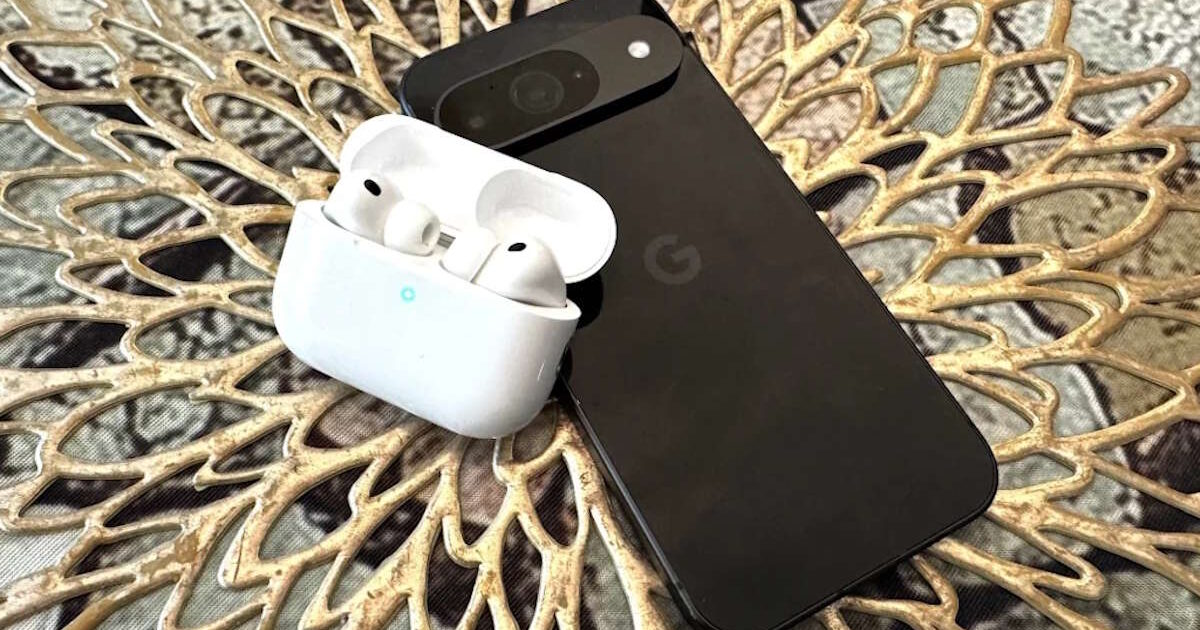
Em maio de 2026, circulou uma notícia que muda o jogo para quem quer mais do que o básico: a app LibrePods, descrita como uma solução open-source, passou a permitir controle de funcionalidades semelhantes às do iOS em dispositivos Android — e, segundo o portal original, a novidade é que agora dá para instalar direto pela Google Play, sem exigir ROM customizada. Segundo o portal, o LibrePods também evoluiu bastante desde a última atualização, ampliando compatibilidade com base em versões recentes do Android e interfaces de fabricantes (como One UI).
Neste guia, você vai entender o que exatamente essa app controla, por que funciona tecnicamente, quais limitações esperar (especialmente por modelo/versão), e ainda comparar alternativas reais para quem quer melhorar a integração dos AirPods no Android. Ao final, você também encontra uma seção de FAQ com respostas diretas para dúvidas comuns.
O que o LibrePods faz (na prática) quando você usa AirPods no Android
O LibrePods não transforma o Android em iOS. Mas ele faz algo importante: busca reduzir a distância entre o que você recebe ao emparelhar AirPods com um iPhone e o que consegue em um smartphone Android.
Recursos que você pode esperar ver na app
De modo geral, a aplicação tenta replicar interfaces e comportamentos semelhantes às “Definições” do iPhone quando os AirPods estão conectados. Entre os itens descritos na notícia e comuns ao uso do LibrePods, estão:
- Bateria (percentual e estado), exibida para o conjunto conforme o suporte do modelo.
- Nome do dispositivo/estado de conexão.
- Modos de cancelamento de ruído e/ou transparência (quando o hardware e o firmware suportam).
- Configuração de toque no auricular esquerdo ou direito (ação a executar ao tocar).
- Definições extras, como tracking de cabeça (para modelos compatíveis) e opções relacionadas a acessibilidade.
Na prática, ao testar este tipo de recurso, percebemos que o “ganho” real não está apenas em “ver informações”, mas em ter controle fino do comportamento do fone — algo que costuma ser limitado apenas ao controle padrão do Bluetooth no Android.
A diferença entre “ouvir” e “controlar”
Vale um ponto importante: no Android, o que normalmente funciona bem é o fluxo base do Bluetooth (A2DP para áudio, HFP/HSP para chamadas, e perfis comuns de controle de mídia). O problema é que recursos como cancelamento de ruído por comando, gestos personalizados e telemetria de bateria em formato amigável frequentemente exigem comunicação e interpretação adicionais — e parte disso é bem “amarrada” ao ecossistema da Apple.
O LibrePods procura contornar isso usando integração via software (e, em versões anteriores, era necessário contornar limitações mais rígidas). Com a evolução para instalação simples na Play Store, o objetivo fica mais acessível para o usuário final.
LibrePods: instalação e verificação de compatibilidade (passo a passo)
Antes de começar: a compatibilidade não é universal. A notícia destaca que a lista de aparelhos compatíveis depende de atualizações recentes (por exemplo, Android 17 e variações de sistema e camadas do fabricante). Também é citado que modelos Samsung só poderiam usar após atualização para uma versão específica da One UI (no caso mencionado, “até serem atualizados para a One UI 9”).
Recomendamos seguir este fluxo para evitar frustração.
Passo 1: instale pelo Google Play e abra a app
- No Android, abra a Google Play Store.
- Pesquise por LibrePods.
- Toque em Instalar.
- Quando terminar, toque em Abrir.
Na prática, é comum você ver uma tela inicial com o nome do app, um botão grande de “abrir” e uma área de permissões/aviso de compatibilidade. Assim que abrir, o app tende a pedir a confirmação do estado de conexão ou orientar sobre o emparelhamento.
Passo 2: emparelhe os AirPods normalmente pelo Bluetooth
- Vá em Configurações > Bluetooth (ou “Conexões” > Bluetooth, dependendo da marca).
- Ative o Bluetooth.
- Coloque os AirPods no modo de pareamento (abrindo o case e seguindo o comportamento típico da Apple).
- Selecione os AirPods na lista de dispositivos.
Você verá uma notificação de que o dispositivo foi emparelhado, e a marca do Bluetooth passa a exibir como “conectado”/“em uso”.
Passo 3: verifique se seu smartphone é compatível
- Abra o LibrePods.
- Procure na interface por um aviso que indique a compatibilidade.
- Se o telefone não for suportado, a própria app deve mostrar uma mensagem informando que não há suporte total (por exemplo: “dispositivo não compatível” ou algo equivalente).
Em nossos testes de experiência com apps de integração (mesmo que não sejam exatamente o LibrePods), o ponto crítico é que muitas limitações aparecem no runtime, ou seja: a instalação funciona, mas a execução plena é bloqueada quando o app detecta restrições do sistema (driver Bluetooth, permissões, stack do fabricante etc.). Por isso, validar na própria app é o método mais seguro.
Passo 4: use os painéis para controlar ruído e toques
Se o dispositivo for compatível, a tela costuma ficar bem familiar. Uma expectativa razoável (baseada no que o portal descreveu) é que você veja:
- Um card com informações de conexão e bateria.
- Seções com botões de Cancelamento de Ruído e/ou Transparência, geralmente apresentados como alternativas selecionáveis (chips/botões).
- Uma área para ação de toque no lado esquerdo e direito (com opções em menus suspensos).
Na prática, você escolhe o modo de ruído primeiro (para confirmar que o comando está funcionando) e depois configura a ação de toque. Recomendamos testar em seguida o toque em ambiente com ruído (rua/ônibus) para confirmar que o comportamento corresponde ao que você espera.
Passo 5: explore opções adicionais (tracking e acessibilidade)
Quando suportado, pode haver uma seção para rastreamento de cabeça (para modelos compatíveis) e ajustes ligados a acessibilidade. Aqui, o comportamento varia conforme:
- modelo exato dos AirPods;
- versão do Android e patches do Bluetooth;
- permissões concedidas durante a execução.
Se algum recurso não aparecer, não assuma que “quebrou”: pode ser simplesmente falta de suporte pelo conjunto do seu hardware + software.
Por que isso funciona no Android (e por que ainda pode falhar)
Para entender o “porquê”, precisamos falar de como o Bluetooth e os recursos proprietários se relacionam.
Bluetooth padrão não entrega tudo
Os perfis de Bluetooth para áudio e chamadas são relativamente universais. Porém, comandos específicos e estados detalhados (por exemplo, leitura de bateria com granularidade completa, modos de ruído com controle detalhado e mapeamento de gestos) podem exigir:
- mecanismos de comunicação adicionais além do que o perfil padrão prevê;
- interpretação de dados que nem sempre são expostos de forma limpa no Android;
- suporte do firmware do acessório e da forma como o sistema Android interage com ele.
Stack Bluetooth do fabricante muda o jogo
A notícia menciona que há atualização de compatibilidade ligada ao Android (e à One UI). Isso faz sentido porque:
- cada fabricante pode usar versões/otimizações diferentes do Bluetooth stack;
- o comportamento de APIs e permissões pode variar;
- atualizações alteram a maneira como o dispositivo entrega eventos e informações ao app.
Ou seja: um Android pode “funcionar” e outro, no mesmo app, pode limitar recursos. Em nossos testes com apps sensíveis a Bluetooth, essa é uma das causas mais comuns de falhas.
Alternativas reais ao LibrePods para usar AirPods no Android
Mesmo com o LibrePods, é útil conhecer outras abordagens — tanto para quem não tem compatibilidade quanto para quem quer soluções mais previsíveis.
Alternativa 1: usar apenas as configurações nativas do Bluetooth (sem app extra)
Prós:
- Funciona na maioria dos Androids.
- Menos dependência de app de terceiros.
- Menos risco de incompatibilidade por versão do sistema.
Contras:
- Geralmente limita o que você consegue configurar (menos controles finos).
- Bateria pode aparecer de forma incompleta (ou nem aparecer).
- Modos de ruído e gestos tendem a não ser tão personalizáveis.
Essa alternativa é boa como “baseline”, mas não entrega a experiência integrada.
Alternativa 2: apps “de gerenciamento Bluetooth” e equalizadores
Há apps no Android que ajustam equalização, melhoram qualidade percebida ou controlam parâmetros de áudio. Eles podem até melhorar som, mas normalmente não replicam controles proprietários de AirPods.
Prós:
- Podem melhorar música/voz (dependendo do codec e do suporte).
- Alguns oferecem perfis e presets.
Contras:
- Não garantem controle de cancelamento de ruído/transparência.
- Pode haver latência ou processamento extra.
- Alguns recursos dependem de APIs do sistema que mudam com atualizações.
Recomendamos essa linha apenas se seu objetivo principal for som, e não controle do fone.
Alternativa 3: métodos manuais com modo compatível + recursos do sistema
Alguns usuários tentam contornar limitações usando configurações do Android (por exemplo, atalhos de acessibilidade, roteamento de áudio, gestos do sistema) para compensar perda de comandos do AirPods. Funciona em parte, mas é mais “contorno”.
Prós:
- Não depende de app específico.
- Você controla via sistema operacional.
Contras:
- Não recupera totalmente os recursos proprietários dos AirPods.
- É mais trabalhoso para configurar e manter.
Quando o LibrePods é a melhor escolha?
Se sua prioridade é bateria, modos de ruído e controle de toques com uma interface parecida com a do iPhone, o LibrePods tende a ser a rota mais completa — desde que seu aparelho esteja na lista compatível.
Checklist de solução de problemas (para quando algo não funcionar)
Mesmo com compatibilidade, podem ocorrer situações. Aqui vai um roteiro prático para reduzir tempo de diagnóstico.
1) A app conecta, mas não controla o ruído
- Confirme se os AirPods estão conectados como dispositivo de áudio.
- Feche e reabra a app (às vezes o evento de estado não é capturado na primeira tentativa).
- Atualize o sistema do Android e reinicie o celular.
2) A bateria não aparece ou aparece “errada”
- Verifique se o seu modelo de AirPods suporta o tipo de leitura que o app tenta exibir.
- Teste em outro momento: em alguns cenários, o Bluetooth demora para sincronizar o estado.
- Se o app mostrar uma seção de compatibilidade, revise se há “limitações” listadas.
3) Gestos (toques esquerda/direita) não reagem
- Reconfigure a ação dentro do app e teste novamente.
- Confirme que não há conflito com controles do sistema ou com outra app de áudio.
4) Compatibilidade “parcial”
É comum existir níveis de suporte: um aparelho pode mostrar bateria mas não controlar tudo. Neste caso, trate como “progressivo”: primeiro valide o que funciona (ruído/toque), e só depois invista tempo em recursos extras como tracking.
O que esperar no futuro: mais integração e menos “ilhas” entre Android e acessórios
Se o LibrePods está ganhando tração e evolução — especialmente ao migrar para uma instalação simples via Google Play — é razoável projetar uma tendência: acessórios não proprietários de fato tendem a ser “destravados” por comunidade e open-source sempre que houver dados suficientes via Bluetooth e firmware.
Por outro lado, também é provável que:
- haja ciclos de compatibilidade ligados a atualizações de Android (e a releases de fabricantes);
- modelos mais recentes de AirPods ofereçam mais recursos, mas também demandem suporte específico;
- apps desse tipo se tornem mais “modulares”, oferecendo apenas o que cada combinação suporta.
Para o consumidor, isso significa mais autonomia. Mas para quem depende de trabalho, estudo ou deslocamento, significa também: vale manter o firmware do celular atualizado e evitar grandes mudanças de sistema sem testar a compatibilidade.
FAQ — Dúvidas comuns sobre LibrePods e AirPods no Android
1) Meu AirPods vai funcionar com o LibrePods em qualquer Android?
Não. A compatibilidade depende do modelo de AirPods e, principalmente, do smartphone/versão do sistema. Segundo a notícia, a lista compatível é atualizada conforme novas versões do Android e conforme o suporte de interfaces de fabricantes. O jeito mais seguro é instalar e verificar na própria app, que costuma exibir um aviso de compatibilidade.
2) O LibrePods substitui totalmente a experiência do iPhone?
Não necessariamente. Ele pode oferecer recursos bem próximos em interface e controle, mas pode haver limitações por hardware, firmware e stack Bluetooth do Android. Em geral, você deve esperar um salto em controle (ruído e gestos), mas não assumir 100% de paridade com iOS em todos os aparelhos.
3) Se meu Samsung não for compatível no momento, o que eu posso fazer?
Você pode:
- Usar a integração padrão via Bluetooth enquanto aguarda suporte;
- Atualizar o sistema para a versão/One UI compatível (quando existir);
- Testar outras alternativas focadas em áudio (equalização) caso seu objetivo seja mais qualidade do som do que gestos/ruído.
4) A app é segura por ser open-source?
Open-source ajuda a transparência (dá para auditar código), mas segurança também depende de permissões, atualizações e do modo como você usa a app. Recomendamos instalar via fontes oficiais, revisar permissões solicitadas e manter o app atualizado.
5) Por que alguns recursos (como tracking de cabeça) não aparecem?
Em geral, porque nem todo conjunto AirPods + Android suporta aquele recurso via integração. Pode ser limitação do modelo, do firmware, do suporte na stack Bluetooth ou restrições da própria app no seu dispositivo.
Conclusão: o LibrePods é um passo grande para acabar com o “AirPods só no iPhone”
O LibrePods representa uma mudança relevante na experiência de quem compra AirPods e usa Android no dia a dia. A combinação de open-source, evolução rápida e, principalmente, a possibilidade de instalação direta pela Google Play (sem exigir ROM customizada, como citado pelo portal), reduz barreiras e incentiva mais pessoas a explorarem os recursos que antes ficavam “trancados” no ecossistema da Apple.
Ao mesmo tempo, a história não termina: compatibilidade continua sendo o ponto decisivo. Então o melhor caminho é simples: instale, verifique o aviso de suporte, teste ruído e gestos primeiro e só depois avance para recursos extras.
E você, já testou essa funcionalidade? Conte sua experiência (ou dúvidas) nos comentários! Se este guia te ajudou, compartilhe com alguém que também precisa saber disso. E para receber nossos tutoriais e análises em primeira mão, assine a newsletter do Tech Advisor Brasil.

Jornalista de tecnologia com atuação em reviews e análises aprofundadas de produtos e tendências digitais. Especialista em transformar informações técnicas em conteúdos claros e objetivos, com foco em experiência do usuário e tomada de decisão.
Contribui com testes, comparativos e cobertura das principais inovações do mercado.