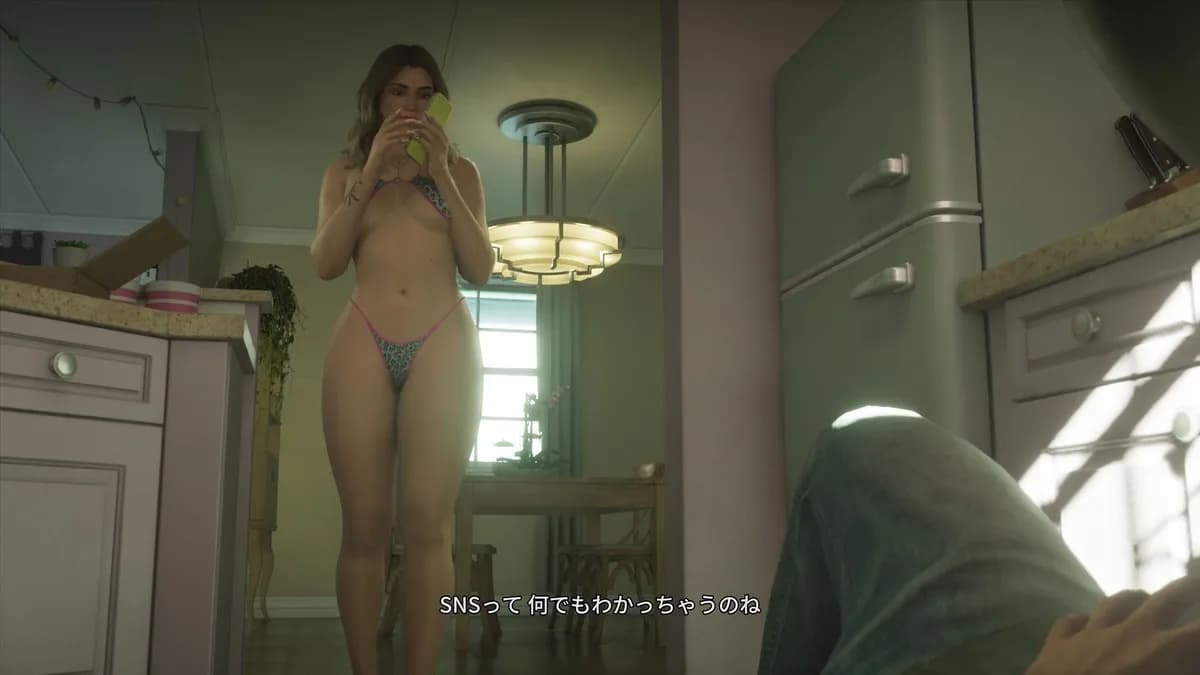
A ideia parece simples: enviar a imagem de um console para um PC e aplicar uma camada de processamento por inteligência artificial para deixar GTA VI ainda mais realista. Um vídeo curto pode até dar essa impressão, mas há uma diferença importante entre um efeito visual aplicado à imagem e o DLSS integrado a um jogo. Entender essa diferença ajuda a separar uma demonstração experimental de uma funcionalidade oficial — e evita gastar dinheiro ou tempo esperando um resultado que talvez não seja possível reproduzir.
Segundo o portal Abertoatedemadrugada.com, a publicação que motivou esta análise descreve uma forma não oficial de encaminhar a saída de vídeo do console a um computador e aplicar um processamento chamado de “DLSS 5”. O relato é interessante, mas não comprova que exista uma opção oficial para ativar DLSS em GTA VI no console, nem que o procedimento use a mesma tecnologia disponível em jogos compatíveis para PC. A seguir, explicamos o que pode estar acontecendo, quais são as limitações e como avaliar alternativas com segurança.
O que a demonstração afirma — e o que ela não comprova
A descrição sugere uma cadeia externa: o console gera a imagem do jogo, um dispositivo de captura envia essa imagem ao PC e o computador aplica algum tipo de filtro ou processamento antes de exibi-la. O resultado pode alterar nitidez, contraste, iluminação aparente ou detalhes faciais. Isso, porém, não significa automaticamente que o console esteja executando DLSS.
O post também não apresenta, por si só, detalhes suficientes para reproduzir o experimento com confiança: não informa o modelo da placa de captura, o software usado, as configurações, a resolução de entrada ou se o vídeo foi editado. Sem esses dados, é prudente tratar o resultado como uma demonstração visual não verificada, e não como uma recomendação de configuração.
DLSS não é, em geral, um filtro universal de HDMI
As tecnologias DLSS da NVIDIA são normalmente integradas ao jogo. Dependendo da versão e da função, o software pode usar informações produzidas pelo próprio motor gráfico — como vetores de movimento e dados de profundidade — para reconstruir ou gerar imagens. Esses dados ajudam o algoritmo a entender como os objetos se movem e quais partes da cena estão à frente ou atrás de outras.
Uma placa de captura recebe principalmente os pixels já renderizados pelo console. Ela não ganha acesso automático às informações internas do jogo. Portanto, aplicar um filtro à saída HDMI é uma tarefa tecnicamente diferente: pode haver processamento de imagem ou aprimoramento por IA, mas não se deve chamar isso de DLSS integrado sem evidência de que a tecnologia oficial está sendo usada.
Além disso, o nome “DLSS 5” usado na publicação não basta para confirmar qual software ou método foi aplicado. Para identificar a técnica, seria necessário conhecer o programa, a versão, o hardware e o fluxo de vídeo. Na ausência dessas informações, a interpretação mais segura é que se trata de um experimento externo descrito informalmente como DLSS — não de uma função confirmada de GTA VI para consoles.
Por que a imagem pode parecer mais realista?
Filtros de pós-processamento conseguem mudar a aparência de uma imagem mesmo sem alterar a renderização original do jogo. Um algoritmo pode acentuar contornos, reduzir ruído, aumentar a resolução aparente ou modificar a forma como texturas e rostos são percebidos. Ajustes de brilho, curva de contraste, saturação e nitidez também influenciam bastante a impressão de realismo.
Mas “mais nítido” não é sempre sinônimo de “mais fiel”. Um filtro agressivo pode criar halos ao redor de objetos, destacar padrões que não existem na imagem original ou suavizar detalhes finos. Em movimento, pode produzir rastros, cintilação e pequenas deformações. Uma cena parada pode parecer impressionante, enquanto uma sequência rápida revela artefatos.
Também é importante considerar que um vídeo publicado em redes sociais pode ter sido comprimido, redimensionado ou editado. A compressão pode esconder defeitos; cortes e comparações com configurações diferentes podem dar uma impressão exagerada do ganho. Para avaliar a diferença, é preciso comparar a mesma cena, no mesmo instante, com a mesma resolução e sem alterações adicionais.
O que é necessário para testar processamento externo
Quem quiser experimentar filtros sobre a saída de um console precisa pensar em toda a cadeia de vídeo, não apenas no PC. Em termos gerais, o sinal passa pelo console, por uma placa de captura e pelo computador que exibe ou processa a imagem. Cada etapa pode limitar resolução, taxa de atualização, HDR, VRR e latência.
- Console e jogo: a imagem original, com as opções de vídeo definidas no próprio aparelho.
- Placa de captura: recebe o sinal HDMI. Os limites de resolução e frequência variam conforme o modelo; uma placa que aceita 4K não necessariamente grava ou encaminha 4K a 120 Hz.
- PC: precisa decodificar e exibir o sinal, além de executar o software de processamento. A carga depende do efeito e da resolução.
- Tela: pode ser o monitor ligado ao PC ou, em certas configurações de captura, uma TV conectada por uma saída de passagem. A latência final varia conforme o caminho escolhido.
Uma captura que funciona em 1080p a 60 quadros por segundo pode falhar ao tentar combinar 4K, HDR, alta taxa de atualização e VRR. Não é necessariamente defeito: pode ser uma limitação da placa, do cabo, do software ou da negociação do sinal entre os aparelhos.
Como fazer uma avaliação segura, passo a passo
As etapas abaixo servem para investigar um fluxo de captura e processamento genérico. Elas não ativam DLSS no console e não garantem que um filtro específico funcione com GTA VI. A recomendação é começar com uma configuração simples e acrescentar recursos apenas depois de confirmar que o sinal está estável.
- Confira as especificações da placa de captura. Procure no manual a resolução de entrada, a taxa de atualização suportada e a compatibilidade com HDR e VRR. Na tela do fabricante, essas informações costumam aparecer em uma tabela de formatos, com linhas separadas para entrada, gravação e passagem de sinal.
- Conecte o console à entrada HDMI da placa. Se houver saída de passagem, ela pode permitir que o sinal siga até uma TV ou monitor. No software de captura, o usuário normalmente verá uma prévia da imagem do console em uma janela; a aparência exata depende do programa e do dispositivo.
- Comece com uma resolução moderada. Se a imagem ficar preta, piscar ou perder o sinal, reduza temporariamente a resolução ou a frequência no console. Um modo simples, como 1080p a 60 Hz, facilita descobrir se o problema é de compatibilidade antes de tentar formatos mais exigentes.
- Compare a prévia sem filtros. Salve uma captura de tela ou grave alguns segundos da mesma cena. Observe se o texto da interface está nítido, se os contornos estão estáveis e se há atraso perceptível entre o controle e a imagem.
- Ative um efeito de cada vez. No aplicativo escolhido, procure a área de filtros ou efeitos. A interface pode mostrar uma lista de filtros com caixas de seleção, controles deslizantes ou uma prévia lado a lado. Altere um ajuste por vez e mantenha uma imagem original para comparação.
- Teste movimento, não só uma imagem parada. Gire a câmera, atravesse uma área com vegetação e observe rostos, fios, placas e objetos em movimento. Se aparecerem halos, cintilação, rastros ou texturas “derretidas”, reduza a intensidade ou desligue o efeito.
- Verifique o atraso antes de jogar assim. Uma prévia de captura pode ter mais latência do que a conexão direta do console à TV. Se os comandos parecerem atrasados, use a tela conectada diretamente ao console, quando possível, ou abandone o processamento em tempo real.
Na prática, esse roteiro ajuda a localizar problemas de sinal e a distinguir uma melhoria visual de uma simples mudança de contraste ou nitidez. Ele não substitui testes documentados do software, e não é possível afirmar que um procedimento específico tenha sido validado apenas com base no vídeo mencionado na notícia.
Alternativas reais para melhorar a imagem
Antes de comprar equipamentos para reproduzir uma demonstração viral, vale comparar métodos mais simples. Eles não são equivalentes entre si: alguns ajustam a imagem do próprio console; outros processam o sinal no PC ou alteram a aparência do jogo em uma versão para computador.
- Configurações da TV ou do monitor: ajuste o modo de imagem, a temperatura de cor, o contraste e a nitidez. É a alternativa mais simples e não exige placa de captura. O limite é que o processamento depende do aparelho e pode aumentar o atraso se recursos como redução de ruído ou interpolação de movimento estiverem ativos.
- Filtros em um programa de captura, como o OBS Studio: podem ser úteis para observar ou transmitir uma entrada de captura, dependendo do hardware e dos filtros disponíveis. A vantagem é a flexibilidade; as desvantagens são a configuração adicional, a carga sobre o PC e a latência. Um filtro visual do OBS não deve ser confundido com DLSS oficial.
- Ferramentas de pós-processamento para jogos de PC, como o ReShade: em jogos e configurações compatíveis, permitem aplicar efeitos gráficos. A instalação e a compatibilidade variam, e alguns jogos podem restringir ferramentas externas por razões de segurança ou pelas regras de seus serviços. Essa alternativa não transforma, por si só, a saída de um console em uma renderização DLSS.
Recursos de super-resolução de vídeo também podem melhorar determinados conteúdos reproduzidos no PC, mas o suporte depende do aplicativo e do tipo de vídeo. Não se deve presumir que uma função destinada a vídeos vá processar, sem limitações, qualquer sinal de jogo capturado em tempo real.
Limitações, riscos e problemas frequentes
Latência e perda de fluidez
Capturar, processar e exibir um sinal acrescenta etapas. Cada etapa pode introduzir atraso, especialmente quando o PC precisa analisar cada quadro em tempo real. Isso costuma ser mais perceptível em jogos de ação, nos quais a resposta do controle é parte importante da experiência. Uma imagem visualmente mais elaborada pode não compensar uma jogabilidade menos responsiva.
HDR, VRR e formatos incompatíveis
HDR depende de uma cadeia compatível entre console, captura, software e tela. Se algum componente não interpretar corretamente o formato, a imagem pode ficar lavada, escura ou com cores incorretas. O VRR também pode ser perdido em um caminho de captura. Antes de alterar várias opções, faça uma mudança por vez e confirme se a tela recebe o modo esperado.
Tela preta ou ausência de sinal
Se a prévia ficar preta, confirme a entrada HDMI selecionada, o cabo e o formato de vídeo. Recursos de proteção de conteúdo, como HDCP, também podem impedir a captura de determinados sinais. Não tente contornar proteções: consulte a documentação do console e da placa e use apenas conteúdos e configurações que possam ser capturados legitimamente.
Artefatos e detalhes artificiais
Um filtro de nitidez muito forte pode criar bordas brilhantes. Redução de ruído excessiva pode apagar textura da pele ou detalhes de roupas. Algoritmos de reconstrução também podem errar em elementos pequenos e em movimento. Se o efeito chama atenção mais do que a cena, provavelmente está forte demais para uso contínuo.
O que essa experiência pode indicar sobre o futuro dos gráficos
O interesse nesse tipo de vídeo mostra que há público para processamento de imagem além do console. Com mais potência de IA em placas de vídeo e telas, é provável que ferramentas externas de aprimoramento continuem evoluindo. Isso pode beneficiar transmissões, gravações e jogos antigos, especialmente quando o objetivo é melhorar uma imagem já existente.
Ao mesmo tempo, a tendência mais consistente é a integração dessas técnicas diretamente ao motor do jogo. Quando o desenvolvedor incorpora o recurso, pode fornecer dados de movimento e profundidade e testar o resultado em diferentes cenas. Isso tende a oferecer mais controle do que tentar inferir toda a informação a partir dos pixels finais. O custo é que o suporte depende do jogo, do hardware e das decisões do estúdio.
Para GTA VI, a distinção é essencial: um efeito externo pode mudar a aparência do sinal, mas não demonstra que o jogo tenha recebido suporte oficial a uma tecnologia de reconstrução específica no console. Até haver informações verificáveis sobre o método e a compatibilidade, vídeos desse tipo devem ser vistos como experimentos, não como prova de uma função disponível para todos.
FAQ: dúvidas sobre DLSS e a imagem de GTA VI
É possível ativar DLSS em qualquer console conectando-o a um PC?
Não há base para afirmar isso. Uma placa de captura envia a imagem já renderizada ao computador, mas não fornece automaticamente os dados internos que uma implementação de DLSS integrada ao jogo pode utilizar. Um PC pode aplicar outros efeitos à imagem capturada; isso não equivale necessariamente a ativar DLSS no console.
O vídeo prova que GTA VI tem DLSS 5?
Não. A publicação descrita não apresenta, por si só, informações suficientes para confirmar o software, o hardware ou o método. O nome usado na legenda não substitui uma demonstração técnica reproduzível nem uma confirmação dos responsáveis pelo jogo e pela tecnologia.
Uma placa de captura é suficiente para obter uma imagem melhor?
Não. A placa normalmente captura ou encaminha o sinal; qualquer aprimoramento depende do software, do PC e do filtro aplicado. A captura também pode introduzir atraso ou limitar resolução, HDR e taxa de atualização. Confira as especificações do modelo antes de comprar.
O processamento externo pode melhorar a imagem sem desvantagens?
Não há garantia. Um filtro pode aumentar a nitidez percebida, mas também gerar halos, ruído, cintilação ou atraso nos comandos. O resultado varia conforme o jogo, a cena, o dispositivo e a intensidade do efeito. Compare sempre o sinal original com o processado, inclusive durante movimento.
Qual é a forma mais simples de testar antes de investir?
Comece pelas configurações de imagem da TV ou do monitor, que não exigem placa de captura. Se quiser investigar processamento no PC, consulte primeiro os manuais do console e da captura e teste com um formato de vídeo simples. Só avance para configurações mais exigentes depois de confirmar que a imagem está estável e que a latência é aceitável.
E você, já testou essa funcionalidade? Conte sua experiência (ou dúvidas) nos comentários! Se este guia te ajudou, compartilhe com alguém que também precisa saber disso. E para receber nossos tutoriais e análises em primeira mão, assine a newsletter do Tech Advisor Brasil.