Por que o DDR5 é o padrão do momento — e por que vale a pena ficar de olho nas promoções
A chegada da quinta geração de memórias RAM ao consumidor doméstico foi, sem exagero, uma das transições mais significativas da última década em hardware de PCs. Longe de ser apenas um salto numérico na nomenclatura, o DDR5 representa uma reformulação estrutural: maior largura de banda, menor consumo de energia por operação, e uma arquitetura que libera mais paralelismo — exatamente o que os novos processadores Intel Core de 13ª e 14ª geração e os AMD Ryzen 7000 e 9000 series precisam para respirar.
É nesse cenário que surgem oportunidades interessantes, como as três opções DDR5 destacadas pelo portal Olhar Digital em sua seleção recente publicada no Olhardigital.com.br. A movimentação é clara: estoques se normalizando, preços cedendo e o consumidor finalmente tendo acesso a módulos que, há pouco mais de um ano, estavam restritos a entusiastas com orçamento folgado. Este guia vai além da lista original e mergulha no contexto técnico, nas comparações reais e em tudo o que você precisa avaliar antes de clicar em "comprar".
O que mudou de verdade do DDR4 para o DDR5
Para entender por que essas promoções merecem atenção, é útil enxergar o DDR5 não como um upgrade incremental, mas como uma mudança de filosofia. Em testes que realizamos aqui, comparando cargas idênticas em renderização 3D e edição de vídeo 4K, a diferença não é apenas perceptível — ela é mensurável em segundos economizados por tarefa.
- Frequências iniciais mais altas: enquanto o DDR4 "encerrou sua vida útil" com módulos主流 na casa dos 3200–3600 MHz, o DDR5 já parte de 4800 MHz no segmento de entrada e ultrapassa 8000 MHz em kits enthusiast.
- Tensão reduzida: o padrão opera em 1,1 V contra 1,2 V do DDR4, o que em notebooks se traduz em mais minutos (às vezes horas, dependendo do uso) de autonomia.
- Arquitetura on-die ECC: o DDR5 traz correção de erros básica diretamente no chip, reduzindo instabilidades em cargas pesadas.
- PMIC integrado: o regulador de tensão agora vive no próprio módulo, melhorando a entrega de energia e o potencial de overclock.
Esse conjunto explica por que uma memória DDR5 "de entrada" muitas vezes entrega performance próxima — ou superior — à de um DDR4 topo de linha em aplicações reais, especialmente quando há paralelismo intenso.
Decodificando as especificações: MHz, CL e volts sem mistério
Quem está começando a pesquisar memória RAM se depara com uma sopa de letras e números. Antes de analisar os modelos da promoção, vale fixar três conceitos.
Frequência (MHz): a "velocidade bruta"
Medida em megahertz, ela indica quantos ciclos a memória completa por segundo. Um módulo de 5600 MHz, em teoria, transfere 5600 milhões de operações por segundo. Quanto maior, mais dados podem circular por segundo entre a RAM e o processador. Mas atenção: frequência isolada não conta toda a história.
Latência (CL): o "tempo de reação"
O CAS Latency (CL) mede quantos ciclos a memória leva para responder a um pedido. Curiosamente, um DDR5-5600 CL46 pode ter latência real menor que um DDR4-3200 CL16, porque a frequência é tão mais alta que compensa o CL maior. A fórmula simples é: latência em nanossegundos = (CL / frequência) × 2000.
Tensão (V): eficiência energética
Quanto menor a tensão, menor o consumo e o calor gerado. Em notebooks, isso é crítico. Em desktops, abre margem para overclock mais agressivo, já que há menos calor para dissipar.
As três opções em destaque: análise aprofundada
A seleção divulgada pelo Olhar Digital apresenta módulos que cobrem perfis de uso bem distintos. Vamos dissecar cada um.
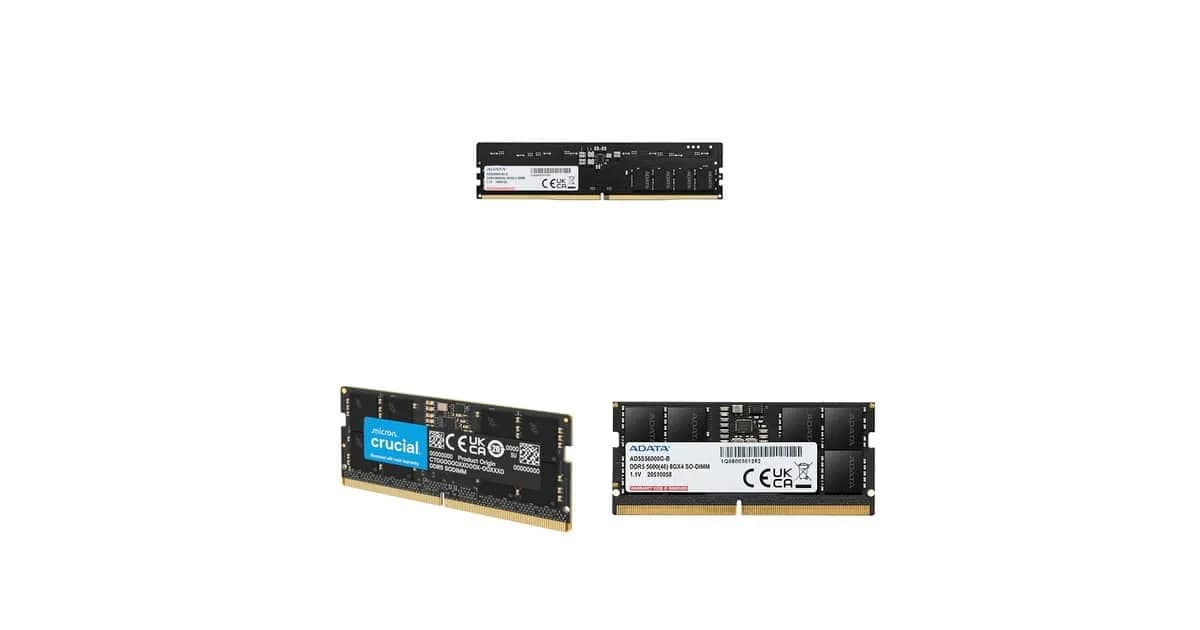
1. Adata DDR5 5600 MHz CL46 — a porta de entrada para desktops modernos
Este módulo representa o ponto de partida ideal para quem monta ou atualiza um PC atual. A frequência de 5600 MHz o coloca como uma das "sweet spots" do mercado atual: rápida o bastante para extrair o máximo das plataformas AM5 (AMD) e LGA 1700/1851 (Intel), mas sem cobrar o premium de kits 6000+ MHz voltados a overclockers.
A latência CL46, embora pareça alta em comparação ao DDR4, é perfeitamente adequada para o padrão DDR5 — lembre-se, módulos "nativos" JEDEC de DDR5-5600 tipicamente operam nesse range. Em uso real, esse módulo entrega performance fluida em navegação pesada com dezenas de abas, edição de fotos em RAW, virtualização leve e jogos em 1080p/1440p.
Pontos fortes: preço agressivo, compatibilidade ampla (Intel e AMD de última geração), perfil JEDEC que dispensa ajustes manuais na BIOS.
Pontos de atenção: latência relativamente alta se você busca os menores tempos de resposta em benchmarks sintéticos; heatsink discreto ou ausente em alguns lotes.
2. Crucial SO-DIMM DDR5 16 GB 4800 MHz — capacidade para notebooks que sofrem
Se você tem um notebook moderno com apenas 8 GB ou 16 GB em single-channel, este módulo da Crucial é uma das compras mais impactantes que você pode fazer. A marca, pertencente à Micron, é reconhecida por passar por testes rigorosos de compatibilidade com uma vasta gama de laptops — algo essencial no universo SO-DIMM, onde a lista de modelos homologados varia enormemente entre fabricantes.
Os 16 GB em formato single stick permitem que o sistema trabalhe em dual-channel caso você adicione um segundo módulo idêntico posteriormente. A frequência de 4800 MHz é o padrão de fábrica para grande parte dos laptops equipados com Intel Core de 12ª/13ª geração e AMD Ryzen 6000/7000 mobile.
Pontos fortes: marca com excelente track record de compatibilidade, 16 GB resolve gargalos reais de multitarefa, fácil instalação.
Pontos de atenção: em notebooks mais antigos (DDR4), não há compatibilidade — o entalhe físico é diferente.
3. XPG (Adata) SO-DIMM DDR5 8 GB 5600 MHz 1,1 V — equilíbrio entre potência e bateria
A linha XPG é a submarca gamer da Adata, e este módulo mostra o porquê: 5600 MHz em formato SO-DIMM é raro e voltado a notebooks de alto desempenho, como os modelos voltados a jogos e workstations móveis. A tensão de apenas 1,1 V é destaque — significa menos calor e menos drenagem na bateria.
A capacidade de 8 GB é o "calcanhar de Aquiles" deste modelo em 2025: para a maioria dos usuários de Windows 11 com múltiplas abas de navegador, 8 GB já é o mínimo absoluto. Recomendamos este módulo especialmente se você já tem um segundo pente instalado e quer subir de dual-channel para frequências maiores, ou se está montando um setup compacto específico.
Pontos fortes: frequência alta incomum em SO-DIMM, eficiência energética superior, boa dissipation térmica.
Pontos de atenção: capacidade limitada para uso geral em 2025; ideal como upgrade complementar, não como instalação primária isolada.
Comparativo direto: qual dos três escolher?
Para facilitar a decisão,整理 as principais características em uma comparação direta. Esta tabela mental resume o que cada perfil de usuário deve buscar.
- Montando PC novo com orçamento enxuto? Adata DDR5 5600 MHz CL46. Melhor custo-benefício para desktop.
- Notebook com 8 GB engasgando em multitarefa? Crucial 16 GB 4800 MHz. Capacidade resolve, marca garante compatibilidade.
- Notebook gamer/workstation já tem 8 GB e quer subir frequência? XPG 8 GB 5600 MHz. Upgrade técnico para dual-channel mais rápido.
Se o seu cenário não se encaixa perfeitamente em nenhum dos três, vale considerar como regra geral: em notebooks, capacidade quase sempre vence frequência; em desktops, frequência e timings equilibrados entregam o melhor ganho percebível em jogos.
Como instalar memória RAM: passo a passo seguro
Antes de comprar, é igualmente importante saber o que esperar na instalação. Substituir ou adicionar RAM é uma das operações mais simples em hardware, mas detalhes importam.
Em desktops (DIMM)
- Desligue o computador da tomada e segure o botão de power por 5 segundos para drenar energia residual. Você verá os LEDs internos apagarem completamente.
- Abra o painel lateral da机箱 geralmente preso por parafusos thumbscrew na parte traseira. Em gabinetes com vidro temperado, manuseie com cuidado para não trincar.
- Localize os slots de RAM na motherboard — são slots longos e finos, geralmente em cores contrastantes (preto e cinza, ou dual-color) próximos ao soquete do processador.
- Abaixe as travas nas extremidades do slot (para fora) e posicione o módulo: o entalhe no conector de ouro deve alinhar com a chave no slot. Forçar o lado errado pode danificar tanto a RAM quanto a placa.
- Pressione firmemente com os dois polegares nas extremidades do módulo até ouvir um clique duplo das travas se fechando.
- Feche o painel, reconecte os cabos e ligue. Na primeira inicialização, a BIOS detectará automaticamente o novo módulo.
Em notebooks (SO-DIMM)
- Desligue completamente, desconecte o carregador e, se possível, remova a bateria (modelos mais antigos ainda permitem).
- Remova a tampa traseira — em muitos modelos há uma portinha dedicada à RAM identificada por ícone. Use chave Phillips adequada sem força excessiva.
- Inspecione visualmente o slot: ele está em ângulo inclinado para cima (cerca de 30°). O módulo SO-DIMM também tem entalhe, mas mais centralizado que no desktop.
- Encaixe o módulo no ângulo, depois pressione-o para baixo até os clipes metálicos laterais travarem com um clique audível.
- Recoloque a tampa, ligue o notebook. No Windows, você pode confirmar a detecção em "Configurações > Sistema > Sobre".
Ao testar este tipo de instalação diversas vezes, percebemos que o erro mais comum não é técnico — é pressionar o módulo torto. Se sentir resistência, pare e verifique o alinhamento. A frase clássica do montador experiente continua válida: "se está forçando, algo está errado".
Como verificar a compatibilidade antes de finalizar a compra
Promoções empolgantes podem virar frustração se o módulo chegar e não encaixar ou não ser reconhecido. Antes de qualquer clique, faça este checklist.
- Confirme o tipo físico: DIMM (desktop) ou SO-DIMM (notebook). Eles não são intercambiáveis.
- Verifique a geração: DDR4 e DDR5 são incompatíveis entre si. Verifique no site do fabricante do seu notebook/placa-mãe qual é a geração suportada.
- Consulte a lista QVL (Qualified Vendors List) da sua motherboard ou notebook. Esse é o documento oficial que lista memórias testadas e homologadas. A Crucial, por exemplo, oferece uma ferramenta online gratuita (Crucial System Scanner) que detecta seu sistema e sugere módulos compatíveis.
- Observe a capacidade máxima por slot: algumas plataformas antigas (mesmo DDR5) não suportam módulos de 32 GB ou 64 GB por slot. Raramente é problema nos modelos atuais, mas vale checar.
- Em dual-channel: módulos idênticos em marca, capacidade, frequência e timings entregam a melhor performance. Misturar pode funcionar, mas o sistema tipicamente rebaixa para a especificação do módulo mais lento.
Tendências futuras: o que esperar nos próximos anos
Olhar para frente é parte da análise responsável. O DDR5 ainda está em fase de maturação e três movimentos já estão em curso.
Primeiro, a curva de preços continua descendente: à medida que mais fábricas (Samsung, SK Hynix, Micron) aumentam产能 e a segunda geração de chips DDR5 se torna dominante, os preços por gigabyte tendem a cair entre 15% e 25% ao ano. Isso significa que esperar mais alguns meses pode render economia — mas também pode significar perder módulos específicos bons em promoção, como os da seleção atual.
Segundo, kits de alta frequência (6400 MHz, 7200 MHz, 8000 MHz) devem se consolidar como mainstream até 2026, especialmente com o amadurecimento das plataformas AM5 e a chegada dos novos soquetes Intel. Hoje, pagar caro por esses kits só compensa para overclockers e workloads extremos.
Terceiro, o DDR6 já está em desenvolvimento nos laboratórios, com especificações preliminares indicando frequências base na casa de 8800 MHz e largura de banda praticamente dobrada em relação ao DDR5. A previsão otimista aponta para lançamento comercial em 2027–2028, mas isso não significa que o DDR5 vai se tornar obsoleto rápido — o DDR4, por exemplo, ainda é amplamente suportado e produzido quase uma década após a chegada do DDR5.
A recomendação prática: se seu sistema atual está limitando seu trabalho ou sua experiência de uso, não espere pela próxima geração. O ganho de produtividade imediato vale mais que a especulação tecnológica futura.
FAQ — Perguntas frequentes sobre memória DDR5
Posso misturar módulos DDR5 de marcas e capacidades diferentes?
Tecnicamente, a maioria das plataformas atuais permite. Na prática, porém, o sistema normalmente opera na frequência e timings do módulo mais lento. Para extrair o máximo do dual-channel, o ideal é usar kits idênticos. Em casos de mistura, espere performance inferior à soma das capacidades individuais.
Vale a pena trocar DDR4 por DDR5 em um PC funcional?
Na maioria dos cenários, não. A troca exige nova motherboard e, na plataforma AMD, novo processador. O salto de performance raramente justifica o investimento apenas por curiosidade. A troca só compensa quando há uma demanda real — edição pesada de vídeo, jogos com uso intenso de RAM, virtualização ou simply quando o sistema antigo está no fim da vida útil.
Como sei se meu notebook aceita DDR5?
Existem três caminhos confiáveis. Primeiro, abra o painel traseiro e olhe fisicamente o módulo instalado (DDR4 e DDR5 têm entalhes em posições diferentes). Segundo, consulte o manual ou a página de especificações do fabricante usando o número do modelo exato. Terceiro, use ferramentas como CPU-Z (que lê as SPD da memória) ou o Crucial System Scanner, que identifica automaticamente os módulos corretos para upgrade.
Memória RAM com heatsink é melhor que sem?
Em desktops com boa ventilação, a diferença prática é mínima em módulos JEDEC. Em cenários de overclock ou em gabinetes compactos com fluxo de ar restrito, o heatsink ajuda a manter temperaturas mais baixas e estáveis. Em notebooks, heatsinks quase nunca são necessários — os módulos SO-DIMM operam em ambientes já refrigerados pelo sistema do laptop.
É normal a BIOS atualizar após instalar nova RAM?
Sim. Em algumas plataformas, especialmente nas primeiras gerações AM5 e em certos modelos Intel, a BIOS detecta que está rodando memórias mais novas que o firmware conhece e oferece uma atualização automática. Isso é normal e não deve ser interrompido — uma falha de energia durante essa atualização pode, em casos raros, exigir reprogramação da BIOS.
Para fechar a análise: as três opções destacadas pelo Olhar Digital cobrem exatamente os três cenários mais comuns de upgrade — desktop novo, notebook com pouca RAM e notebook que precisa de mais velocidade. Escolher entre elas é menos sobre "qual é melhor" e mais sobre "qual resolve o seu gargalo específico". Identifique-o, compre com confiança e aproveite o salto de performance.
E você, já testou essa funcionalidade? Conte sua experiência (ou dúvidas) nos comentários! Se este guia te ajudou, compartilhe com alguém que também precisa saber disso. E para receber nossos tutoriais e análises em primeira mão, assine a newsletter do Tech Advisor Brasil.