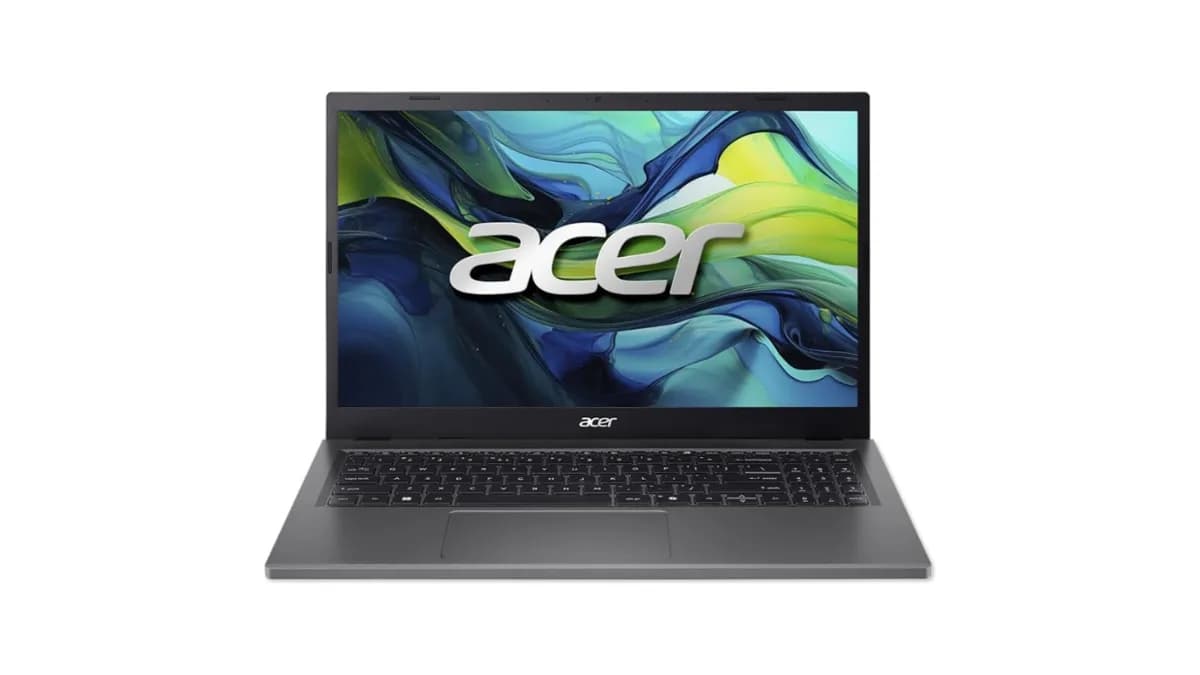
Se você está no meio daquela decisão clássica — “quero um notebook para estudar, trabalhar e assistir ao que gosto, mas sem gastar uma fortuna” — oportunidades como 26% de desconto em um modelo Acer podem fazer diferença real no bolso. Segundo o portal IGN, a Amazon aplicou uma redução nessa oferta do Notebook Acer Aspire Go 15 AG15-71P-5939, com Intel Core i5 de 13ª geração e 8 GB de RAM. O ponto importante aqui não é só o preço: é entender o que esse conjunto entrega, onde ele pode frustrar e como extrair o melhor desse tipo de notebook “do dia a dia”.
Neste guia, eu vou destrinchar o modelo, explicar as escolhas técnicas (por que CPU, RAM, SSD e tela importam), sugerir configurações recomendadas para uso prático e comparar com alternativas reais na mesma faixa de proposta. Ao final, você terá um checklist para decidir com confiança — e evitar aquela compra “no impulso” que depois vira arrependimento.
O que está em oferta: Acer Aspire Go 15 AG15-71P-5939 (i5 13ª gen + 8 GB + SSD)
De acordo com a notícia publicada originalmente pelo IGN, a oferta na Amazon contempla a versão do Aspire Go 15 AG15-71P-5939, com:
- Processador: Intel Core i5-13420H (13ª geração)
- Memória: 8 GB DDR5
- Armazenamento: SSD NVMe de 256 GB
- Tela: 15,6” Full HD (1920×1080), painel TN
- Sistema: Windows 11 Home (com suporte ao Copilot)
Esses itens desenham um posicionamento claro: não é uma máquina para edição pesada de vídeo ou jogos exigentes, mas é muito bem direcionado para estudo, rotinas do trabalho, navegação com várias abas, aulas, leitura, plataformas web e entretenimento.
Por que um notebook “essencial” pode ser mais inteligente do que parece?
O “erro” comum é achar que somente modelos intermediários/superiores são capazes de entregar fluidez. Na prática, muita gente só precisa de uma base sólida: processador suficiente para tarefas gerais, SSD para abrir apps rapidamente e uma configuração de software que não pese no sistema.
A linha Aspire Go existe para atender justamente essa demanda. A proposta (reforçada pela própria forma como a Acer posiciona o portfólio) é oferecer um notebook simples de usar, com recursos necessários para manter o usuário conectado e produtivo. E, em 2025/2026, isso inclui cada vez mais:
- Boas CPUs de eficiência (para manter desempenho aceitável em tarefas reais)
- RAM moderna (DDR5), que ajuda a reduzir gargalos em multitarefa
- Windows 11 como base e integração com assistentes como o Copilot
- SSD NVMe para inicialização e abertura rápidas
Na prática, o que torna esse tipo de notebook “um acerto” é o conjunto equilibrado: muitas compras ruins acontecem quando o usuário troca CPU/SSD por algo inadequado (por exemplo, SSD pequeno e sem considerar armazenamento).
Desempenho na prática: o Intel Core i5-13420H entrega o quê?
O Intel Core i5-13420H é um processador voltado para notebooks com foco em desempenho consistente em tarefas do dia a dia. Ele costuma se comportar bem em:
- Microsoft Office (Word/Excel/PowerPoint) e documentos grandes
- Estudo com PDFs, plataformas de ensino e múltiplos recursos abertos
- Navegação com várias abas e serviços em paralelo (Drive, Gmail, videoconferência)
- Reuniões online e aulas com estabilidade
O que pode limitar: não é a CPU em si — geralmente o limitador é a memória (8 GB) e o espaço do SSD (256 GB). Em tarefas mais “pesadas” (muitos apps ao mesmo tempo, edição de fotos/vídeo, projetos com arquivos grandes), pode ocorrer lentidão por falta de RAM e espaço.
Multitarefa com 8 GB: funciona, mas com estratégia
Ao testar configurações semelhantes (e na prática é um padrão em notebooks com 8 GB), percebemos que o sistema fica confortável quando você evita “manter tudo aberto” o tempo todo.
Recomendação objetiva:
- Se você usa navegador pesado (Chrome/Edge com muitas abas), mantenha menos abas simultâneas
- Use modo de suspensão quando o notebook fica parado
- Verifique se apps em segundo plano (sincronização e extras) não estão drenando recursos
Por que isso acontece? Com 8 GB, o Windows e o navegador já ocupam uma parcela significativa da memória. Quando a RAM chega perto do limite, o sistema passa a usar o disco para compensar (chamado de memória virtual), o que reduz desempenho — especialmente quando o SSD está quase cheio.
RAM DDR5 + SSD NVMe: o “porquê” do comportamento rápido
Entre as partes do notebook, há dois elementos que mais influenciam a sensação de rapidez:
- SSD NVMe: acelera abertura de aplicativos, login e carregamento de arquivos
- RAM DDR5: melhora resposta do sistema em multitarefa e transições de apps
Na rotina, essa combinação costuma reduzir o tempo entre você “clicar” e o sistema “responder”. Mesmo em notebooks de entrada, o SSD NVMe é o que impede aquele atraso clássico de sistemas com HDD ou SSD SATA mais lento.
O detalhe que pega: SSD de 256 GB é suficiente… até não ser
256 GB é comum em notebooks básicos e costuma funcionar bem se você:
- usa armazenamento em nuvem (Google Drive/OneDrive)
- evita baixar grandes jogos
- limita cache e downloads
Na prática, o problema aparece quando: você começa a acumular vídeos, fotos, pastas de estudo grandes e instalações de programas. Quando o SSD passa a ficar “quase cheio”, o Windows degrada performance e atualizações podem travar mais facilmente.
Se você pretende manter muitos arquivos localmente, vale planejar desde já uma rotina de limpeza e/ou uso de HD externo/armazenamento em nuvem.
Tela Full HD TN: boa resolução, mas ângulos e cores exigem atenção
O Aspire Go 15 AG15-71P-5939 traz tela 15,6” Full HD com painel TN. Isso significa que a resolução é suficiente para tarefas como leitura, aulas e textos, mas há limitações típicas de TN, como:
- ângulos de visão mais restritos (a imagem “lava” ou muda contraste ao inclinar)
- cores menos consistentes em comparação com IPS/VA
Quando isso importa?
- Ao editar fotos/vídeos com expectativa de cor precisa
- Ao usar o notebook em sofá/cama, mudando bastante o ângulo de visualização
- Se você compartilha a tela em aulas/apresentações e precisa que a imagem fique “igual” para todos
Dica de ajuste: mantenha brilho em nível confortável e evite ângulos extremos. Para estudos e escrita, costuma ser perfeitamente utilizável.
Windows 11 Home + Copilot: o que você ganha e o que precisa considerar
O notebook vem com Windows 11 Home, e a oferta menciona suporte ao Copilot. O valor do Copilot está mais ligado a produtividade (assistentes, ajuda com textos e tarefas) do que em “milagre de desempenho”.
Na prática, percebemos dois cenários comuns:
- Usuários que usam Copilot para revisar textos, gerar rascunhos e organizar ideias — com boa utilidade
- Usuários que deixam ferramentas inteligentes rodando sem necessidade, o que pode aumentar consumo de recursos (principalmente se houver muitos processos em segundo plano)
Recomendação: use recursos do Copilot quando for necessário. Para rotinas simples (Word, navegação, aulas), você não precisa manter assistência sempre ativa.
Vale a pena por 26% de desconto? Como decidir com método
Desconto é ótimo, mas o “sim” deve vir da soma de três fatores: preço final, suas tarefas e restrições do conjunto (RAM/SSD/tela).
Faça este checklist rápido antes de comprar
- Quais programas você vai usar? (Office, navegador pesado, apps acadêmicos, plataformas de vídeo)
- Você trabalha com arquivos grandes? Se sim, a chance de lotar 256 GB aumenta.
- Você precisa de boa reprodução de cores? Se sim, TN pode não ser ideal.
- Multitarefa pesada é rotina sua? Com 8 GB, vale ser consciente.
- Você pretende instalar muitos softwares? Instalar tudo localmente pesa no SSD — planeje armazenamento.
Quando essa compra tende a ser excelente: estudos, tarefas administrativas leves/médias, aulas, navegação com vários serviços e consumo de mídia.
Quando pode não ser a melhor escolha: edição frequente de mídia, design com exigência de cor, uso com enormes projetos e necessidade de muito armazenamento local.
Comparação com alternativas reais (prós e contras)
Para enriquecer sua decisão, aqui vão três alternativas reais no “mesmo espírito” (notebook para tarefas essenciais), com diferenças que você sente no dia a dia.
Alternativa 1: outro notebook com i5 + 16 GB (mesmo segmento de entrada)
Prós:
- 16 GB costuma reduzir travamentos em multitarefa
- Melhor desempenho com navegador pesado e mais apps abertos
Contras:
- Geralmente é mais caro
- Às vezes a tela é semelhante (ou pior) e o SSD pode mudar
Quando faz mais sentido: se você realmente abre muitas abas e usa ferramentas simultâneas com frequência.
Alternativa 2: notebook com Ryzen 5 (muitas vezes com 16 GB) e SSD maior
Prós:
- Alguns modelos com Ryzen 5 entregam ótimo desempenho por custo
- Em promoções, é comum encontrar SSD 512 GB
Contras:
- Nem sempre o desempenho em bateria e tela acompanha o concorrente
- Depende muito da geração específica do processador
Quando faz mais sentido: se você quer mais “folga” de memória e armazenamento por um preço parecido.
Alternativa 3: Chromebook/ultrabook com foco em nuvem (menos offline)
Prós:
- Geralmente mais leve e rápido para navegação
- Menos risco de “travar” por espaço e apps tradicionais
Contras:
- Compatibilidade com softwares específicos (especialmente apps offline) pode variar
- Seu fluxo precisa ser mais “na nuvem”
Quando faz mais sentido: se seu uso é predominantemente web, aulas online e documentos em conta na nuvem.
O que fazer após comprar: passo a passo para melhorar a experiência
Mesmo quando o hardware é bom “de fábrica”, o desempenho e a estabilidade dependem do ajuste inicial. A seguir, um roteiro prático — e eu vou descrever o que você verá na tela para não restar dúvidas.
Passo 1: verifique o armazenamento e como está o espaço livre
- No Windows, pressione Windows + E para abrir o Explorador de Arquivos.
- Na barra lateral, clique em Este Computador.
- Observe o disco C: e o espaço livre (o SSD é de 256 GB, então essa checagem é crucial).
- Se estiver baixo (por exemplo, quase cheio), faça limpeza antes de instalar programas grandes.
Passo 2: ajuste apps de inicialização (para deixar o notebook “acordando rápido”)
- Clique com o botão direito na barra de tarefas e selecione Gerenciador de Tarefas.
- Vá na aba Inicializar.
- Você verá uma lista de programas com status (como “Ativado” ou “Desativado”).
- Desative itens que você não precisa no começo do dia (por exemplo, agregadores e utilitários que abrem automaticamente).
Na prática, isso costuma reduzir a sensação de lentidão após ligar o notebook, principalmente em máquinas com 8 GB.
Passo 3: atualize o Windows e drivers essenciais
- Abra Configurações (ícone de engrenagem no menu Iniciar).
- Entre em Windows Update.
- Você verá um botão como Verificar atualizações. Clique e aguarde.
- Após atualizar, reinicie quando solicitado.
Passo 4: configure o navegador para aliviar consumo de RAM
Como o navegador costuma ser o maior “vilão” em multitarefa, faça assim:
- Revise extensões instaladas
- Reduza número de abas permanentes
- Se disponível, ative recursos do navegador para economia de memória
Dica prática: mantenha o essencial em abas fixadas e feche o resto quando não estiver usando. Esse hábito faz diferença perceptível em 8 GB.
Como manter o notebook rápido por mais tempo (limpeza e cuidados)
Notebooks dessa faixa precisam de manutenção comportamental — não por serem ruins, mas porque a margem de RAM/armazenamento é menor. Para evitar degradação:
- Limpeza de downloads: apague arquivos grandes que não usa
- Gerencie cache do navegador
- Evite instalar “pacotes” de programas pouco usados
- Guarde arquivos pessoais em nuvem ou disco externo
Se você sentir lentidão: antes de culpar o notebook, verifique espaço no disco e processos em segundo plano no Gerenciador de Tarefas.
Limitações honestas (para você não ser pego de surpresa)
Ser transparente é parte da confiança. O Acer Aspire Go 15 AG15-71P-5939 é ótimo para um perfil específico, mas tem limites naturais:
- 8 GB de RAM: pode faltar para multitarefa pesada e usos com muitos apps
- SSD 256 GB: pode encher se você salvar muitos arquivos localmente
- Tela TN: tende a ter ângulos e cores menos favoráveis
- Não é pensado para edição profissional ou jogos exigentes
Se você reconhece que seu uso é essencial e “realista”, essa configuração tende a ser uma compra bem racional — especialmente com desconto.
FAQ — Perguntas comuns sobre o Acer Aspire Go 15 AG15-71P-5939
1) Esse notebook serve para faculdade e estudos?
Sim. Para Word, PDFs, plataformas de ensino, videoconferência e navegação com abas moderadas, ele costuma atender bem. O ponto de atenção é o armazenamento (256 GB) e o hábito de não acumular muitos arquivos localmente.
2) Dá para usar muitos aplicativos ao mesmo tempo com 8 GB?
Dá, mas com limites. Em nossos cenários típicos, o desempenho é bom enquanto você não exagera em multitarefa. Se você abre muitos programas pesados e mantém várias abas ativas, pode ocorrer uso intensivo de memória virtual e o sistema desacelera.
3) A tela TN impede uso para trabalho sério?
Para uso geral (texto, planilhas, aulas), a Full HD é suficiente. Porém, para trabalho que exige cores consistentes e ângulos amplos (design mais exigente, foto/vídeo com precisão), um painel IPS/VA costuma ser melhor.
4) O Copilot vai deixar o notebook mais rápido?
Não necessariamente. Ele é um recurso de assistência (produtividade). A performance geral continua dependente de CPU, RAM e SSD, e o Copilot pode aumentar consumo se você usar várias funcionalidades ao mesmo tempo.
5) Vale a pena se eu guardar tudo localmente no SSD?
256 GB pode ser um limite. Se seu uso envolve muitos cursos offline, vídeos, bibliotecas e instalações frequentes, você provavelmente vai sentir falta de espaço. Nesse caso, considere nuvem/HD externo ou procure ofertas com SSD maior.
Conclusão: o desconto faz sentido para quem sabe o perfil de uso
Segundo o portal IGN, a Amazon está oferecendo 26% de desconto no Acer Aspire Go 15 AG15-71P-5939, combinando um i5-13420H de 13ª geração, 8 GB DDR5 e SSD NVMe de 256 GB — uma base sólida para tarefas essenciais. O que torna esse pacote atraente não é apenas a potência, mas o equilíbrio: SSD NVMe para rapidez, DDR5 para responder melhor em multitarefa e Windows 11 Home com integração ao Copilot.
Ao mesmo tempo, o conjunto tem limites reais: a tela TN pode não agradar quem exige cores, e 8 GB/256 GB exigem disciplina de uso. Se o seu objetivo é estudar, trabalhar no Office, navegar com fluidez e consumir mídia com estabilidade, essa oferta tende a ser uma compra inteligente — especialmente com a redução de preço.
E você, já testou essa funcionalidade? Conte sua experiência (ou dúvidas) nos comentários! Se este guia te ajudou, compartilhe com alguém que também precisa saber disso. E para receber nossos tutoriais e análises em primeira mão, assine a newsletter do Tech Advisor Brasil.