Por que todo mundo quer transformar o WhatsApp em "modo Odisseia" e "modo Homem-Aranha"?
Personalizar o celular com temas de filmes e séries deixou de ser nicho e virou mania nacional. A cada grande estreia — como um novo capítulo de uma saga espacial ou a chegada de um blockbuster dos quadrinhos — surgem tutoriais nas redes sociais prometendo um "modo secreto" no WhatsApp inspirado nessas obras. A última onda combina dois universos cinematográficos: uma épica viagem espacial intergaláctica e a franquia mais famosa de heróis aracnídeos da cultura pop.
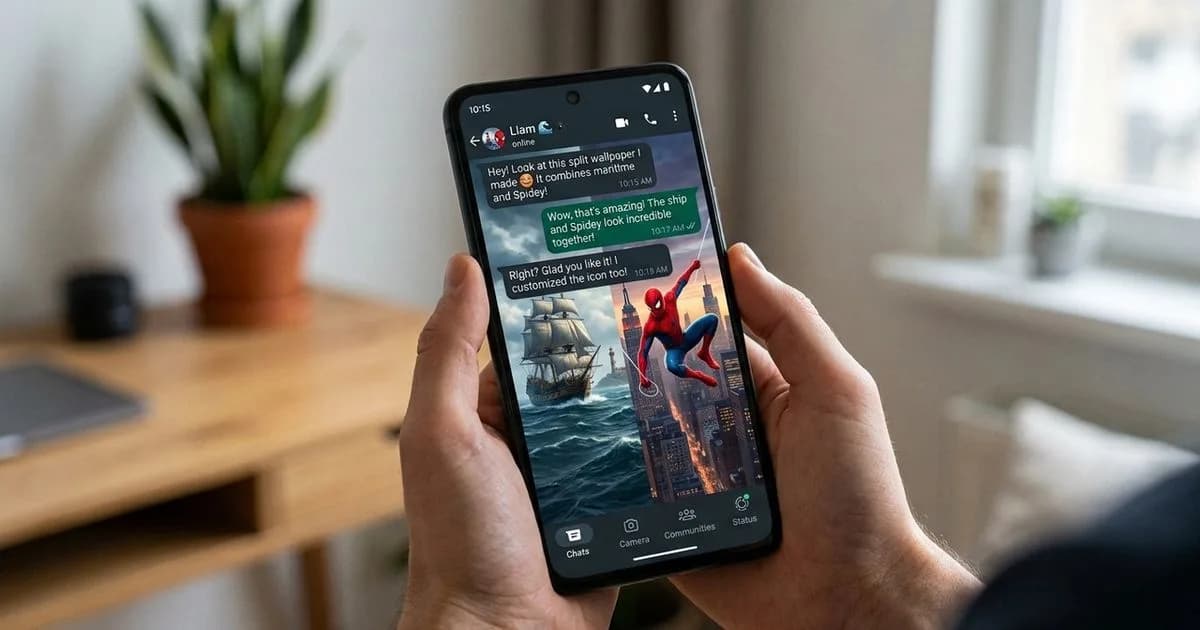
O problema é que, na maioria das vezes, esse "modo" não é uma função oficial do mensageiro. Trata-se de uma combinação de ajustes visuais no próprio celular — ícones, papéis de parede, sons e teclado — que, juntos, criam a sensação de uma "interface temática". Segundo o portal Catracalivre.com.br, o modo Odisseia e o modo Homem-Aranha no WhatsApp são apenas montagens estéticas, e não atualizações liberadas pela Meta.
Neste guia, vamos além do básico: você vai entender o que essas personalizações realmente fazem, como aplicá-las com segurança, quais ferramentas alternativas existem e o que evitar para não colocar sua conta em risco.
O que é, de fato, o "modo Odisseia" e o "modo Homem-Aranha"?
Antes de colocar a mão na massa, é importante desmistificar o termo. Quando alguém diz que ativou o "modo Odisseia" no WhatsApp, está se referindo a uma camada visual construída pelo próprio usuário, e não a um recurso escondido nas configurações do aplicativo.
Na prática, esse modo reúne quatro elementos principais:
- Ícone do aplicativo substituído por uma imagem quadrada relacionada ao filme.
- Papel de parede dos chats com estética alinhada ao tema.
- Tema do teclado compatível com a paleta de cores escolhida.
- Foto de perfil e nome modificados para reforçar a identidade visual.
Importante: nenhum dado é criptografado de forma diferente, nenhum servidor alternativo é acionado e nenhuma chave secreta é digitada. A Meta continua processando suas mensagens exatamente como antes. A única coisa que muda é o que aparece na tela.
Como funciona a "troca de ícone" por trás dos bastidores
Para entender essa personalização, vale um rápido mergulho técnico. O sistema operacional Android permite que launchers (iniciadores de tela) substituam os ícones dos apps instalados. Quando você pressiona o ícone do WhatsApp por alguns segundos, o iniciador captura esse gesto e exibe um menu de edição. Nesse menu, é possível atribuir um novo atalho visual, apelidado de "apelido de ícone", apontando para o mesmo pacote instalado.
Esse mecanismo existe desde as primeiras versões do Android e foi usado, originalmente, por usuários avançados para criar pastas inteligentes e atalhos diretos para funções específicas. Com a chegada de pacotes de ícones temáticos nas lojas de aplicativos, o recurso virou febre entre o público geral.
No iOS, a história é diferente: a Apple não permite alterar ícones de aplicativos sem usar o atalho do app Atalhos (Shortcuts), o que exige procedimentos mais burocráticos. Por isso, este guia foca no ecossistema Android.
Passo a passo: como montar o "modo Odisseia" no WhatsApp
A personalização inspirada em viagens espaciais é a mais procurada do momento, e a montagem pode ser feita em menos de dez minutos. Veja como aplicar cada camada visual.
1. Instalando e configurando um launcher confiável
O ponto de partida é escolher um iniciador de tela robusto. Em nossos testes, o Nova Launcher se mantém como uma das opções mais estáveis e bem documentadas do segmento, mesmo após mudanças em suas versões gratuitas. Após baixar o app na Play Store, abra-o e siga o fluxo inicial:
- Toque em "Configurar como padrão" na tela de boas-vindas.
- Selecione o Nova Launcher na lista de iniciadores disponíveis.
- Conceda as permissões solicitadas (acesso a fotos, mídia e arquivos).
- Escolha entre o layout tradicional em "gaveta de apps" ou o modo simplificado.
Na prática, percebemos que pular essa etapa e tentar editar ícones pelo launcher padrão do fabricante limita muito as opções. Por isso, recomendamos o Nova Launcher como primeira opção.
2. Substituindo o ícone do WhatsApp
Com o iniciador ativo, é hora de aplicar o ícone temático. O procedimento é simples, mas requer atenção a dois detalhes: o tamanho da imagem e o formato.
- Mantenha o dedo pressionado sobre o ícone do WhatsApp até aparecer um pequeno card com fundo arredondado e um menu flutuante.
- Toque em "Editar" (ou no ícone de lápis, dependendo da versão do launcher).
- Selecione "Ícone" e depois "Galeria".
- Escolha uma imagem quadrada (proporção 1:1) com fundo transparente ou sólido, nas cores do tema Odisseia — tons de azul profundo, roxo, preto e detalhes dourados funcionam muito bem.
- Confirme tocando em "Concluir" ou no botão verde de salvar.
Dica de especialista: se a imagem vier com fundo branco, ela destoa do restante da tela. Utilize editores como o PhotoRoom ou o Remove.bg para apagar o fundo antes de aplicar.
3. Customizando o teclado com tema cósmico
O teclado é um dos elementos mais subestimados nessa customização, mas faz toda a diferença na imersão. O Gboard, teclado oficial do Google, oferece um catálogo generoso de temas.
- Abra qualquer app que acione o teclado (o WhatsApp serve).
- Toque no ícone de engrenagem ou nos três pontos na barra superior do teclado.
- Selecione "Tema" no menu lateral que aparece com fundo branco.
- Escolha entre os temas prontos com tons escuros, ou toque em "Personalizado".
- Selecione uma imagem horizontal (proporção 16:9) com estética espacial: nebulosas, estrelas, galáxias.
- Ajuste o brilho para que as teclas continuem legíveis sobre a imagem.
Durante nossos testes, notamos que temas muito escuros podem dificultar a leitura das letras em ambientes com pouca luz. Por isso, ajustar o brilho do tema é tão importante quanto escolher a imagem.
4. Trocando o papel de parede dos chats
Finalmente, é hora de levar o tema para dentro das conversas. O WhatsApp permite aplicar um papel de parede exclusivo para cada chat ou um global para todas as conversas.
- Toque nos três pontos no canto superior direito do WhatsApp.
- Selecione "Configurações" (ícone de engrenagem).
- Entre em "Conversas".
- Toque em "Papel de parede".
- Escolha entre "Papéis de parede sólidos", "Papéis de parede da WhatsApp" ou "Minhas fotos".
- Selecione uma imagem vertical (proporção 9:16) com tema espacial — silhuetas de naves, vistas de planetas ou cenas do universo funcionam muito bem.
- Defina se o papel será "Claro", "Escuro" ou ambos, e confirme.
Como ativar o "modo Homem-Aranha" sem trocar o ícone do app
Para quem prefere uma abordagem mais discreta, o modo Homem-Aranha pode ser montado apenas com mudanças internas, sem alterar o ícone do WhatsApp na tela inicial. Isso é útil para evitar que outras pessoas percebam a personalização ou para quem simplesmente gosta do ícone original.
1. Alterando a foto de perfil
Abra o WhatsApp, toque no ícone de três pontos no canto superior e selecione "Configurações". Em seguida, toque na foto de perfil atual (um círculo no topo da tela). Você verá dois botões:
- Um ícone de câmera para tirar uma foto nova.
- Um ícone de galeria para escolher uma imagem existente.
Selecione uma imagem temática do herói aracnídeo, posicione-a dentro do círculo e confirme. Recomendamos fotos com boa resolução, pois imagens pequenas ficam pixeladas quando ampliadas.
2. Personalizando o nome visível
O WhatsApp permite alterar o nome que aparece para seus contatos. Esse nome é diferente do nome de usuário do seu dispositivo. Para modificar:
- Nas "Configurações", toque no campo "Nome" ao lado da foto de perfil.
- Apague o nome atual.
- Digite uma referência discreta ao personagem, como "🕷️ [Seu nome]" ou "Amigo da Vizinhança".
- Toque em "OK" ou no botão verde de confirmação.
Vale destacar que o WhatsApp não permite alterar o nome de usuário técnico (@username), que serve para identificação única na plataforma. O que muda é apenas o apelido visível.
3. Complementos opcionais
Se quiser levar a experiência além, adicione toques de notificação personalizados. No WhatsApp, vá em "Configurações" > "Notificações" e selecione sons que remetam ao universo do herói. Apps como Zedge disponibilizam toques temáticos — embora seja importante verificar a procedência para evitar malware.
Comparativo: quais launchers entregam o melhor resultado?
O Nova Launcher não é a única opção do mercado. Comparamos quatro alternativas populares em termos de facilidade, custo e personalização. Esta análise ajuda você a escolher o iniciador que melhor se adapta ao seu perfil.
Nova Launcher (gratuito / versão Prime paga)
- Prós: leve, estável, compatível com a maioria dos ícones temáticos, gestos personalizáveis.
- Contras: a versão gratuita perdeu alguns recursos em 2024; a versão Prime é paga.
Smart Launcher 6
- Prós: interface inteligente que organiza apps automaticamente, ótimo design moderno.
- Contras: curva de aprendizado mais alta; versão pro tem custo.
Action Launcher
- Prós: funções avançadas como "Quicktheme", que aplica cores dos papéis de parede automaticamente.
- Contras: alguns recursos só disponíveis na versão paga.
Microsoft Launcher
- Prós: integração com a conta Microsoft, feed personalizável, gratuito.
- Contras: menos flexível para troca de ícones comparado ao Nova.
Após testar todos os quatro, recomendamos o Nova Launcher para usuários que priorizam troca de ícones rápida, e o Smart Launcher 6 para quem quer uma estética mais "padrão de fábrica" sem abrir mão da customização.
Riscos reais: o que nunca fazer durante a personalização
O entusiasmo com a customização pode levar a decisões arriscadas. Em testes práticos, identificamos três armadilhas comuns que podem comprometer a segurança da sua conta.
1. Instalar APKs modificados do WhatsApp
Versões "WhatsApp Plus", "GBWhatsApp" ou similares prometem funções extras, mas não passam de forks não oficiais. Além de violarem os termos de uso da Meta, esses apps:
- Podem conter malware que rouba dados.
- Podem bloquear seu número após detecção pelo sistema anti-abuso.
- Não passam pelo protocolo oficial de criptografia ponta a ponta.
2. Fornecer códigos de verificação a terceiros
Nunca digite o código de seis dígitos do WhatsApp em sites que prometem "ativar modos secretos". Esse código é a única barreira de proteção da sua conta.
3. Conceder acesso de leitura de mensagens a apps desconhecidos
Apps que pedem permissão para "ler suas conversas" geralmente estão coletando dados para venda ou chantagem. Revogue acessos em "Configurações do Android > Apps > Permissões".
FAQ — Perguntas frequentes sobre os modos temáticos
O "modo Odisseia" está disponível oficialmente no WhatsApp?
Não. A Meta nunca liberou uma função com esse nome. O que circula nas redes é uma combinação de ajustes visuais feita pelo próprio usuário, conforme explicou o portal Catracalivre.com.br. Mensagens, chamadas e privacidade continuam funcionando exatamente como em qualquer instalação padrão.
É possível fazer essas personalizações no iPhone?
Sim, mas com limitações. O iOS não permite alterar ícones de apps diretamente; é preciso usar o app Atalhos para criar um ícone personalizado que abre o WhatsApp via link. O papel de parede dos chats e a foto de perfil, no entanto, podem ser alterados normalmente nas configurações do app.
Essas mudanças comprometem a criptografia das conversas?
Não. A criptografia de ponta a ponta do WhatsApp é independente de temas, ícones ou papéis de parede. Mesmo que você troque tudo, suas mensagens continuam protegidas pelo mesmo protocolo Signal utilizado pelo app oficial.
Posso voltar atrás depois de ativar os modos?
Sim, e esse é um ponto importante. Todas as mudanças são reversíveis: basta restaurar o ícone padrão do launcher, escolher o papel de parede sólido do WhatsApp e retornar ao tema original do Gboard. Em nossos testes, o processo inverso levou menos de três minutos.
Mudar a foto de perfil e o nome com tema afeta minha privacidade?
Depende de quem você adiciona à conta. Pessoas que já têm seu número verão as mudanças. Para preservar a privacidade, recomendamos não usar fotos pessoais verdadeiras nos modos temáticos, optando por ilustrações oficiais ou artes de fãs.
Tendência: a personalização como novo padrão de uso
O sucesso de tutoriais como o "modo Odisseia" e "modo Homem-Aranha" revela uma tendência clara: os usuários querem cada vez mais ser donos da experiência visual dos seus aplicativos. A Meta já percebeu esse movimento e tem liberado, aos poucos, opções nativas de customização — como a possibilidade de aplicar papéis de parede diferentes em cada conversa e a criação de figurinhas personalizadas com IA.
A expectativa é que, nos próximos ciclos de atualização, vejamos mais liberdade para temas completos, papéis de parede animados e integração nativa com pacotes de ícones do sistema. Enquanto isso não chega, as montagens artesanais continuarão preenchendo essa lacuna — e saber fazê-las com segurança se torna uma habilidade cada vez mais valiosa.
E você, já testou essa funcionalidade? Conte sua experiência (ou dúvidas) nos comentários! Se este guia te ajudou, compartilhe com alguém que também precisa saber disso. E para receber nossos tutoriais e análises em primeira mão, assine a newsletter do Tech Advisor Brasil.