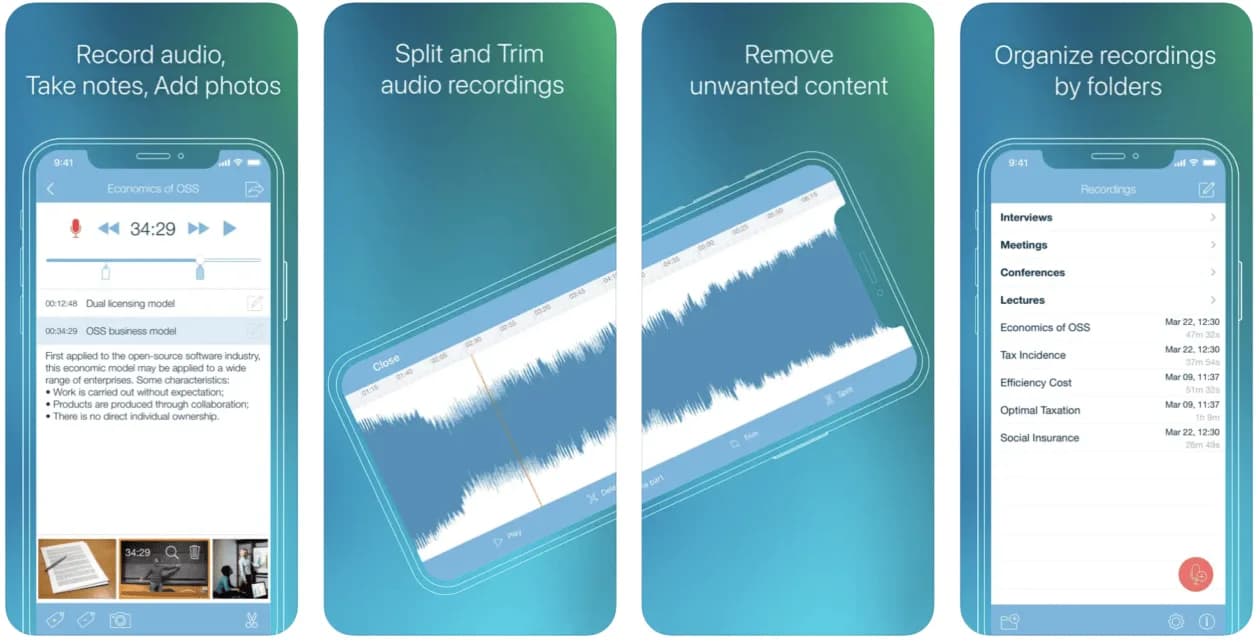
Uma reunião termina, a gravação fica guardada e, dias depois, ninguém lembra em que minuto foi mencionada a decisão mais importante. O problema não é apenas registrar o áudio: é transformar horas de conversa em informação que possa ser encontrada, revisada e usada. É nesse espaço entre gravar e realmente aproveitar o conteúdo que entra o Voice Notes, recurso anunciado para o Documents, aplicativo da Readdle.
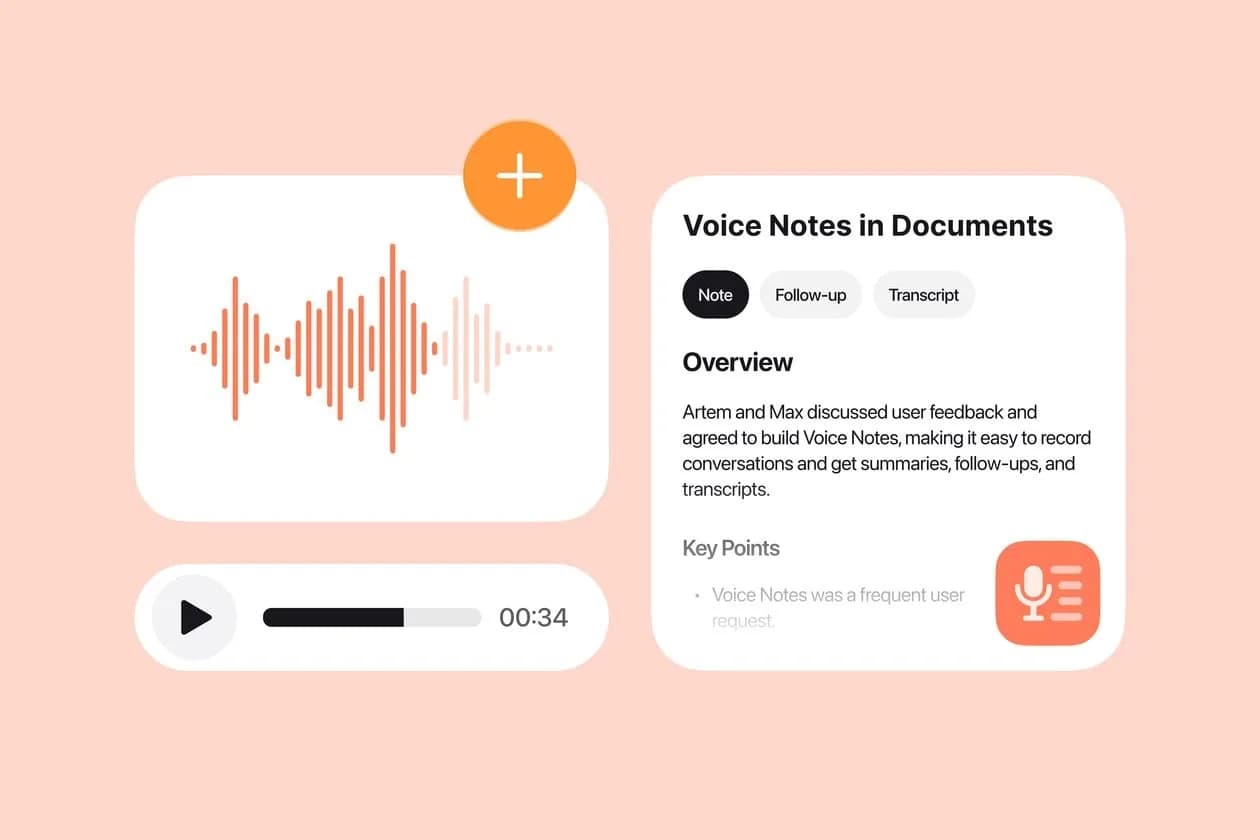
Segundo o portal Macmagazine.com.br, o Voice Notes grava conversas e pensamentos, cria resumos e listas de próximos passos, permite fazer perguntas sobre o conteúdo e oferece transcrições completas em vários idiomas. A proposta é aproximar a gravação de um arquivo de trabalho: em vez de deixar o áudio isolado, o Documents reúne informações relacionadas a ele e permite organizá-las junto aos demais documentos.
Isso pode ser útil para estudantes, jornalistas, profissionais que participam de reuniões e qualquer pessoa que costuma ter boas ideias longe do teclado. Mas há uma diferença importante entre uma função anunciada e uma ferramenta que resolve todos os problemas de registro: transcrições automáticas podem errar, resumos podem omitir nuances e a conveniência não substitui cuidados com privacidade e consentimento. Este guia explica o que o recurso oferece, como aproveitá-lo e o que conferir antes de depender dele.
O que é o Voice Notes do Documents
O Voice Notes é um recurso de gravação com ferramentas de inteligência artificial e processamento de linguagem integradas ao fluxo do Documents. Além de capturar áudio, ele pode produzir uma transcrição, sintetizar os principais pontos e organizar possíveis ações mencionadas na conversa. Também permite consultar a gravação por meio de perguntas, em vez de depender exclusivamente de uma busca manual no áudio.
De acordo com as informações divulgadas, cada gravação fica reunida em um único arquivo dentro do aplicativo, com o áudio e os materiais gerados associados a ele. O usuário pode abrir, compartilhar, mover e organizar essas gravações como outros arquivos do Documents. A transcrição também pode ser exportada separadamente como arquivo de texto .txt.
Esse formato de trabalho importa porque reduz a fragmentação. Em muitos fluxos tradicionais, o áudio fica em um aplicativo, a transcrição em outro e as anotações em um terceiro. Ao manter os elementos vinculados, o Documents pode facilitar a consulta posterior — desde que o usuário também adote uma organização consistente.
Como funcionam a transcrição, o resumo e os próximos passos
Da voz ao texto
Uma transcrição automática converte fala em palavras escritas por meio de reconhecimento de fala. Em linhas gerais, o sistema identifica padrões acústicos, estima quais palavras foram pronunciadas e organiza o resultado em texto. O desempenho pode variar conforme o idioma, a qualidade do microfone, a distância entre as pessoas, o ruído ambiente e a presença de sotaques, nomes próprios ou termos técnicos.
O Documents informa que o idioma original da interação é mantido durante a gravação e na geração dos resumos e próximos passos. Isso é relevante para quem trabalha em mais de uma língua: não seria necessário, segundo a descrição, traduzir a conversa para outro idioma apenas para obter os materiais de apoio. Ainda assim, a disponibilidade e a qualidade podem variar entre idiomas; vale validar a transcrição, sobretudo em conteúdos profissionais ou acadêmicos.
Do texto à síntese
Um resumo automático não é uma reprodução neutra de cada frase. Ele seleciona informações que parecem centrais e descarta repetições, exemplos ou detalhes. A lista de próximos passos tenta identificar compromissos, tarefas e decisões. Esse processamento pode ser muito útil para revisar uma conversa longa, mas não deve ser confundido com uma ata oficial ou uma transcrição literal.
Há também uma distinção técnica entre reconhecimento de fala e geração de texto. O primeiro tenta identificar o que foi dito; o segundo interpreta o texto identificado para resumir, responder perguntas ou sugerir ações. Um erro na transcrição pode, portanto, afetar as etapas seguintes: se um nome ou uma data for reconhecido incorretamente, o resumo pode repetir o erro com aparência de certeza.
Perguntas sobre a gravação
A possibilidade de fazer perguntas transforma a gravação em algo mais pesquisável. Em vez de avançar o áudio até encontrar uma passagem, o usuário pode tentar localizar uma decisão, uma ideia ou um dado mencionado. Como em outras ferramentas desse tipo, a resposta deve ser tratada como uma orientação para encontrar a informação, não como prova definitiva de que ela foi registrada corretamente. Quando a precisão importa, confira a resposta na transcrição e, se necessário, ouça o trecho correspondente.
Como usar o Voice Notes de forma eficiente
A descrição pública do recurso não detalha uma sequência universal de botões nem garante que a interface seja idêntica em todas as versões do aplicativo. Por isso, os passos abaixo são um roteiro prático, não uma reprodução de telas específicas. No Documents, procure a área ou ação identificada como Voice Notes; nomes e posição dos controles podem mudar conforme a versão, o idioma e o dispositivo.
- Prepare a gravação. Abra o Documents e localize a função Voice Notes. Antes de iniciar, confira se o microfone está autorizado nas configurações do dispositivo. Na tela, procure o controle de gravação e um indicador visual de que a captura começou, como um contador, uma forma de onda ou um botão em estado ativo. Não presuma que o áudio está sendo capturado sem confirmar esse sinal.
- Posicione o dispositivo. Coloque o telefone ou tablet em uma superfície estável, com o microfone desobstruído e próximo o bastante das pessoas. Evite deixá-lo dentro de uma bolsa ou ao lado de ventiladores, alto-falantes e outras fontes de ruído. Em entrevistas, um microfone externo compatível pode melhorar a clareza, mas teste a configuração antes da conversa importante.
- Grave com contexto. Diga o assunto, a data ou o nome do projeto no início, quando isso for apropriado. Esse contexto pode ajudar a reconhecer o conteúdo ao revisá-lo e a identificar o arquivo depois. Em reuniões, informe aos participantes que a gravação está ocorrendo e obtenha as autorizações necessárias.
- Encerre e aguarde o processamento. Use o controle de parada e verifique se a gravação aparece salva no Documents. O aplicativo pode precisar de algum tempo para produzir transcrição e materiais derivados. Se a conexão ou o processamento falhar, não apague o áudio original antes de confirmar que ele foi armazenado corretamente.
- Revise o resumo e as ações. Abra o arquivo da gravação e procure as áreas de resumo, próximos passos e transcrição. A interface exata pode variar; a orientação é conferir cada seção, não confiar apenas na primeira síntese apresentada. Confirme nomes, prazos, números, decisões e tarefas atribuídas a pessoas específicas.
- Faça perguntas objetivas. Em vez de perguntar algo amplo, como “O que aconteceu?”, tente consultas delimitadas: “Quais prazos foram mencionados?” ou “Que decisões foram tomadas sobre o orçamento?”. Compare a resposta com a transcrição, especialmente se a informação for sensível ou tiver consequências.
- Exporte e organize. Se precisar usar o texto em outro aplicativo, salve a transcrição como .txt. Depois, mova a gravação para uma pasta com um padrão fácil de entender, por exemplo, “Reuniões/2026-11-26 – Planejamento”. O arquivo pode ser compartilhado ou sincronizado, mas confirme o destino e as permissões antes de enviar.
Quando o recurso pode ser mais útil
- Reuniões de equipe: recuperar decisões, responsáveis e prazos sem depender de anotações feitas às pressas. A revisão humana continua necessária para confirmar quem assumiu cada tarefa.
- Aulas e palestras: revisar uma síntese depois do encontro e localizar temas na transcrição. O resumo pode ajudar no estudo, mas não substitui slides, leituras ou explicações do professor.
- Entrevistas: localizar trechos e conferir citações com mais rapidez. Para publicar uma fala entre aspas, ouça o áudio original e confirme a formulação exata; uma transcrição automática pode introduzir erros.
- Ideias e notas pessoais: registrar um pensamento em voz alta durante uma caminhada ou longe do computador e convertê-lo em pontos organizados para desenvolver mais tarde.
- Conversas em outros idiomas: manter o idioma original, conforme a descrição do recurso, pode ser conveniente para quem precisa consultar o conteúdo sem tradução automática.
Documents Voice Notes ou outras alternativas?
O melhor método depende de onde o usuário já trabalha, do tipo de gravação e do nível de organização necessário. As alternativas abaixo cumprem funções relacionadas, mas não são necessariamente equivalentes em recursos, disponibilidade ou tratamento de dados. Antes de escolher, confira as capacidades atuais, os idiomas suportados e as políticas de privacidade de cada serviço.
Voice Notes no Documents
Vantagens: reúne áudio, transcrição, resumo e próximos passos no ambiente do Documents; permite organizar gravações como arquivos e exportar o texto em .txt; oferece consultas sobre o conteúdo, segundo a descrição divulgada.
Limitações: usuários que não utilizam o Documents podem preferir uma ferramenta já integrada ao seu fluxo. Também é importante verificar quais idiomas e recursos estão disponíveis na versão instalada e onde ocorre o processamento do áudio. A informação de que as gravações ficam no dispositivo por padrão não esclarece, por si só, todos os detalhes de processamento, sincronização ou retenção.
Gravador de Voz da Apple
O Gravador de Voz é uma alternativa direta para capturar áudio em dispositivos Apple. Conforme o sistema e a versão, recursos de transcrição podem estar disponíveis, mas o conjunto de funções não deve ser presumido como igual ao do Voice Notes. A principal vantagem é a simplicidade de gravar e manter o áudio no ecossistema da Apple; a desvantagem pode ser a necessidade de recorrer a outros recursos ou aplicativos para produzir resumos e organizar tarefas.
Otter.ai
O Otter.ai é uma plataforma voltada a transcrição e acompanhamento de conversas, reuniões e entrevistas. Pode ser interessante para quem precisa de um fluxo especializado em reuniões, com ferramentas próprias de consulta e revisão. Em contrapartida, envolve usar outro serviço e entender suas opções de conta, armazenamento e privacidade. Verifique também o suporte ao idioma necessário, pois a cobertura linguística pode diferir daquela oferecida pelo Documents.
Gravação mais anotações manuais
Um gravador simples combinado com notas feitas pelo próprio usuário continua sendo uma alternativa confiável e de baixo atrito. As notas podem registrar contexto que uma transcrição não capta, como a importância de uma decisão ou uma dúvida a confirmar. O custo é o tempo: organizar o material e localizar uma fala específica pode exigir mais trabalho, especialmente em gravações longas.
Em síntese, o Voice Notes tende a fazer mais sentido para quem já usa o Documents e valoriza ter os materiais juntos. Uma ferramenta especializada pode ser preferível para fluxos de reunião mais complexos, enquanto a gravação básica basta para quem quer apenas guardar áudio.
Privacidade, consentimento e segurança
Gravar uma conversa pode envolver dados pessoais, informações de clientes, assuntos de trabalho ou conteúdo protegido por confidencialidade. Antes de iniciar, explique o objetivo da gravação e obtenha consentimento quando necessário. As regras legais variam conforme o local e a situação; em um contexto profissional, siga as políticas da organização e procure orientação apropriada quando houver dúvida.
O fato de as gravações ficarem armazenadas no dispositivo por padrão, conforme a descrição do recurso, é um detalhe relevante, mas não responde a todas as perguntas sobre privacidade. É necessário distinguir armazenamento do arquivo, processamento usado para gerar resumo e transcrição, sincronização na nuvem e compartilhamento com terceiros. Consulte a política de privacidade e as configurações atualizadas do aplicativo antes de gravar material confidencial.
- Confirme quem pode acessar a pasta em que os arquivos serão armazenados.
- Revise as opções de sincronização e evite enviar gravações sensíveis para uma conta compartilhada sem autorização.
- Ao compartilhar, verifique se está enviando apenas o conteúdo necessário e para o destinatário correto.
- Apague gravações que já não tenham finalidade, respeitando obrigações de retenção aplicáveis.
- Evite usar uma transcrição automática como registro jurídico, médico ou contratual sem validação adequada.
Problemas comuns e como lidar com eles
A transcrição está incompleta ou imprecisa
Confira se o áudio tem volume adequado, se o microfone estava desobstruído e se havia ruído ou falas simultâneas. Revise os trechos mais importantes ouvindo o original. Nomes próprios, siglas, números e vocabulário especializado merecem atenção redobrada.
O resumo deixou de fora uma decisão
O resumo é uma seleção, não um espelho integral da conversa. Consulte a transcrição e faça uma pergunta mais específica sobre o tema. Se a decisão for importante, registre-a também em uma ata ou documento revisado pelos participantes.
O recurso não aparece ou não conclui o processamento
Verifique se o Documents está atualizado, se o dispositivo concedeu acesso ao microfone e se a gravação foi salva. Uma conexão instável pode afetar recursos que dependam de processamento remoto, embora a descrição divulgada não detalhe onde cada etapa é executada. Se o problema persistir, consulte a ajuda oficial da Readdle e preserve o áudio original antes de tentar novamente.
O que essa novidade sinaliza para os aplicativos de produtividade
O Voice Notes acompanha uma tendência mais ampla: aplicativos de arquivos e produtividade estão deixando de ser apenas lugares para guardar conteúdo e passam a oferecer meios de interpretá-lo. A lógica é reduzir o tempo entre capturar uma informação e transformá-la em uma ação concreta. Em vez de abrir um gravador, exportar o áudio, procurar um transcritor e copiar o resultado para uma nota, a promessa é reunir etapas em um único fluxo.
É provável que a próxima evolução desse tipo de recurso esteja na conexão entre gravações, tarefas e documentos relacionados. Mas a utilidade dependerá menos de produzir textos automaticamente e mais de permitir que o usuário confira as fontes, corrija erros e controle onde os dados são processados. A automação economiza tempo quando é verificável; sem transparência e revisão, pode apenas acelerar a propagação de uma informação errada.
Perguntas frequentes sobre o Voice Notes
O Voice Notes transcreve em vários idiomas?
A Readdle informa suporte a múltiplos idiomas e diz que o idioma original é mantido na gravação e na geração de resumos e próximos passos. A disponibilidade e a precisão podem variar. Confira as opções no aplicativo e revise o texto, sobretudo em idiomas ou vocabulários especializados.
Posso exportar somente a transcrição?
Sim. Segundo a informação divulgada, a transcrição pode ser salva separadamente como um arquivo .txt, junto ao áudio. Esse formato é útil para abrir o texto em outros editores, mas não preserva recursos de formatação avançada.
As gravações ficam na nuvem?
O armazenamento no dispositivo é o padrão informado, e as gravações também são compatíveis com sincronização via nuvem. Isso não significa que a sincronização seja obrigatória: confira as configurações do Documents e da conta usada antes de ativá-la.
O resumo substitui a transcrição ou a ata?
Não. O resumo serve para revisão rápida; a transcrição oferece mais detalhes, mas também pode conter erros de reconhecimento. Para decisões oficiais, citações ou tarefas importantes, confira o áudio e valide o registro com as pessoas envolvidas.
É seguro gravar qualquer reunião?
Não se deve presumir que toda gravação é apropriada. Avise os participantes, obtenha as autorizações necessárias e considere a sensibilidade do assunto. Também é prudente verificar as políticas do aplicativo, da empresa e da legislação aplicável.
E você, já testou essa funcionalidade? Conte sua experiência (ou dúvidas) nos comentários! Se este guia te ajudou, compartilhe com alguém que também precisa saber disso. E para receber nossos tutoriais e análises em primeira mão, assine a newsletter do Tech Advisor Brasil.