Trocar um HD antigo ou um SSD SATA por uma unidade NVMe pode mudar a sensação de velocidade de um computador: o sistema inicia mais depressa, programas pesados tendem a abrir com menos espera e arquivos grandes podem ser transferidos em menos tempo. Mas nem todo SSD M.2 serve em todo computador, e números de velocidade anunciados não contam a história inteira.
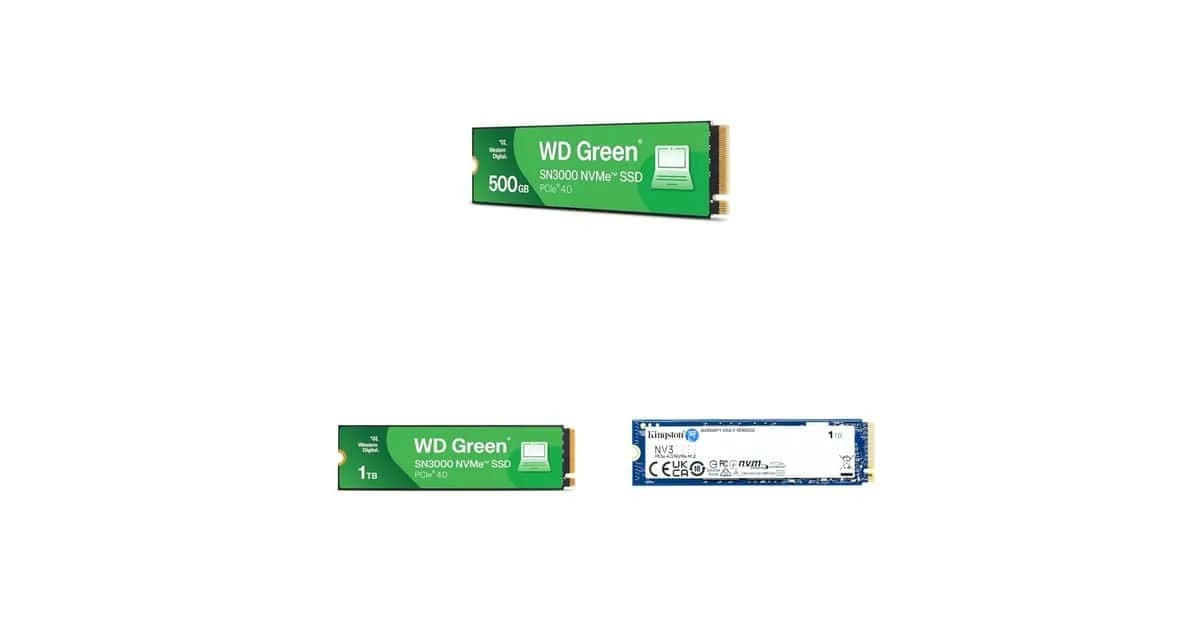
Segundo o portal Olhar Digital, três modelos M.2 NVMe PCIe 4.0 aparecem em promoção na Amazon: WD Green SN3000 de 500 GB e 1 TB, além do Kingston NV3 de 1 TB. A oferta pode ser interessante, mas a escolha certa depende de compatibilidade, capacidade, tipo de uso e preço no momento da compra. A seguir, explicamos o que comparar, o que esperar no uso real e como evitar os erros mais comuns antes de instalar um deles.
O que os três SSDs em promoção têm em comum
Os WD Green SN3000 e Kingston NV3 são SSDs no formato M.2 2280, uma placa compacta com cerca de 22 mm de largura e 80 mm de comprimento. Ambos usam o protocolo NVMe por meio da interface PCIe Gen4, que oferece mais largura de banda do que gerações anteriores do PCIe. O SN3000 de 500 GB e o de 1 TB têm velocidade sequencial de leitura anunciada de até 5.000 MB/s, conforme as informações da oferta citadas pelo Olhar Digital. O NV3 também pertence à categoria de SSDs NVMe Gen4, embora a velocidade exata deva ser conferida na ficha técnica da versão específica anunciada.
Essas especificações descrevem o potencial da unidade em condições determinadas. Elas não garantem que qualquer computador atingirá o número máximo, nem que todos os programas ficarão várias vezes mais rápidos. O processador, o sistema operacional, a temperatura, o tipo de arquivo e a forma como o SSD está instalado também influenciam o resultado.
M.2 é o formato; NVMe e PCIe são a conexão
Uma confusão comum é tratar “M.2” como sinônimo de NVMe. M.2 descreve principalmente o formato físico do dispositivo. Há SSDs M.2 que usam SATA e outros que usam NVMe com PCIe; eles podem ter aparência semelhante, mas dependem de conexões diferentes. Por isso, um encaixe M.2 na placa-mãe não é, por si só, garantia de compatibilidade com qualquer unidade M.2.
Antes de comprar, consulte o manual do notebook ou da placa-mãe e confirme se o slot aceita SSD NVMe PCIe. Verifique também o comprimento suportado: 2280 é comum, mas alguns notebooks compactos aceitam apenas unidades menores. Em desktops, confira se o slot disponível não está desativado ou compartilhando pistas PCIe com outra conexão, algo que o manual costuma explicar.
WD Green SN3000 ou Kingston NV3: qual faz mais sentido?
WD Green SN3000 de 500 GB: para sistema e aplicativos essenciais
A versão de 500 GB pode atender a quem quer instalar o sistema operacional, os programas do dia a dia e alguns jogos ou projetos de trabalho sem investir em uma unidade maior. A leitura sequencial anunciada de até 5.000 MB/s é um avanço potencial sobre um HD e pode ser uma boa característica para quem busca um primeiro SSD NVMe.
O limite é a capacidade. O espaço disponível depois de instalar o sistema é menor do que o número impresso na embalagem, e atualizações, aplicativos, arquivos temporários e jogos ocupam espaço com rapidez. Se a biblioteca de jogos for grande ou se o computador guardar vídeos e projetos volumosos, 500 GB podem exigir organização frequente ou uma unidade adicional.
WD Green SN3000 de 1 TB: mais espaço para uma biblioteca maior
O modelo de 1 TB mantém o formato M.2 2280 e a leitura sequencial anunciada de até 5.000 MB/s, mas oferece o dobro da capacidade do modelo menor. É uma opção mais confortável para quem pretende usar o SSD como unidade principal e manter instalados vários programas, jogos e arquivos de tamanho considerável.
O ganho de capacidade não significa automaticamente o dobro de velocidade. Para tarefas cotidianas, os dois tamanhos podem oferecer uma experiência semelhante, desde que o computador e a carga de trabalho sejam comparáveis. A escolha entre 500 GB e 1 TB é sobretudo uma decisão de espaço, orçamento e frequência com que você quer administrar arquivos.
Kingston NV3 de 1 TB: alternativa NVMe para uso geral
O Kingston NV3 de 1 TB é outra opção de formato M.2 2280 e interface PCIe Gen4. Pode ser considerado para um computador usado em estudo, trabalho, navegação e jogos, desde que o modelo específico seja compatível com o equipamento e tenha preço competitivo. A marca conhecida é um ponto de referência, mas não substitui a conferência de garantia, ficha técnica e condições de venda.
Um cuidado importante é não presumir que todos os SSDs de uma família tenham exatamente as mesmas características em todas as capacidades ou revisões. Confira a página do produto e a documentação do fabricante para verificar velocidades, garantia e requisitos térmicos da unidade anunciada. Se o anúncio não esclarecer esses dados, compare com a ficha oficial antes de decidir.
Comparação prática entre as três opções
- WD Green SN3000 de 500 GB: indicado para um upgrade de menor custo, com sistema e aplicativos principais, desde que a capacidade baste para seus arquivos.
- WD Green SN3000 de 1 TB: alternativa para quem quer mais espaço sem mudar a velocidade de leitura anunciada em relação à versão de 500 GB.
- Kingston NV3 de 1 TB: opção de 1 TB para quem está comparando SSDs NVMe Gen4; vale decidir com base no preço final, na garantia e nas especificações da versão disponível.
Não há um vencedor universal. Se os dois modelos de 1 TB estiverem próximos em preço, compare a ficha técnica completa e a política de garantia. Se o de 500 GB custar muito menos, avalie se a economia compensa a possibilidade de precisar de armazenamento adicional em pouco tempo.
O que a velocidade de até 5.000 MB/s significa no uso real
Velocidade sequencial mede a leitura ou gravação de blocos grandes e contínuos de dados. Esse tipo de operação aparece, por exemplo, ao copiar arquivos grandes ou carregar determinados recursos de jogos. A leitura aleatória de muitos arquivos pequenos, a latência e o desempenho sustentado também importam — e podem explicar por que dois SSDs com números sequenciais parecidos não se comportam de modo idêntico em toda tarefa.
Na prática, a diferença mais evidente costuma surgir ao sair de um HD mecânico para um SSD: o sistema responde com mais rapidez e há menos espera em tarefas comuns. Se o computador já tem um bom SSD SATA, a troca por NVMe pode melhorar transferências e cargas de trabalho específicas, mas nem sempre transforma a abertura de cada aplicativo. O processador, a memória RAM e o próprio programa podem ser o gargalo.
Também é importante separar velocidade de armazenamento de desempenho gráfico. Instalar um jogo em SSD pode reduzir tempos de carregamento, mas não aumenta automaticamente a taxa de quadros por segundo; isso depende principalmente da placa de vídeo, do processador e das configurações do jogo.
Como confirmar a compatibilidade antes de comprar
- Identifique o computador. Anote o modelo completo do notebook ou da placa-mãe. Em um desktop montado, consulte o modelo da placa-mãe, impresso na própria placa ou exibido em ferramentas de informações do sistema.
- Abra o manual ou a página de suporte. Procure termos como “M.2”, “NVMe”, “PCIe” e “2280”. A documentação informa se o slot aceita NVMe e quais comprimentos são suportados.
- Confira a geração e a largura de conexão. Um SSD PCIe Gen4 costuma funcionar em um slot PCIe de geração anterior compatível, mas poderá operar na velocidade mais baixa do sistema. A compatibilidade concreta depende do slot e do equipamento.
- Verifique o espaço físico e a refrigeração. Em notebooks, confira a espessura e o espaço disponível. Em desktops, veja se há dissipador no slot e se ele pode ser reinstalado sem pressionar a unidade.
- Cheque as condições da oferta. Confirme capacidade, modelo, vendedor, prazo de entrega, garantia e política de devolução. Em marketplaces, não se limite à imagem ou ao título do anúncio.
Na tela do manual, procure a seção de armazenamento ou especificações da placa: em geral, há uma lista de slots M.2 com a indicação de protocolo, tamanho e geração PCIe. Em uma página de produto, compare o código completo do modelo e a capacidade com a descrição da unidade. Se a informação estiver ausente ou contraditória, é mais seguro tirar a dúvida com o fabricante ou escolher um anúncio mais claro.
Como instalar o SSD e preparar o computador
A instalação varia entre notebooks e desktops. Antes de abrir o equipamento, faça cópia dos arquivos importantes, desligue-o por completo e siga as instruções do fabricante. Em notebooks, a troca pode afetar a garantia dependendo das regras aplicáveis e do método de abertura; consulte o suporte antes de remover a tampa.
- Decida entre instalação limpa e clonagem. Uma instalação limpa reinstala o sistema e os aplicativos do zero. A clonagem copia a unidade antiga para a nova e costuma preservar programas e configurações, mas exige espaço suficiente e um processo feito corretamente.
- Desligue e desconecte o equipamento. Em um desktop, desligue a fonte e retire o cabo de energia. Em notebooks, siga a orientação do manual para desativar ou desconectar a bateria, quando necessário.
- Localize o slot M.2. Ele costuma ficar na placa-mãe, preso por um pequeno parafuso na extremidade. Em alguns computadores, um dissipador cobre o conector; remova-o com cuidado e guarde os parafusos.
- Encaixe a unidade sem forçar. Alinhe o recorte do conector com o slot e introduza o SSD inclinado. Depois, abaixe a outra ponta e fixe-a. A placa deve ficar firme, sem ser dobrada.
- Confira se o sistema reconhece o disco. Após ligar o computador, o SSD pode aparecer na BIOS/UEFI ou no utilitário de gerenciamento de discos do sistema. Uma unidade nova talvez precise ser inicializada e formatada antes de receber arquivos.
As telas da BIOS/UEFI não são iguais em todos os fabricantes. Em geral, você verá menus de armazenamento ou inicialização, com uma lista de dispositivos conectados. No Windows, o Gerenciamento de Disco apresenta uma lista de unidades e volumes; um SSD novo pode aparecer como espaço não alocado, identificado por uma faixa escura. Não formate uma unidade que contenha dados que deseja preservar: confirme o modelo e a capacidade antes de qualquer alteração.
Clonar, reinstalar ou manter dois discos?
- Clonagem: preserva o ambiente atual e pode reduzir o tempo de configuração. É prática, mas uma clonagem incompleta ou feita para um disco de destino menor pode causar problemas de inicialização ou perda de dados.
- Instalação limpa: remove programas desnecessários e reduz a chance de carregar problemas antigos. Exige reinstalar aplicativos, recuperar arquivos e, em alguns casos, localizar drivers e chaves de licença.
- Manter o SSD antigo como unidade secundária: é possível em computadores com slot ou conexão disponível. Isso amplia o espaço total, mas depende de compatibilidade, espaço físico e configuração correta do sistema.
Para um usuário sem experiência, recomendamos primeiro fazer backup e consultar as instruções do fabricante do computador e da ferramenta escolhida. Se a unidade antiga estiver falhando, não use a clonagem como única forma de preservar arquivos: priorize uma cópia dos dados importantes, pois uma operação de leitura intensa pode agravar problemas em um disco danificado.
Limitações que vale considerar
O pico de velocidade anunciado não é necessariamente uma taxa que o SSD mantém em todas as situações. Temperatura elevada pode levar a redução de desempenho para proteger o hardware. Transferências longas também podem se comportar de forma diferente de testes curtos, e o resultado depende de fatores como espaço livre, tipo de arquivo e configuração do computador.
Além disso, modelos de entrada podem fazer escolhas diferentes de unidades mais caras para equilibrar custo e desempenho. Não compare apenas o número máximo de leitura: observe garantia, capacidade, velocidade de gravação divulgada, avaliações de fontes confiáveis e adequação à sua carga de trabalho. Para uso profissional com cópias frequentes de grandes volumes ou gravação contínua, investigue o desempenho sustentado e a resistência especificada pelo fabricante.
Por fim, uma oferta não é automaticamente vantajosa só porque está marcada como promoção. Compare o preço com o histórico e com outras unidades de capacidade e categoria semelhantes. Como os valores e estoques da Amazon mudam, confirme o preço final, o vendedor e as condições no momento da compra.
Como escolher entre SSD NVMe, SATA e HD
- NVMe PCIe Gen4: faz sentido quando o computador tem slot compatível e você quer uma unidade compacta e rápida para sistema, aplicativos e tarefas com acesso frequente a dados.
- SSD SATA: pode ser uma alternativa para computadores sem suporte a NVMe ou para substituir um HD em máquinas mais antigas. É mais limitado em velocidade sequencial, mas ainda pode melhorar muito a resposta em comparação com um disco mecânico.
- HD mecânico: continua sendo útil para armazenamento de grande volume a baixo custo, como arquivos pouco acessados e cópias locais. É mais lento e tem partes móveis, por isso não oferece a mesma agilidade de um SSD.
Uma configuração comum é usar um SSD para o sistema e os programas mais usados e reservar um segundo disco para arquivos volumosos. Isso pode equilibrar capacidade e custo, desde que o computador tenha conexões disponíveis e que os dados importantes também sejam mantidos em backup.
Tendência: mais espaço e velocidade, mas a compatibilidade continua decisiva
Com jogos, aplicativos criativos e arquivos de mídia cada vez maiores, a capacidade do armazenamento ganhou importância junto com a velocidade. A evolução do PCIe ampliou a largura de banda disponível para SSDs, mas um computador antigo não aproveita necessariamente todo o potencial de uma unidade nova. O investimento mais sensato continua sendo aquele alinhado à plataforma que você já tem e às tarefas que realmente executa.
Para a maioria das pessoas, uma unidade Gen4 compatível pode permanecer útil mesmo depois de uma futura troca de computador, desde que o novo equipamento ofereça o slot adequado. Ainda assim, padrões e configurações variam: antes de comprar pensando em reaproveitamento, consulte as especificações dos dois aparelhos.
FAQ: dúvidas frequentes sobre os SSDs NVMe Gen4
Um SSD PCIe Gen4 funciona em computador com PCIe Gen3?
Em muitos sistemas compatíveis, sim: a unidade pode operar na geração suportada pelo slot, com velocidade limitada à plataforma. Como há variações entre placas e notebooks, confirme o suporte no manual antes de comprar.
O formato M.2 2280 garante que o SSD vai funcionar?
Não. 2280 informa as dimensões físicas da unidade, mas o slot também precisa aceitar o protocolo usado pelo SSD, neste caso NVMe sobre PCIe. Consulte as especificações do equipamento e não se baseie apenas na aparência do conector.
500 GB são suficientes para jogos?
Podem bastar para alguns jogos e programas, mas a resposta depende do tamanho da biblioteca e dos outros arquivos armazenados. Se você instala muitos títulos grandes ou prefere manter tudo disponível sem desinstalar, 1 TB tende a oferecer mais folga.
Trocar para NVMe aumenta o FPS nos jogos?
Normalmente, não de forma direta. Um SSD pode reduzir carregamentos e melhorar a transferência de dados, mas a taxa de quadros depende sobretudo da placa de vídeo, do processador e das configurações do jogo.
É necessário instalar um dissipador no SSD?
Nem sempre. A necessidade depende do SSD, do computador e da ventilação. Alguns slots de desktop têm dissipador próprio; siga as orientações do fabricante e evite instalar uma cobertura que impeça o encaixe correto ou retenha calor.
Os WD Green SN3000 de 500 GB e 1 TB e o Kingston NV3 de 1 TB podem ser opções para quem busca armazenamento NVMe Gen4, mas a decisão deve começar pela compatibilidade e pela capacidade necessária. Compare o preço final, confira as especificações da versão anunciada e mantenha uma cópia de segurança antes de migrar o sistema ou os arquivos. Promoções podem mudar rapidamente, então verifique as condições atualizadas antes de concluir a compra.
E você, já testou essa funcionalidade? Conte sua experiência (ou dúvidas) nos comentários! Se este guia te ajudou, compartilhe com alguém que também precisa saber disso. E para receber nossos tutoriais e análises em primeira mão, assine a newsletter do Tech Advisor Brasil.