Um computador que demora para iniciar, abrir programas ou carregar fases de jogos nem sempre precisa ser substituído. Em muitos casos, a unidade de armazenamento é o gargalo: trocar um HD mecânico ou um SSD SATA antigo por um SSD NVMe pode reduzir bastante os tempos de espera e tornar o uso diário mais ágil. Mas a melhora depende de mais do que escolher o modelo com o maior número de megabytes por segundo na caixa: é preciso confirmar compatibilidade, capacidade, preço e até a forma correta de migrar os dados.
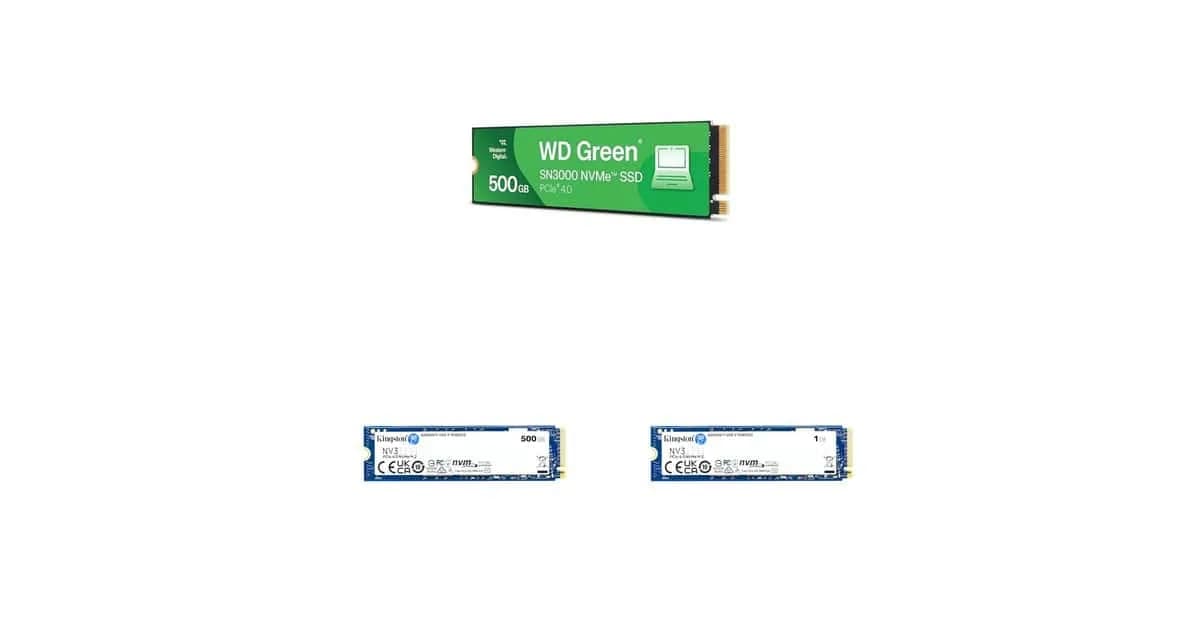
Segundo o portal Olhar Digital, três unidades NVMe Gen4 disponíveis na Amazon chamaram atenção: WD Green SN3000 e Kingston NV3 nas capacidades de 500 GB e 1 TB. A seleção reúne opções para diferentes necessidades, mas não significa que qualquer computador aproveitará o desempenho máximo anunciado. A seguir, explicamos o que esses modelos oferecem, como compará-los e o que verificar antes de comprar ou instalar um SSD.
O que um SSD NVMe Gen4 pode mudar no computador
Um SSD armazena dados em memória flash, sem as partes móveis presentes em um HD tradicional. Isso permite que o sistema acesse arquivos com muito menos espera, especialmente em tarefas como iniciar o Windows, abrir aplicativos e carregar muitos arquivos pequenos. O NVMe é um protocolo desenvolvido para aproveitar a comunicação rápida por PCI Express (PCIe), enquanto a geração Gen4 indica uma versão dessa interface.
O ganho percebido não se resume à velocidade de leitura sequencial, expressa em MB/s. Esse número indica, em condições específicas, a rapidez para ler blocos grandes e contínuos de dados. A resposta em tarefas cotidianas também depende da latência, do desempenho em operações aleatórias, do processador, da memória RAM, do sistema operacional e da carga de trabalho.
Na prática, sair de um HD para um SSD costuma produzir uma diferença muito evidente na inicialização e na abertura de programas. A mudança de um SSD SATA para um NVMe Gen4 também pode acelerar transferências grandes, mas nem sempre transforma tarefas comuns na mesma proporção: navegar na internet ou escrever documentos, por exemplo, pode continuar limitado por outros fatores.
M.2 não é sinônimo de NVMe
Um ponto importante antes de comprar: M.2 descreve principalmente o formato físico do módulo, enquanto NVMe é o protocolo de comunicação. Existem SSDs M.2 que usam SATA e outros que usam PCIe/NVMe. Também há diferenças de tamanho; o código 2280, presente nos modelos citados, indica um módulo com 22 mm de largura e 80 mm de comprimento.
Por isso, não basta encontrar um encaixe M.2 na placa-mãe ou no notebook. Consulte o manual do equipamento para verificar se o slot aceita NVMe, qual geração PCIe suporta e quais comprimentos de módulo cabem. Um SSD Gen4 geralmente pode funcionar em uma conexão PCIe de geração anterior, mas ficará limitado à capacidade dessa interface. A compatibilidade exata depende do computador.
Os três SSDs em destaque: o que considerar em cada um
WD Green SN3000: uma opção para o uso cotidiano
O WD Green SN3000 citado na seleção é um SSD interno M.2 2280 com interface PCIe Gen4. Segundo as informações da notícia, o modelo alcança até 5.000 MB/s em leitura sequencial. Esse valor é um máximo anunciado para condições específicas, não uma garantia de que toda tarefa ou computador atingirá essa marca.
Ele pode fazer sentido para quem quer modernizar um PC ou notebook compatível e busca uma unidade para sistema operacional, aplicativos e arquivos de uso frequente. Antes de fechar a compra, confirme a capacidade exata da oferta e consulte a ficha técnica correspondente ao código completo do produto. Nomes parecidos podem representar versões diferentes, com especificações e condições comerciais distintas.
Kingston NV3 de 500 GB: para sistema e aplicativos essenciais
O NV3 de 500 GB é uma alternativa compacta para quem precisa instalar o sistema operacional, programas de trabalho ou estudo e uma seleção de jogos. A capacidade pode ser suficiente para um computador de uso geral, desde que o usuário acompanhe o espaço livre e não mantenha uma grande biblioteca de arquivos pesados na unidade principal.
A notícia identifica o modelo como NVMe Gen4 M.2 2280, mas não informa uma taxa específica de leitura ou gravação para a oferta. Portanto, não é adequado comparar diretamente o desempenho dele com os 5.000 MB/s atribuídos ao SN3000 sem consultar as fichas técnicas completas e o SKU anunciado. Mesmo quando duas unidades são Gen4, isso não significa que tenham o mesmo desempenho em todos os cenários.
Kingston NV3 de 1 TB: mais espaço para jogos e projetos
A versão de 1 TB oferece o dobro da capacidade nominal do NV3 de 500 GB. É uma escolha mais confortável para quem instala vários jogos, trabalha com bibliotecas de fotos e vídeos ou quer reduzir a necessidade de administrar o armazenamento com frequência. Ainda assim, o espaço utilizável será menor do que o número impresso na embalagem, pois o sistema também precisa de espaço para formatação e arquivos de funcionamento.
O modelo pode ser adequado tanto a desktops quanto a notebooks compatíveis com M.2 NVMe. Porém, capacidade maior não significa automaticamente velocidade maior, vida útil superior ou melhor custo-benefício. Compare o preço por gigabyte, a garantia e a resistência indicada pelo fabricante para a versão específica — além de verificar se a diferença de preço em relação ao modelo de 500 GB compensa para seu uso.
Comparação prática: qual capacidade e tipo de armazenamento escolher?
- HD mecânico: costuma oferecer bastante espaço por um custo inicial baixo, mas tem partes móveis e é muito mais lento para iniciar o sistema e acessar arquivos. Pode continuar útil para backups e dados pouco acessados.
- SSD SATA: é uma atualização importante em relação ao HD e pode ser uma boa alternativa para computadores sem slot NVMe. Seu desempenho é limitado pela interface SATA, mas ainda atende bem a muitas tarefas do dia a dia.
- SSD NVMe Gen3: pode entregar transferências rápidas e, em muitos computadores, representa uma atualização relevante. Se o equipamento suporta apenas Gen3, pagar mais por um modelo Gen4 talvez não traga vantagem proporcional.
- SSD NVMe Gen4: pode oferecer maior largura de banda em equipamentos compatíveis, sobretudo em transferências grandes e fluxos de trabalho intensivos. O resultado real depende do SSD, da conexão e da tarefa.
- 500 GB: tende a ser mais indicado para sistema, aplicativos e uma quantidade moderada de jogos ou arquivos. É importante planejar o espaço disponível.
- 1 TB: oferece mais folga para bibliotecas de jogos e conteúdo pesado, embora seja necessário comparar o custo adicional com a necessidade real.
Uma forma simples de comparar ofertas é dividir o preço pela capacidade nominal para encontrar o custo aproximado por gigabyte. Use esse cálculo como referência, não como único critério: garantia, especificações, reputação do vendedor, compatibilidade e política de devolução também importam.
Como conferir compatibilidade antes de comprar
- Identifique o modelo exato do computador ou da placa-mãe. No Windows, pressione as teclas Windows e R, digite msinfo32 e confirme. A janela exibirá informações do sistema, embora alguns fabricantes mostrem o nome comercial em outra área ou no próprio equipamento.
- Consulte o manual ou a página de suporte do fabricante. Procure por termos como “M.2”, “NVMe”, “PCIe” e “2280”. Verifique também se há restrições de capacidade ou se o slot compartilha recursos com outras conexões.
- Confira a geração e o comprimento aceitos. Um slot pode aceitar NVMe, mas ter limites diferentes de velocidade ou espaço físico. Em notebooks, a espessura e a posição do parafuso de fixação também podem ser relevantes.
- Verifique se o equipamento tem um slot livre. Se o slot já estiver ocupado, talvez seja preciso substituir a unidade atual ou usar uma conexão externa para migração. Não conte com espaço adicional sem confirmar a configuração.
- Leia a ficha da oferta pelo código completo do produto. Compare capacidade, velocidade anunciada, garantia e política de devolução. A descrição resumida de uma loja pode não incluir todos os detalhes técnicos.
As telas e nomes de menus variam entre fabricantes e versões do Windows. Se a documentação não esclarecer se o slot aceita NVMe, procure o modelo exato no suporte oficial ou peça ajuda a um técnico, em vez de decidir apenas pela aparência do conector.
Como instalar e migrar os dados com segurança
A instalação física pode ser simples em um desktop, mas exige cuidado. Em notebooks, a abertura do equipamento pode afetar a garantia ou exigir ferramentas específicas. Se não tiver familiaridade com montagem, vale recorrer a um profissional. Antes de qualquer procedimento, faça uma cópia de segurança dos arquivos importantes.
- Faça backup e prepare a migração. Salve documentos e fotos em outra unidade ou em um serviço confiável. Se pretende clonar o sistema, confira se o novo SSD tem espaço suficiente para os dados usados na unidade antiga — não apenas para sua capacidade nominal total.
- Desligue e desconecte o computador. Em desktop, remova o cabo de energia; em notebook, siga as instruções do fabricante. Evite trabalhar sobre carpetes e toque em uma superfície metálica aterrada antes de manusear os componentes para reduzir o risco de descarga eletrostática.
- Localize o slot M.2 e fixe o módulo. O SSD deve entrar no conector em um pequeno ângulo e depois ser abaixado para receber o parafuso. Não force: o encaixe deve alinhar corretamente. Se houver dissipador térmico, remova a película protetora da almofada térmica antes de reinstalá-lo.
- Inicialize ou clone a unidade. Ao ligar o computador, o SSD pode aparecer na configuração de armazenamento do sistema, no Explorador de Arquivos após a inicialização ou no utilitário de gerenciamento de disco. A apresentação varia; não formate uma unidade antes de confirmar que não há dados importantes nela.
- Confirme o funcionamento. Verifique se o sistema reconhece a capacidade correta, se os arquivos estão acessíveis e se a unidade aparece como opção de inicialização quando essa era a intenção. Só apague a unidade antiga depois de confirmar o backup e a migração.
Clonar, reinstalar ou usar um adaptador: prós e contras
- Clonagem: copia o sistema e os arquivos para a nova unidade, evitando reinstalar tudo. É conveniente, mas pode falhar se houver erros no disco antigo, pouco espaço no destino ou diferenças na configuração das partições. Use uma ferramenta confiável e siga as instruções do fabricante do SSD ou do software escolhido.
- Instalação limpa do Windows: começa com um sistema novo e pode evitar levar configurações e programas antigos. Exige reinstalar aplicativos, restaurar arquivos e ter uma mídia de instalação e as credenciais necessárias à mão.
- Adaptador ou case USB para M.2: pode facilitar a clonagem ou permitir usar o SSD antigo como armazenamento externo. É essencial escolher um acessório compatível com NVMe; um case feito apenas para M.2 SATA pode não funcionar com uma unidade NVMe.
Recomendamos escolher o método conforme a situação, não por uma regra universal. Se o sistema antigo está saudável e você quer preservar o ambiente de trabalho, a clonagem pode poupar tempo. Se há problemas, arquivos desnecessários ou uma instalação muito antiga, uma instalação limpa pode ser mais organizada — desde que você tenha backup e esteja preparado para configurar tudo novamente.
Limitações, temperatura e manutenção
Um SSD mais rápido não corrige falta de memória RAM, superaquecimento, malware ou um processador que já não dá conta da tarefa. Além disso, velocidades de pico são medidas em cenários controlados. Transferências longas podem ficar abaixo do máximo divulgado, e alguns notebooks podem reduzir a velocidade para controlar a temperatura. A existência e o tipo de dissipador dependem do equipamento e do modelo da unidade.
Também vale consultar a garantia e o índice de resistência à gravação, frequentemente expresso em TBW, na ficha técnica da versão comprada. Esse dado ajuda a comparar a quantidade de gravações prevista pelo fabricante, mas não deve ser interpretado como uma data de validade: o uso, a temperatura e outros fatores influenciam a vida útil. Mantenha backups independentes; nenhum SSD substitui uma cópia de segurança.
As ofertas da Amazon podem mudar de preço, disponibilidade e vendedor. A seleção noticiada pelo Olhar Digital não permite concluir qual opção está mais barata neste momento; confirme o valor e as características na página do produto antes de comprar. O artigo original informa que pode receber comissão por links de afiliados, sem custo adicional para o consumidor, e declara que a escolha editorial não teve aprovação prévia de empresas.
O que esperar dos SSDs nos próximos anos
À medida que jogos, arquivos de vídeo e aplicativos ocupam mais espaço, a procura por unidades de maior capacidade tende a crescer. Ao mesmo tempo, gerações mais novas de PCIe aumentam a largura de banda disponível, mas os benefícios dependem de aplicações preparadas para aproveitá-la e de computadores compatíveis. Para boa parte das tarefas cotidianas, capacidade, confiabilidade e preço continuarão pesando tanto quanto a velocidade máxima anunciada.
Isso significa que uma compra equilibrada não é necessariamente a unidade mais rápida: é a que funciona no seu computador, oferece espaço adequado e cabe no orçamento sem sacrificar backup e outros componentes importantes. Para muitos usuários, trocar um HD antigo já representa a mudança mais perceptível; para quem tem um SSD SATA, a decisão por Gen4 merece uma comparação mais cuidadosa entre preço e uso real.
Perguntas frequentes sobre SSDs NVMe Gen4
Um SSD Gen4 funciona em computador compatível apenas com Gen3?
Em geral, uma unidade PCIe Gen4 pode operar em uma conexão de geração anterior, mas a velocidade ficará limitada pelo padrão suportado pelo computador. Como a compatibilidade pode variar conforme placa-mãe, BIOS e configuração do equipamento, confirme a informação no manual antes da compra.
Vou perceber diferença ao trocar um SSD SATA por um NVMe?
É possível notar ganhos em transferências de arquivos grandes e tarefas que acessam muitos dados. No uso comum, como navegação e edição de documentos, a diferença pode ser menos dramática do que na troca de um HD por qualquer SSD. O resultado depende dos programas e do restante do computador.
500 GB são suficientes para um notebook?
Podem ser suficientes para sistema, aplicativos e uma biblioteca moderada de arquivos. Jogos atuais, vídeos e projetos de edição podem consumir esse espaço rapidamente. Se você prefere não gerenciar armazenamento com frequência, 1 TB oferece mais margem; avalie a diferença de preço e suas necessidades.
Preciso reinstalar o Windows ao trocar o SSD?
Não necessariamente. É possível clonar a unidade antiga, desde que a migração seja compatível e o SSD novo tenha espaço para os dados existentes. A alternativa é fazer uma instalação limpa e restaurar os arquivos. Em ambos os casos, mantenha backup antes de começar.
O SSD Gen4 vai sempre atingir a velocidade anunciada?
Não. A taxa máxima depende do modelo, do slot, da geração PCIe, da temperatura e da tarefa. Os números sequenciais de leitura não representam a velocidade de todas as operações nem garantem o mesmo resultado em qualquer computador.
E você, já testou essa funcionalidade? Conte sua experiência (ou dúvidas) nos comentários! Se este guia te ajudou, compartilhe com alguém que também precisa saber disso. E para receber nossos tutoriais e análises em primeira mão, assine a newsletter do Tech Advisor Brasil.