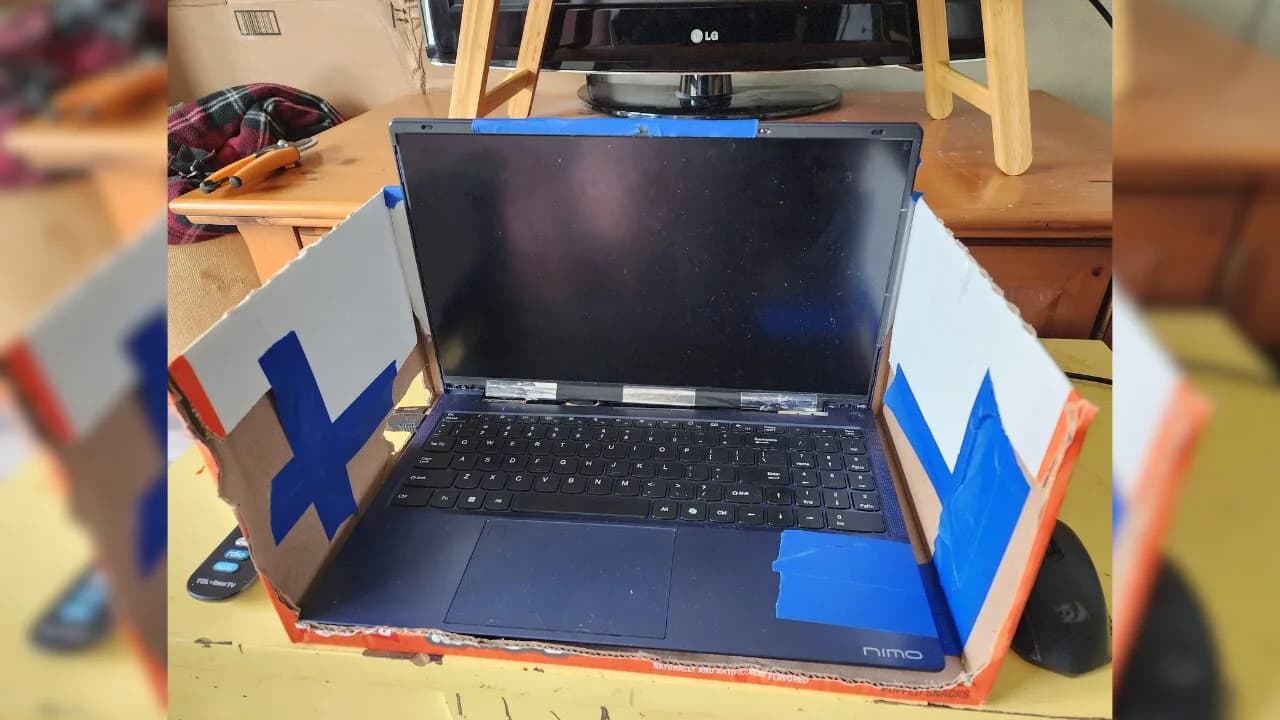
Uma dobradiça quebrada pode transformar um notebook em um equipamento difícil — e até arriscado — de usar. Foi o que aconteceu com uma criança que danificou o computador durante um episódio de raiva enquanto jogava Roblox e tentou mantê-lo funcionando com uma caixa de papelão e fita adesiva. A solução improvisada chamou atenção pela criatividade, mas também levantou uma questão importante: um notebook pode continuar ligado sem que isso signifique que está seguro para uso.
Segundo o portal Hardware.com.br, a imagem foi publicada no subreddit r/techsupportgore e mostra o aparelho apoiado dentro de uma caixa, com fita reforçando as laterais. A estrutura mantém a tela aberta, mas não substitui a dobradiça nem permite saber, apenas pela foto, se as entradas de ar estão livres. Esse detalhe importa porque um conserto improvisado pode esconder danos internos e, dependendo de como o computador foi apoiado, dificultar a refrigeração.
Este guia explica o que uma dobradiça faz, quais sinais indicam que o notebook precisa parar de ser usado e como escolher entre reparo profissional, conserto por conta própria ou uma solução temporária mais segura. A regra central é simples: não force a tela e não trate papelão e fita como reparo definitivo.
O que a dobradiça do notebook realmente faz
A dobradiça não é apenas uma peça que permite abrir e fechar a tela. Ela sustenta o conjunto do display, mantém a posição escolhida e distribui a força aplicada durante o movimento. Em muitos modelos, os pontos de fixação ficam presos à carcaça plástica ou a suportes metálicos internos. Se a dobradiça emperra ou se solta, a força pode ser transferida para outras partes do computador.
Isso ajuda a explicar por que uma peça aparentemente pequena pode causar um problema maior. A abertura e o fechamento repetidos exercem torque — uma força de rotação — sobre a região das dobradiças. Se um suporte se rompe, o movimento pode trincar a tampa, separar partes da base ou pressionar os cabos que passam entre o corpo do notebook e a tela.
Possíveis danos além da dobradiça
- Tampa ou base rachada: parafusos e suportes podem se soltar ou arrancar o plástico ao redor.
- Cabo de vídeo danificado: a imagem pode piscar, apresentar linhas, apagar ao movimentar a tela ou deixar de funcionar.
- Problemas na webcam ou nas antenas: alguns cabos desses componentes também passam pela região da tela.
- Pressão sobre o painel: forçar uma tela desalinhada pode causar manchas, rachaduras ou falha no LCD.
- Dificuldade para fechar o aparelho: insistir no fechamento pode aumentar a área danificada e prender cabos ou partes da carcaça.
Nem todo dano na dobradiça significa que esses componentes foram afetados. Porém, sem abrir e inspecionar o equipamento, não é possível concluir que o problema é apenas externo. Por isso, uma tela que ainda acende não é prova de que o notebook está em boas condições.
Caixa de papelão e fita: o que essa gambiarra resolve — e o que não resolve
Um suporte improvisado pode manter a tela numa posição fixa e reduzir a necessidade de segurar o display com a mão. Foi essa a função aparente da estrutura mostrada na publicação. Mas ela não repara a dobradiça, não reforça necessariamente os pontos de fixação internos e não protege cabos que já possam estar sob tensão.
O risco mais comentado por usuários foi a ventilação. Notebooks retiram ar por aberturas na base, nas laterais ou na parte traseira, e alguns expulsam o ar quente por uma saída próxima à dobradiça. A localização varia bastante entre modelos. Se a caixa cobrir uma entrada ou uma saída, pode reduzir o fluxo de ar e elevar a temperatura durante o uso.
Isso não significa que qualquer contato com papelão fará o computador superaquecer imediatamente. O efeito depende do projeto do aparelho, da carga de trabalho, da temperatura ambiente e de quanto espaço existe ao redor das aberturas. Ainda assim, bloquear uma abertura é uma condição evitável: o apoio deve deixar livres todas as grades e não pode encostar na região por onde o ar quente sai.
Como identificar as entradas e saídas de ar
Com o notebook desligado e desconectado da tomada, observe a parte inferior, as laterais e a traseira. As grades de ventilação costumam aparecer como fileiras de pequenas aberturas ou recortes. Algumas grades são apenas decorativas, então consulte o manual do modelo ou a página de suporte do fabricante quando houver dúvida.
Durante o funcionamento, fique atento a sinais como ventoinha mais barulhenta que o habitual, calor excessivo, lentidão repentina, desligamentos inesperados ou alertas de temperatura. Esses sintomas podem ter várias causas e não confirmam, sozinhos, que o papelão seja o problema. Se surgirem após a mudança de apoio, desligue o equipamento e remova a obstrução antes de continuar.
O que fazer imediatamente se a dobradiça quebrou
- Pare de movimentar a tela. Evite abrir, fechar ou ajustar repetidamente o ângulo. Segure o equipamento pela base, não pelo display.
- Desligue o notebook se houver sinais de dano adicional. Faça isso se a tela estiver se separando, se houver estalos, cabos expostos, cheiro de queimado, calor fora do normal ou falhas de imagem.
- Desconecte a fonte de alimentação. Se o computador estiver desligado, retire o carregador antes de inspecionar a carcaça. Não introduza objetos nas aberturas.
- Verifique se há risco de curto ou contato com peças internas. Uma abertura na carcaça, parafusos soltos ou partes metálicas expostas são motivos para não continuar usando o aparelho.
- Faça uma cópia dos arquivos importantes, se o uso parecer seguro. Se a tela está estável e não há sinais de dano elétrico ou superaquecimento, transfira documentos essenciais para um armazenamento externo ou serviço confiável na nuvem. Não prolongue o uso apenas para concluir o backup se o aparelho apresentar sintomas preocupantes.
- Procure assistência ou avalie uma solução externa temporária. Um técnico pode verificar a dobradiça, os suportes, a carcaça e os cabos antes de recomendar a troca de peças.
Na prática, a orientação mais segura é não tentar “soltar” uma dobradiça dura com força. Uma resistência anormal pode indicar peça empenada ou parafusos presos; insistir no movimento pode transferir a força para a tela. Também não é recomendável usar cola instantânea: ela pode escorrer para o painel, endurecer em uma posição inadequada e dificultar o reparo posterior.
Três alternativas ao conserto improvisado
Não existe uma única solução adequada para todos os casos. O custo, a idade do notebook, a disponibilidade de peças e a extensão do dano influenciam a escolha. Estas são três opções realistas, com vantagens e limitações.
1. Assistência técnica independente ou autorizada
É a opção mais indicada quando a carcaça rachou, a tela está desalinhada, há estalos ao movimentá-la ou o notebook ainda está na garantia. O técnico pode verificar se basta substituir a dobradiça ou se também será preciso trocar a tampa, a base, os suportes ou algum cabo.
- Vantagens: diagnóstico mais completo, menor risco de danificar o painel e possibilidade de obter uma estimativa antes do serviço.
- Limitações: preço e prazo variam; em modelos antigos, algumas peças podem ser difíceis de encontrar.
- Antes de aprovar: pergunte quais peças serão trocadas, se são originais ou compatíveis, qual é a garantia do serviço e se o orçamento inclui a carcaça.
2. Reparo por conta própria com peças adequadas
Quem tem experiência em manutenção pode comprar a dobradiça ou o conjunto de carcaça correspondente ao modelo exato. O processo pode exigir ferramentas apropriadas, identificação dos parafusos e desconexão segura da bateria interna. Tutoriais genéricos não bastam: a ordem de desmontagem varia, e presilhas plásticas podem quebrar se forem forçadas.
- Vantagens: pode reduzir o custo de mão de obra e permitir escolher as peças.
- Limitações: risco de danificar tela, cabos, conectores ou bateria; uma peça aparentemente semelhante pode não servir.
- Indicado para: pessoas que já desmontaram eletrônicos, têm ferramentas adequadas e conseguem seguir um guia específico para o modelo.
Antes de comprar qualquer componente, confira o número completo do modelo, não apenas o nome comercial da linha. Quando houver dúvida, compare o código da peça com a documentação do fabricante ou peça confirmação ao vendedor. Uma dobradiça incompatível pode ter dimensões parecidas, mas oferecer resistência ou pontos de fixação diferentes.
3. Usar um monitor externo como solução temporária
Se o notebook ainda liga e funciona, mas a tela não pode ser posicionada com segurança, um monitor externo pode reduzir a necessidade de movimentar o display. A conexão pode ser feita por HDMI, USB-C com saída de vídeo ou outra porta compatível com o aparelho. Um teclado e um mouse externos também ajudam a manter o notebook parado.
- Vantagens: evita ajustar constantemente a tela danificada e pode permitir o acesso a arquivos.
- Limitações: não corrige a dobradiça, exige um monitor e um cabo compatível e não resolve riscos de ventilação ou dano elétrico.
- Cuidados: apoie o notebook numa superfície firme, mantenha as saídas de ar livres e não deixe o display pendurado ou sob tensão.
Essa alternativa não deve ser usada se a tela estiver se soltando, se houver partes internas expostas ou se o equipamento apresentar sinais de superaquecimento. Nesses casos, desligar e procurar avaliação técnica é mais prudente do que improvisar uma estação de trabalho.
Como apoiar o notebook temporariamente sem bloquear a ventilação
Se não houver sinais de risco imediato e for realmente necessário usar o computador por pouco tempo, o apoio deve manter o aparelho estável sem cobrir suas grades. Uma caixa pode parecer prática, mas não foi projetada para sustentar um notebook nem para preservar o fluxo de ar. Um suporte próprio, com abertura na base e dimensões adequadas, costuma ser uma alternativa melhor — desde que não pressione a tela danificada.
- Consulte o desenho das aberturas. Procure as grades na base, atrás e nas laterais. Se não conseguir identificar por onde o modelo ventila, não encoste o apoio na carcaça.
- Escolha uma superfície plana e firme. Evite cama, sofá, cobertor ou almofada, que podem cobrir as entradas de ar mesmo sem papelão.
- Mantenha a tela imóvel. Ajuste-a uma única vez apenas se o movimento for suave e sem estalos. Não tente alinhá-la à força.
- Observe o funcionamento. Se a ventoinha ficar muito mais ruidosa, o sistema perder desempenho ou o computador desligar sozinho, encerre o uso e investigue a causa.
- Limite o uso a tarefas essenciais. Jogos e outras atividades exigentes podem aumentar a geração de calor. Uma solução temporária não deve virar uma rotina sem inspeção.
Esse procedimento é uma medida de redução de risco, não um conserto. Não há como garantir a segurança de um notebook danificado sem conhecer o modelo e inspecionar a área da dobradiça. Se a estrutura improvisada for a única forma de manter a tela de pé, o mais seguro é procurar outra maneira de acessar os dados ou levar o aparelho a um profissional.
Como comparar as opções
- Assistência técnica: melhor escolha para danos estruturais, tela desalinhada ou dúvidas sobre cabos e carcaça. Tem custo de serviço, mas oferece avaliação especializada.
- Reparo próprio: pode ser econômico para quem tem experiência e peças corretas. É a opção com maior risco de dano adicional para iniciantes.
- Monitor externo: útil para reduzir o movimento da tela por um período curto. Não substitui o reparo e não torna seguro um notebook com danos elétricos ou ventilação obstruída.
- Papelão e fita: podem manter uma posição de maneira rudimentar, mas não restauram a estrutura, não garantem estabilidade e podem bloquear o fluxo de ar. Não são uma solução definitiva.
O que o episódio revela sobre reparabilidade e uso de eletrônicos
O caso também ilustra uma característica comum dos notebooks: componentes pequenos podem estar ligados a conjuntos maiores. Em certos modelos, trocar uma dobradiça é relativamente simples; em outros, a ruptura dos pontos de fixação exige substituir parte da tampa ou da base. Por isso, o preço e a complexidade do reparo dependem menos do nome da peça quebrada e mais de como ela foi integrada ao projeto.
Há uma tendência crescente de consumidores valorizarem produtos reparáveis, peças disponíveis e documentação clara. Isso não significa que todos os fabricantes ofereçam o mesmo nível de facilidade, nem que todo dano seja econômico de consertar. Antes de comprar um notebook, pode ser útil verificar a disponibilidade de peças, a duração da garantia e as opções de serviço para componentes sujeitos a desgaste, como bateria, teclado e dobradiças.
Também é importante separar a falha mecânica do contexto em que ocorreu. Um episódio de raiva durante um jogo pode causar dano acidental, mas a resposta útil combina cuidado com o equipamento e orientação sobre como lidar com frustração. Pressionar a criança a esconder o problema pode atrasar o reparo; envolver um adulto e explicar os riscos tende a ser mais produtivo. A criatividade merece reconhecimento, mas não deve ser confundida com segurança técnica.
Perguntas frequentes
Posso continuar usando um notebook com a dobradiça quebrada?
Depende do dano. Se a tela está estável, não há rachaduras avançando, cabos expostos, falhas de imagem ou sinais de calor anormal, talvez seja possível utilizá-lo por pouco tempo sem movimentar o display. Ainda assim, a avaliação de um técnico é recomendável. Se a tela estiver se soltando ou a carcaça estiver aberta, desligue o aparelho e não force a estrutura.
Uma caixa de papelão pode fazer o notebook superaquecer?
Pode contribuir para o superaquecimento se bloquear uma entrada ou saída de ar, mas isso não é inevitável em todos os modelos. As aberturas variam de aparelho para aparelho. Mantenha as grades desobstruídas, use uma superfície rígida e fique atento a ventoinha excessivamente ruidosa, perda de desempenho ou desligamentos inesperados.
Fita adesiva ou cola resolvem uma dobradiça solta?
Não restauram o mecanismo nem os pontos de fixação. A fita pode sustentar uma posição por pouco tempo, mas pode perder aderência e não impede danos internos. Cola instantânea pode escorrer para componentes, dificultar a desmontagem e deixar a tela presa num ângulo inadequado. Para reparar, é preciso identificar e substituir ou reconstruir as peças danificadas de forma compatível com o modelo.
O que devo informar à assistência técnica?
Leve o modelo completo do notebook e descreva quando o problema começou, se houve impacto, se a tela ainda funciona e se há ruídos ou rachaduras. Se possível, tire fotos da região danificada sem movimentar a dobradiça. Pergunte se o diagnóstico inclui a verificação de cabos, pontos de fixação e fluxo de ar, além da troca da peça visível.
Conclusão
A solução de papelão e fita mostra inventividade, mas não deve ser vista como um reparo seguro ou permanente. Uma dobradiça danificada pode afetar a carcaça, os cabos e o painel; um apoio mal posicionado também pode interferir na refrigeração. O caminho mais confiável é parar de movimentar a tela, verificar se há sinais de dano maior e comparar o custo de assistência, reparo próprio especializado e uso temporário de um monitor externo.
E você, já testou essa funcionalidade? Conte sua experiência (ou dúvidas) nos comentários! Se este guia te ajudou, compartilhe com alguém que também precisa saber disso. E para receber nossos tutoriais e análises em primeira mão, assine a newsletter do Tech Advisor Brasil.