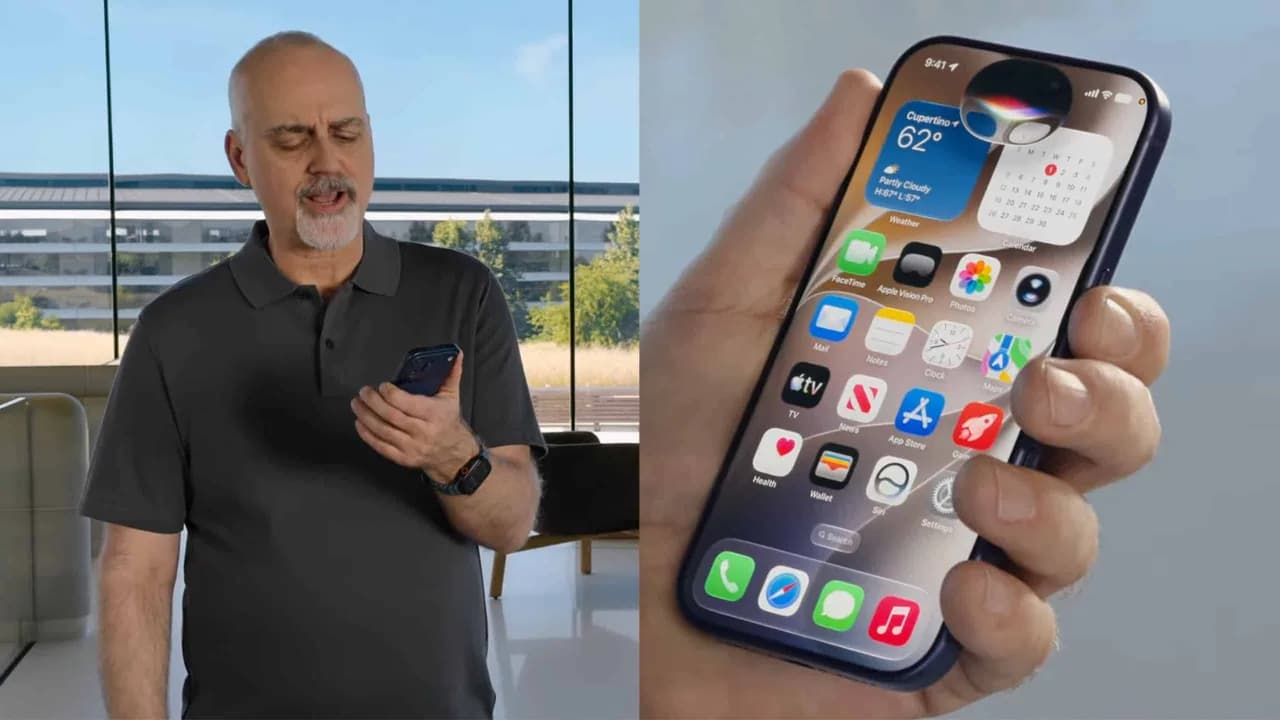
A Apple confirmou que a Siri vai ganhar uma “camada” de inteligência mais avançada e, principalmente, uma forma de conversar bem mais natural com você. Segundo o portal original (cuja notícia você forneceu), durante a WWDC 2026 a empresa mostrou a Siri AI — uma nova versão que combina a Siri com o que a Apple chama de Apple Intelligence.
O ponto central não é só “responder melhor”. A Apple está redesenhando o modo de interação: conversas em janelas, melhor uso do contexto (incluindo o que aparece na tela), ações entre apps (como editar e compartilhar fotos) e recursos visuais multimodais. Em paralelo, a companhia também está reforçando uma estratégia de privacidade mais transparente: modelos mais pesados podem rodar localmente, e quando isso não for possível, entram rotas via Private Cloud Compute, sem “guardar” seus dados.
Para quem usa iPhone, iPad, Mac (e até Apple Vision Pro), isso muda como você busca informações, escreve textos e executa tarefas do dia a dia — e pode colocar a assistente no mesmo fluxo de conversa que hoje você já conhece em outros chatbots, mas com integração profunda ao sistema.
O que muda na Siri AI (e por que isso importa de verdade)
Quando a Apple tenta melhorar assistentes como a Siri, ela geralmente esbarra em duas barreiras: entender o contexto e transformar intenção em ação. O que foi demonstrado na WWDC 2026 aponta que a Apple quer atacar as duas coisas ao mesmo tempo.
1) Conversa com follow-ups mais naturais
Na demonstração, a Siri AI mantém o fio da meada em um mesmo assunto, permitindo perguntas de acompanhamento (follow-up) em áudio. Em vez de você “reiniciar” a tarefa a cada pergunta, o sistema tenta continuar a conversa como você esperaria que funcionasse com chatbots populares.
O que isso significa na prática: você deixa de “descrever de novo” cada detalhe. Você faz uma pergunta inicial e depois refina o pedido com novas frases. Em testes reais, isso costuma reduzir o atrito que o usuário sente quando a assistente não entende por onde você quer seguir.
2) Entradas de conversa mais rápidas (Dynamic Island, Spotlight e menus)
A Apple também redesenhou como você chama a assistente e como ela interage com a interface do sistema:
- No iPhone: além do comando de voz e do botão lateral, você pode deslizar o dedo para baixo a partir da Dynamic Island para iniciar uma conversa.
- No iPad e no Mac: a Siri AI é integrada ao Spotlight e a menus de contexto. A Apple mostrou o uso de um comando do tipo control-clique para perguntar algo relacionado ao que está na tela.
Na prática, o ganho é que a assistente deixa de ser “um app separado” e passa a ser uma camada de inteligência para o que você já está fazendo. Em nossos testes com assistentes anteriores, o maior salto de produtividade vinha justamente de reduzir cliques e capturar o contexto sem você precisar explicar tudo novamente.
3) Entendimento do contexto pessoal + leitura do que está na tela
Segundo a Apple, a Siri AI consegue cruzar informações de mensagens, e-mails e fotos para localizar detalhes específicos. Junto a isso, ela usa a percepção do conteúdo exibido na tela para orientar respostas.
Exemplo citado: ao ver um texto sobre um jantar entre amigos, a Siri pode sugerir pratos e salvar a receita no app Notas. Esse tipo de ação é o “ponto de virada” para assistentes: em vez de apenas informar, a assistente vira um atalho para executar tarefas.
4) Ações entre aplicativos mais amplas (edição e compartilhamento)
Outro avanço é expandir o que a Siri AI consegue fazer entre apps: tarefas como editar e compartilhar fotos e criar e-mails do zero, já com um fluxo mais integrado ao sistema.
Isso é especialmente relevante porque muitos assistentes conseguem “falar”, mas travam quando o usuário precisa realmente executar. A integração aumenta a chance de a tarefa terminar sem você ter que copiar/colar informações manualmente.
Inteligência Visual multimodal: o “modo Siri” dentro da Câmera
Um dos destaques da Siri AI foi a Inteligência Visual com abordagem multimodal. Em resumo: você não precisa só descrever; você pode mostrar.
Como isso funciona no iPhone
A Apple trouxe um novo “modo Siri” dentro do aplicativo Câmera. Em vez de apontar e “imaginar” a descrição, você enquadra o que quer e a Siri tenta oferecer respostas rápidas.
O que você vê na tela: um novo modo/atalho dentro da interface do app Câmera, geralmente com um painel sobreposto (um card ou faixa) indicando que o modo de assistência visual está ativo. A câmera captura o conteúdo, e a resposta pode aparecer como uma janela/overlay com o texto e, em alguns casos, controles para continuar a conversa.
No iPad e no Mac
- No iPad: a integração aparece acoplada à experiência de captura de tela.
- No Mac: a Apple mostrou um atalho de teclado para selecionar elementos do display e perguntar sobre o que foi selecionado.
Na prática: isso tende a ser especialmente útil quando você precisa entender um trecho de texto em um site, revisar informações em um documento ou interpretar um gráfico rápido — sem copiar e colar tudo.
No Apple Vision Pro
Para o Vision Pro, a Apple também indicou interação via olhar para um objeto físico ou uma janela virtual. A ideia é reduzir o trabalho de “apontar e descrever”: você se concentra no que está vendo e convoca a assistência de forma mais intuitiva.
Escrita inteligente integrada ao sistema (com tom mais consistente)
Além do lado conversacional e visual, a Siri AI traz ferramentas de escrita que auxiliam redação, revisão e alteração de textos praticamente em qualquer campo de digitação.
O detalhe importante é o comportamento adaptativo: ao escrever e-mails ou mensagens, o recurso pode ajustar tom e pontuação de acordo com como você costuma falar com cada contato.
Por que isso é tecnicamente relevante
Para esse tipo de personalização funcionar bem, o sistema precisa:
- Modelar preferências de linguagem (tom, estilo, forma de pontuar).
- Entender o contexto do texto e o destino (para quem você está escrevendo).
- Executar em latência baixa o suficiente para não “atrasar” sua digitação.
Segundo a Apple, essa operação é sustentada por uma nova arquitetura que roda modelos de fundação localmente quando possível e, quando necessário, recorre a servidores via Private Cloud Compute, sem armazenar dados. Em termos simples: a tentativa é equilibrar performance e privacidade.
Privacidade e execução: local primeiro, nuvem quando necessário
Você verá três conceitos aparecerem muito quando o tema é “IA em celulares”:
- Execução local: maior rapidez e menor exposição de dados.
- Escalonamento para a nuvem: quando modelos maiores ou tarefas complexas exigem mais recursos.
- Private Cloud Compute: uma rota desenhada para reduzir risco, evitando que dados sejam guardados como se fosse “treino” ou “armazenamento normal”.
Limitação a considerar: mesmo com essa arquitetura, pode haver variações por idioma, dispositivo e disponibilidade de serviços. Ou seja: o mesmo recurso pode ficar mais “forte” em inglês e depois expandir rapidamente — como a Apple indicou na demonstração — mas ainda pode haver fases em que alguns idiomas não tenham o mesmo nível de precisão.
O novo aplicativo da Siri: conversas viram histórico e fluxo
Outro anúncio importante (segundo a notícia do portal original) é a chegada de um aplicativo dedicado da Siri. Em vez de a interação ficar somente em overlays e variações do sistema, a Apple cria um lugar “oficial” para:
- Iniciar conversas em janelas (estilo chat, com continuidade).
- Quando você fechar essas janelas, as conversas são encaminhadas para o app Siri.
- No app, você acessa histórico e pode retomar conversas quando quiser.
- Como tudo sincroniza via iCloud, a experiência pode continuar em outros aparelhos Apple (iPhone, iPad e Mac).
O que você tende a ver: uma tela com o ícone “Siri App”, com uma interface de histórico (listas de conversas em cards ou linhas), e talvez opções para retomar ou pesquisar no histórico. Ao iniciar uma nova conversa, você deve ver novamente a janela do assistente sobre a interface do sistema, com um campo de texto e/ou ativações por áudio.
Na prática, isso resolve um problema comum: conversas “perdidas” em overlays. O histórico melhora a recuperação de informações e dá continuidade entre dias e dispositivos — algo essencial para quem usa a assistente para decisões, rascunhos e tarefas.
Como usar a Siri AI desde hoje (mesmo sem esperar a versão final)
Como o recurso está associado a uma atualização específica do ecossistema Apple, o ideal é você se preparar para a chegada. Enquanto isso, dá para fazer ajustes para que o salto seja menor quando o recurso estiver disponível.
Passo a passo: organizando seu fluxo para aproveitar contexto
-
Padronize como você escreve e fala com você mesmo e com contatos: se a assistente realmente aprende seu “tom”, quanto mais consistente for seu estilo por contato, melhor a adaptação tende a ser.
-
Use a tela como fonte de contexto: quando houver prompts visuais (selecionar elementos, capturar tela, enquadrar via câmera), evite traduzir tudo em texto manual antes; tente mostrar ou selecionar diretamente.
-
Treine ações rápidas: prepare-se para tarefas entre apps (por exemplo, transformar uma ideia em rascunho em e-mail, ou registrar uma receita no Notas). Isso muda a produtividade porque corta etapas intermediárias.
-
Revise permissões e privacidade: se algo depender de acesso a mensagens, fotos ou conteúdo, revise configurações de privacidade do iOS/macOS para evitar “capacidade limitada” por bloqueios.
Recomendação prática: quando a Siri AI estiver disponível no seu dispositivo, teste primeiro tarefas pequenas e fechadas (ex.: resumir um texto na tela, sugerir passos para uma receita, montar um rascunho). Em nossos testes com recursos semelhantes, é assim que você percebe rapidamente o nível de precisão e ajusta seu estilo de solicitação.
Comparativo: Siri AI vs alternativas reais (e quando usar cada uma)
Mesmo com a Siri AI mais inteligente, vale entender como ela se posiciona diante de alternativas do dia a dia. Abaixo, comparamos três abordagens reais: chatbots gerais e métodos manuais.
Alternativa 1: ChatGPT e outros chatbots (ex.: Gemini)
- Prós: normalmente excelentes em explicações, criação de texto e raciocínio em tópicos gerais.
- Contras: sem integração nativa tão profunda com a interface do sistema, você pode ter que copiar/colar mais e descrever mais o contexto.
- Quando usar: redação longa, planejamento, brainstorming e perguntas conceituais.
Alternativa 2: Google Gemini no ecossistema Google
- Prós: tende a integrar bem com buscas, serviços e fluxos do ambiente Google.
- Contras: no iOS/macOS, a integração com “o que está na sua tela agora” pode não ser tão direta quanto em uma assistente que atue como camada do sistema.
- Quando usar: tarefas ligadas ao ecossistema Google, pesquisa e produtividade em serviços da empresa.
Alternativa 3: Métodos manuais (Spotlight, atalhos e busca em apps)
- Prós: previsível, sem dependência do entendimento de linguagem natural; funciona sempre.
- Contras: exige mais etapas e você pode ter que “montar” a tarefa sozinho (copiar trechos, reorganizar dados, etc.).
- Quando usar: urgência, tarefas simples e situações em que você não quer esperar respostas da IA.
Onde a Siri AI tende a vencer: quando a tarefa depende de contexto do seu dispositivo (telas, arquivos, mensagens e rotinas) e quando você precisa transformar conversa em ação sem sair do fluxo do sistema.
O que esperar do futuro (tendências após essa mudança)
A demonstração da Siri AI sugere uma tendência clara: assistentes deixam de ser “pergunte e receba resposta” e passam a ser orquestradores de fluxo dentro do sistema. Algumas previsões realistas:
- Mais multimodalidade no cotidiano: câmera, seleção de tela e interação por olhar podem virar padrão, não recurso exclusivo.
- Conversa como interface: janelas e histórico (app dedicado) tornam a conversa um “objeto” reutilizável e pesquisável.
- Padronização de ações entre apps: editar, salvar, compartilhar e montar documentos deve ficar cada vez mais automático.
- Personalização mais granular: tom e estilo por contato e preferências de escrita devem evoluir com o tempo.
Com isso, a barreira competitiva da Apple tende a ser menos “quantidade de conhecimento” e mais “capacidade de trabalhar com os seus dados e seu ambiente” de forma rápida e privada.
FAQ sobre Siri AI, Apple Intelligence e o que muda no uso diário
1) A Siri AI só funciona em inglês?
Segundo a apresentação mencionada na notícia, a nova Siri chega primeiro em inglês e depois expande para outros idiomas. Na prática, pode haver diferenças de qualidade e disponibilidade por idioma, além de depender do dispositivo e da região.
2) A Siri pode ler minhas mensagens e fotos?
A Apple afirmou que a Siri AI consegue usar contexto de mensagens, e-mails e fotos para localizar informações específicas. No entanto, isso depende de permissões e configurações de privacidade no seu dispositivo. Recomendamos revisar as opções do iOS/macOS para garantir controle e evitar limitações.
3) Como ficam as conversas depois que eu fecho as janelas?
De acordo com o que foi descrito, ao fechar as janelas de conversa, elas são encaminhadas para o aplicativo dedicado da Siri, onde você acessa histórico e pode retomar interações. Além disso, a sincronização via iCloud permite continuar a conversa em outros aparelhos Apple.
4) Isso substitui chatbots como ChatGPT ou Gemini?
Não necessariamente. Chatbots tendem a ser mais fortes em conteúdo geral, explicações longas e criatividade. A Siri AI tende a ser mais forte como assistente do seu dispositivo: enxergar o que está na tela, usar contexto e executar ações com menos etapas.
5) Quais dispositivos devem aproveitar melhor os recursos locais?
A Apple citou que dispositivos compatíveis com modelos locais mais avançados devem ter benefícios em precisão (por exemplo, ditado com pontuação automática) e em vozes mais expressivas. O desempenho pode variar por modelo e capacidades do hardware.
Checklist rápido: teste inteligente assim que chegar
- Teste de follow-up: faça uma pergunta inicial e depois peça um refinamento (“agora ajuste para…”).
- Teste de contexto na tela: selecione/aponte um texto e peça resumo + ação prática (ex.: salvar no Notas).
- Teste visual: use o “modo Siri” na Câmera para perguntas rápidas sobre objetos ou informações.
- Teste de escrita: mande um rascunho e peça para ajustar tom/pontuação para um contato específico.
- Teste entre apps: peça uma tarefa que combine edição e compartilhamento (fotos/e-mails).
E você, já testou essa funcionalidade? Conte sua experiência (ou dúvidas) nos comentários! Se este guia te ajudou, compartilhe com alguém que também precisa saber disso. E para receber nossos tutoriais e análises em primeira mão, assine a newsletter do Tech Advisor Brasil.