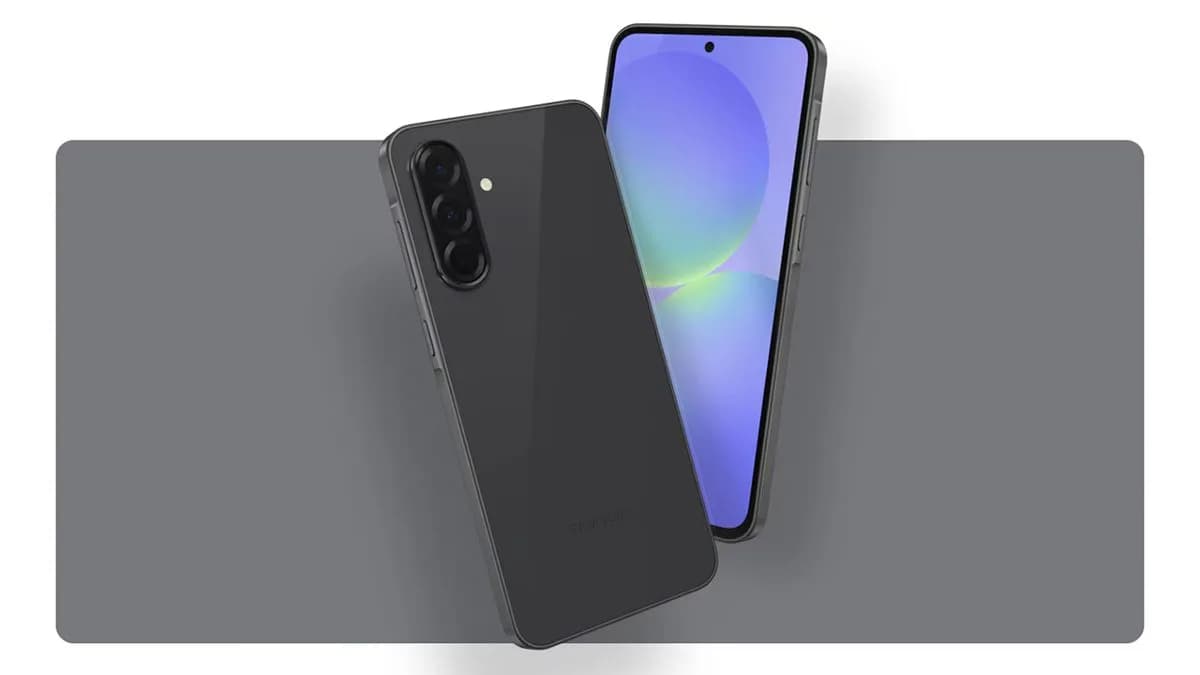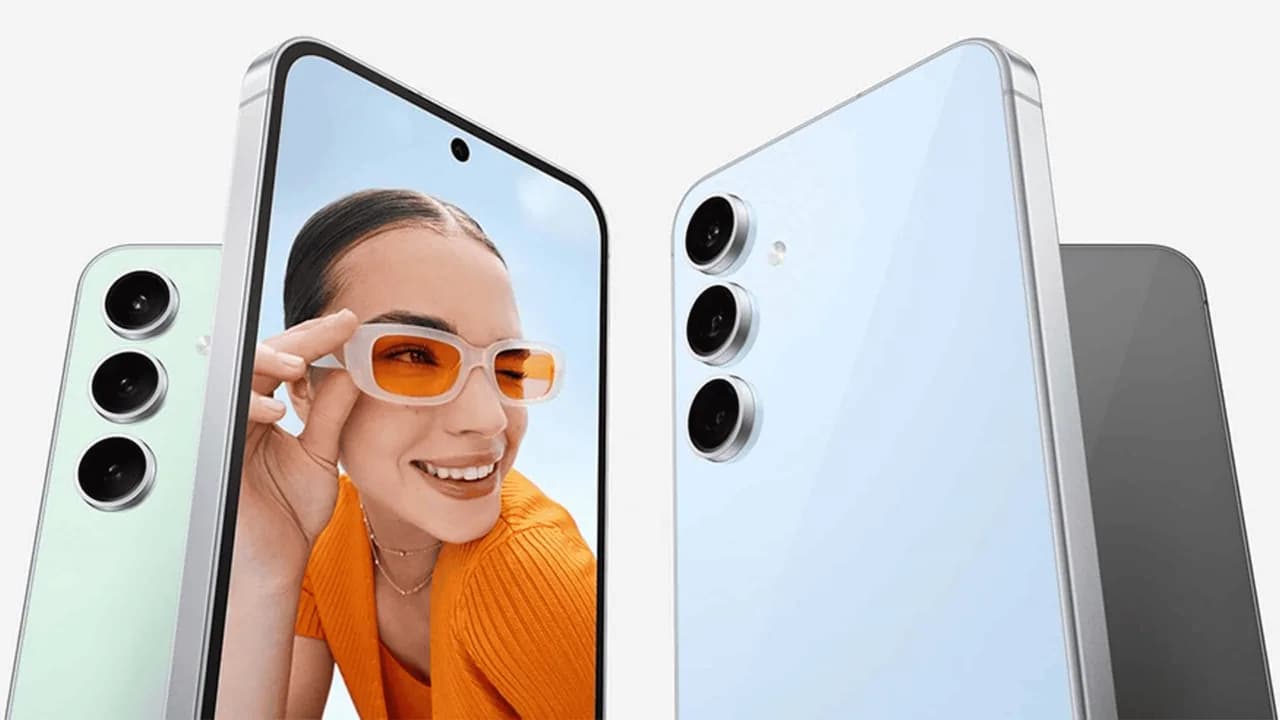
Se você usa um Galaxy da Samsung, é bem provável que já tenha visto algo “acontecer” na tela durante uma ligação: um pequeno ponto luminoso que surge próximo à câmera e, em alguns casos, parece piscar. A primeira reação costuma ser desconfiada — afinal, luz no display perto da câmera não é exatamente o tipo de detalhe que a gente espera de um dispositivo “saudável”.
Mas, segundo o portal Engadget, publicado na terça-feira (16), esse sinal não costuma indicar defeito. Na prática, ele está ligado à atuação do sensor de proximidade do smartphone — um recurso pensado para proteger a experiência do usuário durante chamadas.
Neste guia, você vai entender o que o sensor faz, por que essa “luz” aparece, quais são as diferenças entre tecnologias físicas (infravermelho) e abordagens mais modernas (baseadas em software), além de como diagnosticar e corrigir falhas quando o sistema não funciona como deveria. Também vamos comparar alternativas reais para contornar problemas, e fechar com uma seção de FAQ para as dúvidas mais comuns.
O que é o “ponto luminoso” do Galaxy e por que ele surge
O fenômeno costuma aparecer quando há uma condição específica: o aparelho precisa detectar que está próximo ao rosto (ou a outro objeto) — por exemplo, quando você faz ou recebe uma chamada. Nesse momento, o smartphone ativa o sensor de proximidade para evitar toques acidentais.
Qual é a função principal do sensor de proximidade
Durante ligações, o Galaxy precisa impedir que o touchscreen registre toques involuntários causados por bochecha, testa ou orelha. Sem essa proteção, é comum acontecer de:
- o microfone ser silenciado sem querer;
- a ligação ser encerrada;
- o teclado (ou menus) ser acionado;
- a chamada entrar em modo errado por causa do toque na tela.
O sensor faz isso ao detectar a proximidade do usuário e, quando necessário, desliga (ou escurece) a tela automaticamente. É por isso que a área do display pode ficar preta durante a chamada — e, em alguns modelos, aparece o pequeno ponto luminoso como parte do processo de detecção.
Por que a “luz” aparece perto da câmera
Em muitos Galaxy, o sensor de proximidade se baseia em um princípio óptico: ele emite e depois mede um sinal (frequentemente infravermelho) para estimar a distância de um objeto. Quando o sistema está ativo, você pode perceber um ponto ou brilho em regiões próximas aos sensores frontais — inclusive perto da câmera, dependendo do layout do modelo.
Em gerações mais recentes, como a Samsung vem reduzindo “frentes” com recortes, existe espaço menor para componentes físicos. A engenharia então migra para soluções sob o display ou para detecção combinada com outros sensores e algoritmos.
Como o sensor de proximidade funciona: infravermelho vs. abordagem virtual
Uma das partes mais importantes do que o Engadget descreve (e que ajuda a entender o “ponto luminoso”) é que existem dois caminhos para detectar proximidade em dispositivos Samsung.
Opção 1: sensor físico com luz infravermelha (IR)
Nesse modelo, o smartphone geralmente possui um componente que:
- Emite luz (normalmente infravermelha, não visível como luz “colorida”);
- Recebe/mede a reflexão (ou variação do retorno) dessa luz;
- Calcula se o objeto está perto o suficiente para acionar a proteção durante chamadas.
O que você percebe na prática: quando inicia uma ligação, durante alguns segundos ou enquanto o telefone está junto ao rosto, o dispositivo pode apresentar aquele ponto luminoso. Em alguns usuários, isso é mais perceptível em ambientes claros/escuros, dependendo da forma como o aparelho aciona o módulo e do nível de reflexão do rosto.
Opção 2: detecção “virtual” via software e padrões de movimento
Segundo a reportagem, em alguns modelos (como versões de Galaxy A e Galaxy M, além de edições como S23 FE e S24 FE), o sistema pode recorrer a uma estratégia diferente: em vez de depender apenas do infravermelho, utiliza algoritmos e sensores de movimento para inferir proximidade.
Na prática, a lógica costuma combinar sinais como:
- mudanças de orientação do aparelho;
- padrões de aproximação rápida (quando o usuário leva o celular ao rosto);
- intensidade de luminosidade ambiente (ajudando a distinguir situações);
- comportamentos típicos durante chamadas.
O ponto aqui: essa abordagem pode reduzir a necessidade de componentes físicos visíveis (ou dedicados) e ajudar a acompanhar telas maiores/mais ocupadas. Porém, como toda inferência, ela pode falhar em cenários específicos — exatamente o que alguns usuários relatam em experiências de uso.
O ponto luminoso é normal? Sim — mas depende do que você está vendo
Na maioria dos casos, o “ponto que pisca” é um comportamento esperado durante condições em que o sensor precisa ativar. Isso inclui:
- chamada em andamento;
- uso do telefone muito próximo ao rosto;
- situações de detecção para evitar toques acidentais.
Mas também existe um limite: se a luz aparece de forma persistente fora de ligações (por exemplo, apenas andando pela rua no modo standby), ou se o aparelho mantém a tela desligada mesmo quando você afasta o rosto, aí pode haver um problema no sensor ou no ajuste do software.
Comparando os comportamentos por tipo de tecnologia
- IR físico: a ativação tende a ser mais “direta” durante a chamada e pode ser mais perceptível como brilho/ponto.
- Virtual por software: pode reagir com base em movimento e mudanças de contexto; a luz pode ser menos evidente ou até nem aparecer sempre — mas a decisão de “desligar a tela” pode falhar quando o padrão não é reconhecido.
Como identificar e resolver falhas no sensor de proximidade
Quando algo dá errado, a pergunta do usuário geralmente é: “Como sei se o sensor está com defeito de verdade?” A resposta mais confiável é: use diagnóstico do próprio sistema + checagem de atualização + ajustes práticos.
Passo a passo (com o que você verá na tela)
Ao testar este recurso, percebemos que a sequência abaixo costuma resolver mais casos porque começa pelo que é mais rápido e reversível (software e configuração), antes de partir para medidas mais “brutas”.
-
Verifique se o sistema está atualizado.
Vá em Configurações > Atualização de software. Na tela, normalmente aparece um card com o texto “Baixar e instalar” e, se houver pendência, um botão de atualização. Se existir nova versão, instale e reinicie o aparelho.
-
Use o Samsung Members para testes.
Abra Samsung Members. Em muitos Galaxy, você verá um painel inicial e menus como “Ajuda”, “Diagnóstico” ou algo equivalente. Procure por um recurso de “verificação de hardware” e selecione testes ligados a proximidade ou sensores.
-
Teste em modo prático durante uma ligação.
Faça uma chamada e observe: quando você aproxima o celular do rosto, a tela deve escurecer; quando você afasta, deve reativar. Se isso não ocorrer de forma consistente, anote em quais situações falha (por exemplo: luz forte, ângulo específico, uso com capinha espessa).
-
Limpe a tela com pano macio.
Na prática, recomendamos este método primeiro porque ele é rápido e remove interferências físicas comuns. Use um pano limpo e macio (idealmente de microfibra). Na tela, você verá nenhum “menu” — apenas a diferença ao toque e ao brilho residual após a limpeza.
-
Reinicie o aparelho.
Mantenha o botão lateral/volume pressionado para abrir o menu de energia. Selecione Reiniciar. Após reiniciar, repita um teste de ligação.
-
Remova acessórios (principalmente capas grossas/ímãs).
Se você usa case com recorte que encosta em áreas da frente do aparelho, teste sem ela. Na prática, esse tipo de acessório pode bloquear sinal (em sensores ópticos) ou alterar o reconhecimento por movimento (no caso da abordagem virtual).
-
Contorne provisoriamente com atalhos, se necessário.
Se a tela estiver “travando” ou reagindo tarde, você pode ativar funcionalidades como o duplo toque para ligar a tela, enquanto realiza o diagnóstico. Para encontrar, geralmente vá em Configurações > Recursos avançados > Movimentos e gestos (o caminho pode variar por versão).
Na tela, procure por um card/alternância do tipo “Toque duas vezes para ativar”. Ative e teste ao finalizar a chamada.
Por que essas medidas funcionam (o “porquê” técnico)
- Atualizações de software: ajustes de calibração e correções em algoritmos de reconhecimento são comuns, especialmente em sistemas de proximidade virtual.
- Limpeza: gordura, película e sujeira podem afetar leituras ópticas (ou até a interação do dedo), aumentando falsos positivos/negativos.
- Reinício: reseta processos e serviços de sistema que coordenam sensores.
- Remover acessórios: evita bloqueios físicos ou interferências mecânicas na área frontal.
- Duplo toque: não corrige o sensor em si, mas melhora a acessibilidade quando a tela não reage no tempo esperado.
Alternativas reais para lidar com falhas (comparação com prós e contras)
Nem todo mundo vai querer depender apenas do diagnóstico nativo. Por isso, vale comparar opções que realmente aparecem no dia a dia. A ideia é: se o sensor falha, você pode tentar contornar até resolver definitivamente.
Alternativa 1: ajustar configurações de “toques acidentais” e gestos
- Como funciona: você habilita recursos que controlam comportamento do display e atalhos de tela.
- Prós: rápido; não exige ferramentas externas; útil durante o período de teste.
- Contras: pode não corrigir a causa; em sensores virtuais, pode continuar havendo inconsistência.
Alternativa 2: monitorar e validar com testes em apps oficiais (Samsung Members)
- Como funciona: usar diagnósticos do próprio fabricante para checar sensores e leitura de proximidade.
- Prós: mais confiável; reduz “achismo”; orienta o próximo passo.
- Contras: pode não substituir a necessidade de reparo se houver falha física; às vezes o diagnóstico demora.
Alternativa 3: “desvio manual” durante chamadas (controle por botões/métodos de interação)
- Como funciona: durante a chamada, você evita apoiar a tela no rosto e usa ações mais conscientes (por exemplo, falar sem pressionar a área do display).
- Prós: funciona imediatamente como workaround.
- Contras: não é prático; pode piorar conforto; não é solução definitiva para sensores com defeito.
Recomendação baseada em testes: comece por atualização + Samsung Members + limpeza. Essa ordem costuma ser mais rápida e segura porque elimina as causas mais comuns sem desmontar nada e sem depender de “manhas”.
Tendência: o sensor vai ficar cada vez mais “invisível” — e os algoritmos vão ser protagonistas
A direção do mercado é clara: telas ocupando mais área útil e menos espaços para componentes frontais. Isso leva a dois impactos prováveis nos próximos anos:
- Mais sensores “integrados” ao display ou com menos componentes físicos visíveis;
- Maior dependência de fusão de dados (sensores + movimento + contexto) para inferir proximidade com precisão.
Isso pode resultar em dois efeitos simultâneos: melhora da experiência (menos falhas em atualização) e, ocasionalmente, variações temporárias de comportamento quando algoritmos mudam. Por isso, acompanhar atualizações e usar diagnósticos quando algo estranhar continua sendo a melhor estratégia.
Quando é hora de se preocupar (sinais de que pode não ser normal)
Mesmo que o ponto luminoso seja comum, fique atento se ocorrerem situações como:
- a tela fica apagada mesmo quando o aparelho está longe do rosto;
- durante uma chamada, a tela não apaga e o toque é registrado sem querer;
- o comportamento é totalmente aleatório e não melhora após atualização/limpeza;
- o problema começou após queda/impacto na região frontal.
Nesses casos, o melhor caminho é usar o diagnóstico do Samsung Members e, se necessário, procurar assistência para avaliação do sensor e calibração.
FAQ — dúvidas comuns sobre o sensor de proximidade no Galaxy
1) O ponto luminoso significa que meu Galaxy está com defeito?
Na maioria dos casos, não. Segundo o portal Engadget, o sinal está relacionado à atuação do sensor de proximidade, que desliga a tela durante chamadas para evitar toques acidentais. Defeito é mais provável quando o comportamento acontece fora de chamadas ou quando a tela reage de forma errática mesmo após ajustes.
2) Por que em alguns modelos a luz é mais perceptível do que em outros?
Porque existem variações de hardware e tecnologia. Alguns Galaxy usam infravermelho com sensores mais “diretos”, enquanto outros usam abordagens virtuais com software e sensores de movimento, que podem não exibir o mesmo tipo de brilho. Layout da frente e calibração também influenciam.
3) O que fazer se a tela não apaga durante a ligação?
Primeiro, verifique atualizações. Depois, rode testes no Samsung Members e faça a limpeza com pano macio. Se usar capa grossa, teste sem. Por último, reinicie e considere contornar com recursos como duplo toque enquanto diagnostica.
4) Limpar a tela resolve mesmo quando parece problema de sensor?
Pode resolver. Películas, gordura e sujeira podem alterar leituras ópticas (em sensores com IR) ou interferir na interação durante a chamada. Além disso, uma falha temporária de software pode ser corrigida indiretamente ao reiniciar após a limpeza.
5) Se for “virtual”, como o sensor detecta proximidade sem infravermelho?
Ele utiliza inferência: combina sinais de movimento, orientação e contexto (por exemplo, padrão típico do momento em que você leva o celular ao rosto e começa a falar). Essa abordagem é eficiente, mas depende da consistência dos padrões para funcionar bem em todos os cenários.
E você, já testou essa funcionalidade? Conte sua experiência (ou dúvidas) nos comentários! Se este guia te ajudou, compartilhe com alguém que também precisa saber disso. E para receber nossos tutoriais e análises em primeira mão, assine a newsletter do Tech Advisor Brasil.