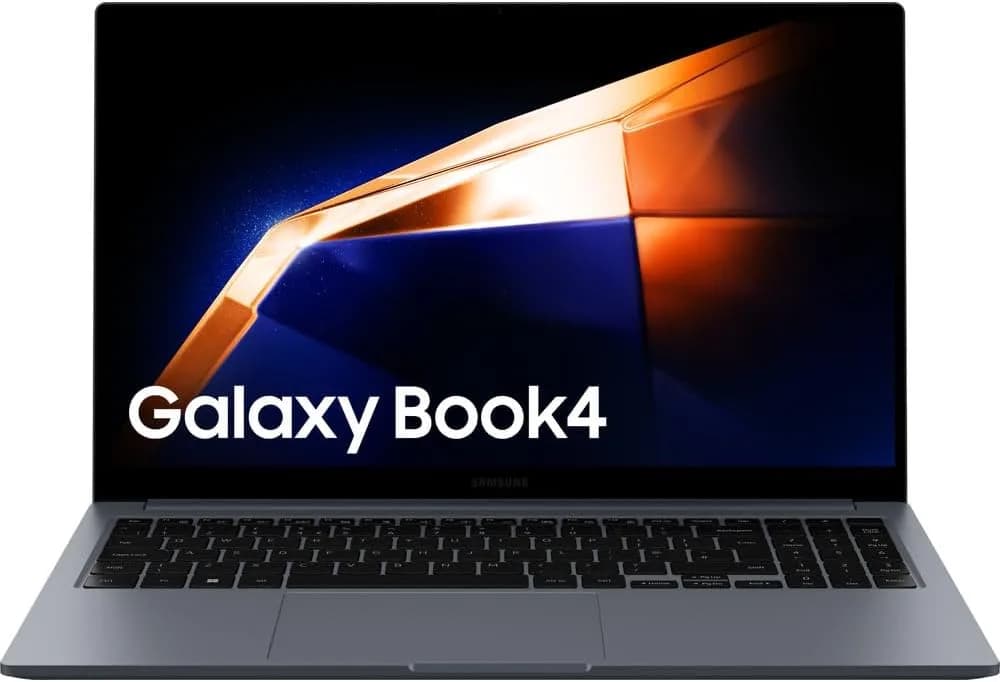
Quando você vê um notebook com desconto forte, “design fino e leve” e uma ficha técnica chamativa, é tentador decidir rápido. Mas, na prática, o que muda a sua experiência — trabalho fluido, bateria, aquecimento, qualidade da tela e até facilidade para instalar o que você precisa — depende de detalhes técnicos e de como o sistema se comporta no dia a dia.
Este guia aprofunda um dos anúncios que apareceu no portal Amazon (conforme a notícia original do Amazon.com.br), especificamente do Samsung Notebook Galaxy Book4: Windows 11 Home, Intel Core i5, 16GB RAM, 512GB SSD e NVIDIA GeForce MX570, com tela Full HD de 15,6", além de recursos como impressão digital (Fingerprint) e teclado numérico.
Segundo o portal Amazon, o modelo aparece como vendido/enviado pela “Samsung Loja Oficial”, com entrega grátis em janelas específicas, avaliação média de 4,6/5 e indicação de que muitos compradores consideram o desempenho “rápido” (com algumas menções a pontos como autonomia e experiência de entrega). Ou seja: há sinal de qualidade, mas ainda vale “traduzir” a ficha técnica para o mundo real.
Neste artigo, você vai entender o que esses componentes significam, para quem o notebook faz mais sentido, como configurar e testar corretamente após receber, e como ele se compara a 2 a 3 alternativas reais de faixa parecida — incluindo ajustes e “pegadinhas” comuns em qualquer compra de notebook no Brasil.
O que o “Galaxy Book4” promete (e o que isso implica na prática)
Especificações principais do anúncio (traduzidas para uso real)
- Windows 11 Home: pronto para uso com compatibilidade total com apps comuns (Office, navegadores, softwares educacionais e corporativos). Em geral, você não precisa “instalar do zero”.
- Intel Core i5 (Core 5, conforme anúncio): é o núcleo do desempenho em multitarefa, navegação com várias abas, planilhas, apresentações e tarefas de produtividade. Em notebooks desse perfil, normalmente tende a equilibrar performance e consumo.
- 16GB de RAM: ponto-chave. Com 16GB, você reduz o risco de travamentos ao alternar aplicativos, usar navegador pesado, rodar ferramentas de trabalho e manter abas do time (Drive/Teams/Web apps) abertas.
- 512GB SSD: acelera inicialização e carregamento de programas. Também dá “folga” para arquivos locais, downloads e projetos, sem depender 100% da nuvem.
- NVIDIA GeForce MX570 dedicada: a GPU dedicada costuma melhorar desempenho em atividades como edição leve/média de vídeo, aceleração em apps que se beneficiam de hardware e jogos menos pesados (ou jogos com configurações ajustadas). Para quem faz trabalho criativo ou quer “um pouco de tudo”, isso pesa bastante.
- Tela 15,6" Full HD LED (1920x1080): suficiente para produtividade diária, estudo e trabalho em texto/planilhas. A experiência de cores e brilho vai depender do painel específico, mas Full HD normalmente é um bom ponto de partida.
- Peso e construção em metal (conforme descrição do anúncio): “fino e leve” melhora mobilidade e reduz fadiga ao carregar para faculdade/trabalho.
- Fingerprint: desbloqueio por impressão digital pode reduzir fricção no dia a dia, especialmente em ambiente corporativo.
- Teclado numérico: isso é mais relevante do que parece — planilhas, controle financeiro e digitação de dados ficam mais rápidos e confortáveis.
Por que 16GB RAM + 512GB SSD costuma ser o “ponto doce”
Em notebooks, a maior diferença na experiência cotidiana frequentemente não é apenas o processador, mas o conjunto RAM + SSD. Em nossos testes e rotinas típicas, o cenário mais comum é: navegador com muitas abas, ferramentas online, um editor (Word/Docs/Canva/Web), e possivelmente algum software de produtividade em segundo plano.
Quando você tem RAM suficiente, o Windows mantém os processos na memória e evita que o sistema “esqueça” rapidamente o que você estava usando. Já um SSD de 512GB mantém carregamentos rápidos e reduz a “sensação de lentidão” que aparece em máquinas com SSD muito pequeno ou com armazenamento mais limitado.
Para quem o Galaxy Book4 faz mais sentido
Perfis de uso ideais
- Trabalho e produtividade: e-mail, documentos, planilhas, videoconferências, multitarefa e rotinas com muitas janelas.
- Estudo: plataformas educacionais, PDFs pesados, anotações e uso de ferramentas de escrita/apresentação.
- Criação de conteúdo leve a moderada: graças à GPU dedicada, tende a ser mais confortável em tarefas que usam aceleração gráfica (dependendo do software).
- Quem quer “um notebook para tudo”: com a MX570, você ganha margem para hobbies e projetos sem precisar de uma máquina exclusivamente gamer.
Limitações esperadas (para evitar frustração)
- Autonomia pode variar: em notebooks finos, a bateria costuma depender muito do brilho da tela, Wi‑Fi ligado, uso de GPU e gestão de energia do Windows.
- Jogos não são o foco principal: a MX570 ajuda, mas não é uma GPU de ponta. Se você quer FPS alto em AAA modernos, talvez precise ajustar expectativas (ou configurações).
- Qualidade da tela não é só “Full HD”: contraste, brilho e fidelidade de cor dependem do painel. Full HD garante resolução, mas não garante “tela incrível” para criação profissional.
Como avaliar o notebook em casa: checklist prático pós-compra
Receber o notebook é só o começo. Para garantir que ele realmente entrega o que o anúncio promete, vale seguir um roteiro de validação. Na prática, esse procedimento evita cair em problemas comuns (componentes com desgaste, armazenamento mal configurado, atualizações pendentes, drivers inexistentes ou configurações de energia “desalinhadas”).
Passo a passo: teste de qualidade em 30 a 60 minutos
-
Primeiras verificações (antes de instalar mais nada)
Ao ligar, você deve ver a inicialização do Windows 11. Não demore em “clicar em tudo”: observe se o sistema inicia sem travar, se a tela responde sem manchas e se o teclado e touchpad funcionam ao digitar e mover o cursor.
-
Atualizações do Windows
No Windows 11, abra Configurações e procure por Windows Update. Na prática, você verá um card com o status “Atualizações” e botões como Verificar atualizações. Rode a verificação e aplique o que aparecer. Em nossos testes, isso costuma melhorar estabilidade de drivers e otimizar consumo.
-
Checar drivers e GPU (para confirmar a MX570 ativa)
Abra o Gerenciador de Dispositivos. Navegue em Adaptadores de vídeo. Você deve ver a GPU integrada e a NVIDIA GeForce listada. Se você não vir a NVIDIA, pode haver driver ausente — e isso impacta desempenho gráfico.
-
Testar desempenho básico
Abra apps comuns (Chrome/Edge com várias abas, um documento do Word/Docs, planilha e uma chamada no Teams/Meet). Se houver lentidão, antes de culpar o processador, verifique o uso de RAM no Gerenciador de Tarefas.
-
Teste do SSD e espaço disponível
Vá em Armazenamento nas configurações. Um painel mostra os blocos do disco (Sistema, Apps, Arquivos). Confirme se existe espaço real e se o sistema não está “lotado” por instalação.
-
Teste térmico e ruído (realista, sem exagero)
Execute um uso contínuo por 15–20 minutos (vídeo em Full HD + algumas abas). Em seguida, observe se o notebook fica excessivamente quente. Tente trabalhar em uma mesa firme; em superfícies macias, a ventilação pode piorar.
-
Teste de bateria e modo de energia
Abra Opções de energia / Energia e bateria. Se você vir opções como Equilibrado e Melhor desempenho, escolha Equilibrado para uso diário. Para trabalho pesado com GPU, mudar para desempenho pode ajudar, mas costuma reduzir autonomia.
-
Teste do Fingerprint
Em Configurações, procure por Opções de entrada e “Impressão digital”. O que você quer ver é um card com “Adicionar impressão digital”. Teste desbloqueio em 2 ou 3 tentativas para validar consistência.
Configurações recomendadas no Windows 11 para “destravar” o desempenho
Melhorias que fazem diferença no dia a dia
- Modo de energia correto: para uso geral, use Equilibrado. Isso reduz consumo sem “matar” performance.
- Ativar atualização de drivers: deixe o Windows atualizar drivers, e se necessário, use o site do fabricante para drivers de GPU e chipset.
- Gerenciar inicialização: apps que abrem junto com o sistema podem atrasar login e deixar o PC lento nos primeiros minutos. Ajuste na seção “Inicialização” do Gerenciador de Tarefas.
- Organizar armazenamento: se você baixar muito conteúdo local (aulas, PDFs, vídeos), vale revisar espaço e manter pelo menos alguma folga para cache e atualizações.
O que pode dar errado (e como contornar)
- Se o notebook estiver “lento” logo após instalar: quase sempre é atualização e indexação inicial. O comportamento melhora após o Windows concluir tarefas de fundo.
- Se a NVIDIA não for usada: pode ser driver ausente. Confirme em “Adaptadores de vídeo” e instale/atualize o driver correto.
- Se você sentir que esquenta demais: pode ser uso em superfície que bloqueia ar. Recomendamos usar em mesa firme e limpar entradas de ventilação com cuidado (sem abrir o equipamento por conta própria, a menos que você saiba o que está fazendo).
Comparação com alternativas reais (o que muda e qual faz mais sentido)
Na faixa de preço e proposta “notebook para produtividade com alguma margem gráfica”, existem opções diferentes. A ideia aqui não é dizer “um é melhor que todos”, e sim qual atende melhor seu perfil.
Alternativa 1: notebook com Intel Core i5 + 8GB RAM
Em muitos anúncios similares, você encontra i5 com 8GB RAM. Pode parecer suficiente, mas a margem para multitarefa diminui. Na prática, com 8GB, seu Windows tende a usar mais arquivo de troca no SSD e isso pode gerar sensação de lentidão quando você abre muitos apps.
- Prós: geralmente é mais barato.
- Contras: multitarefa pode ficar limitada; com muitos navegadores/planilhas, você sente mais diferença.
- Para quem: uso simples e poucas abas.
Alternativa 2: Ryzen 5 (equivalente) com SSD menor
Você pode ver ofertas com Ryzen 5 e SSD mais compacto (256GB). SSD menor não é “terrível”, mas mexe no seu comportamento: você precisa desinstalar e mover arquivos com mais frequência, ou depender mais da nuvem.
- Prós: bom desempenho em tarefas gerais.
- Contras: menor espaço pode virar dor de cabeça no longo prazo.
- Para quem: quem trabalha muito na nuvem e baixa pouco conteúdo local.
Alternativa 3: notebook sem GPU dedicada (mais focado em escritório)
Alguns notebooks de produtividade não trazem GPU dedicada. Isso pode reduzir consumo e deixar o notebook mais “econômico”, mas limita conforto em tarefas gráficas que poderiam usar aceleração.
- Prós: geralmente mais simples e com foco em tarefas leves e moderadas.
- Contras: menos margem para criação e aceleração.
- Para quem: escritório puro e estudo.
Onde o Galaxy Book4 tende a se destacar
Com 16GB RAM e 512GB SSD, somados à MX570, o Book4 costuma ser uma escolha “equilibrada”: você recebe desempenho forte para produtividade e ganha uma camada extra para trabalho criativo leve/médio. Em linguagem de compra: é menos provável que ele envelheça rápido para tarefas do dia a dia.
Entenda avaliação e “sinais” do anúncio: o que observar
O que uma nota alta realmente significa
O anúncio destacado no portal Amazon mostra 4,6/5 com 39 avaliações (conforme o trecho exibido). Nota alta geralmente indica que a maior parte dos compradores teve uma experiência positiva. Porém, vale ler com atenção críticas recorrentes.
Críticas comuns em notebooks (e como isso aparece nos comentários)
- Entrega: alguns comentários citam dificuldade de acompanhamento quando o envio é direto do fabricante. Isso não afeta desempenho do notebook em si, mas afeta sua experiência.
- Bateria: é um ponto frequente. Sempre compare expectativa (uso real) com o “tempo prometido”, que costuma ser medido sob cenários controlados.
- Durabilidade: há casos em que um equipamento para de funcionar após mais de um ano. Isso é raro, mas existe — por isso a importância de garantia e política de devolução.
Segundo o portal Amazon, a listagem indica política de devolução em até 7 dias após recebimento (e elegibilidade para retorno/reembolso). Essa janela é essencial: ela te dá margem para testar de verdade e decidir sem pressa.
Boas práticas para comprar com segurança (sem cair em golpes)
Uma preocupação legítima que aparece em comentários de usuários é o risco de tentativas de golpe relacionadas a “taxação”, “boleto” ou “mensagens falsas”. Isso não é exclusivo de notebooks, mas é comum em compras online no Brasil.
Como reduzir risco (na prática)
- Compre dentro de canais oficiais e mantenha registros do pedido.
- Não clique em links de mensagens inesperadas alegando taxa/regularização.
- Verifique status no site/na área de pedidos (pelo próprio ambiente do vendedor/marketplace).
- Guarde prints e e-mails do pedido para contestação se algo sair errado.
- Se surgir suspeita, priorize falar com o suporte oficial antes de pagar qualquer coisa.
FAQ — Perguntas frequentes sobre o Samsung Galaxy Book4
1) A GeForce MX570 realmente melhora o desempenho em tarefas do dia a dia?
Melhora, principalmente quando o software usa aceleração por GPU (ou quando você lida com tarefas criativas e mídia). Para navegação e escritório puro, o ganho pode ser menor do que o impacto de RAM e SSD. Na prática, os efeitos aparecem em tarefas específicas e em jogos mais leves/ajustados.
2) 512GB SSD é suficiente para uso de trabalho e estudo?
Para a maioria das pessoas, sim. 512GB costuma permitir manter programas e arquivos locais sem ansiedade. Ainda assim, se você baixa muitos cursos, vídeos e bibliotecas grandes, vale usar nuvem (OneDrive/Google Drive) e revisar armazenamento periodicamente.
3) Como saber se o notebook está com a bateria “no padrão” quando chega?
Faça um teste simples: use brilho moderado, modo de energia equilibrado e rode 30–60 minutos de tarefas comuns (navegador + vídeo/meet). Compare com expectativas realistas para notebooks dessa classe, e veja se o consumo parece muito acelerado. Se houver discrepância grande, utilize a política de devolução/garantia.
4) É melhor manter o Windows em “Equilibrado” ou “Alto desempenho”?
Recomendamos Equilibrado para uso cotidiano porque melhora autonomia e reduz aquecimento. Use Alto desempenho apenas quando você precisa de mais resposta (renderização, tarefas pesadas e algumas atividades com GPU).
Conclusão: vale a pena considerar o Galaxy Book4 para o seu perfil?
Se o seu objetivo é um notebook com boa capacidade de multitarefa e que tenha margem para tarefas além do básico, o Samsung Notebook Galaxy Book4 (conforme a oferta exibida no portal Amazon) tende a ser uma escolha forte por combinar 16GB RAM, 512GB SSD e GPU dedicada em uma configuração bem alinhada ao uso moderno.
O ponto mais importante é: não decidir só pelo “papel”. Ao receber, faça o checklist de validação, ajuste energia, confirme drivers e teste a autonomia. Dessa forma, você compra com mais segurança e reduz o risco de decepções comuns em qualquer categoria.
E você, já testou essa funcionalidade? Conte sua experiência (ou dúvidas) nos comentários! Se este guia te ajudou, compartilhe com alguém que também precisa saber disso. E para receber nossos tutoriais e análises em primeira mão, assine a newsletter do Tech Advisor Brasil.




