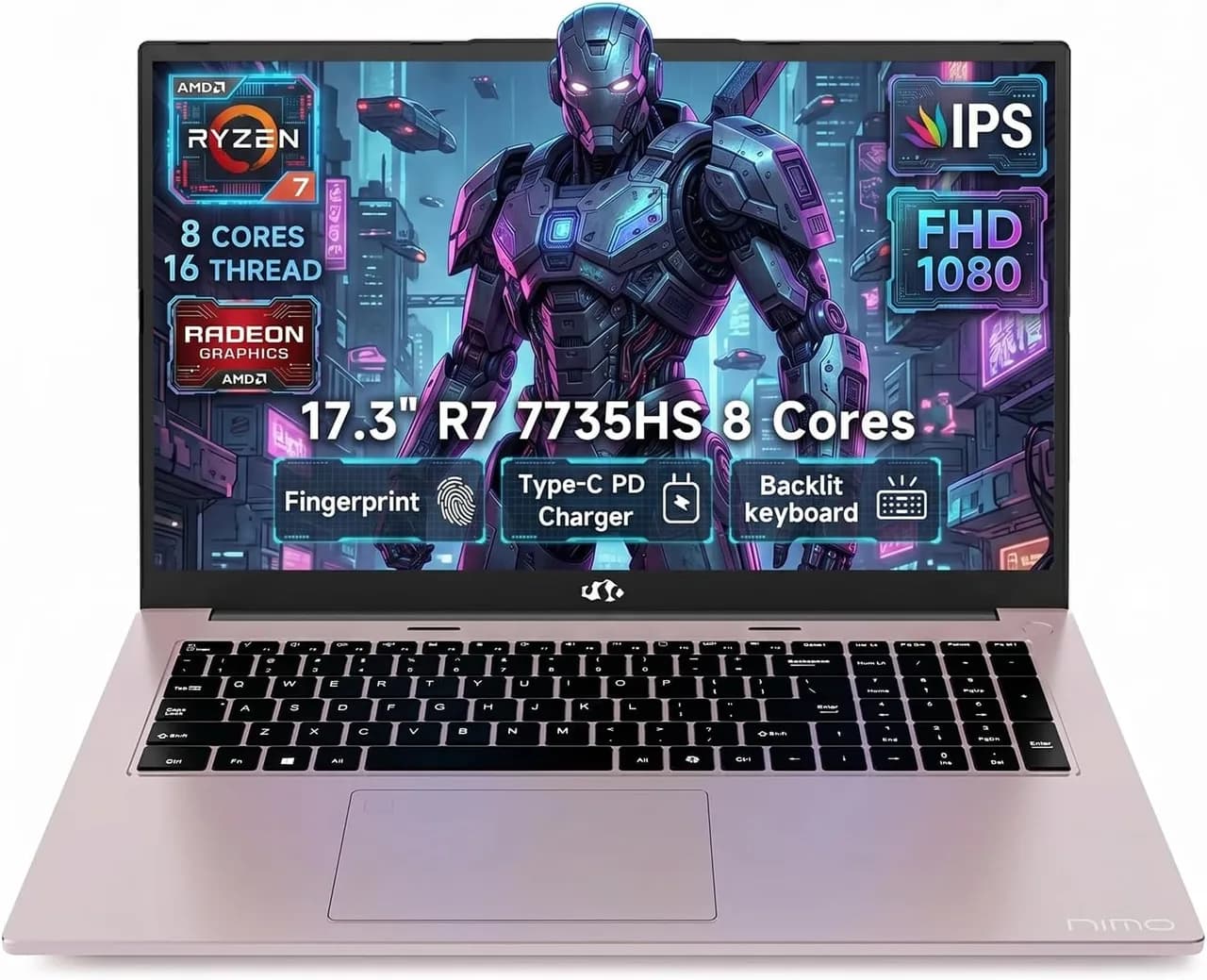
Se você chegou até aqui, provavelmente está tentando entender uma coisa bem específica: vale a pena comprar um notebook “gaming leve” com Ryzen 7 e gráficos integrados — e, principalmente, como avaliar se ele vai entregar o que promete no uso real. Isso porque a linha entre “rodar jogos” e “rodar jogos com qualidade” ficou mais confusa nos últimos anos, especialmente quando fabricantes começam a destacar modelos com GPU integrada e grande foco em memória (RAM) e SSD.
Segundo o portal Amazon, o modelo NIMO 17.3" FHD Gaming Laptop (N179) aparece como uma opção voltada a “light gaming & esports”, trazendo AMD Ryzen 7 7735HS (8 núcleos/16 threads), 32GB DDR5, SSD NVMe 1TB e gráficos integrados Radeon 680M, com tela 17,3" Full HD IPS, teclado retroiluminado e desbloqueio por impressão digital. O preço exibido na página e a disponibilidade variam conforme a oferta.
Neste guia/analysis, vamos destrinchar o que essas especificações significam na prática, quais cenários fazem esse notebook brilhar, quais limites esperar (principalmente por ser GPU integrada) e como você pode configurar e testar para extrair o melhor — além de comparar com alternativas mais “equilibradas” por perfil (incluindo notebooks com GPU dedicada e opções de upgrade). Ao final, você terá um checklist para decidir com segurança.
O que o anúncio está vendendo de verdade (e o que a ficha técnica entrega)
À primeira vista, a página destaca um conjunto que soa “forte” para a categoria: Ryzen 7 7735HS + 32GB DDR5 + SSD 1TB. Essa combinação costuma resolver mais problemas do que apenas “forçar FPS”, porque melhora desempenho em:
- multitarefa (muitas abas, apps pesados e tarefas em paralelo);
- velocidade percebida (Windows abre rápido, apps carregam sem engasgos);
- produtividade e criação de conteúdo (desde que você aceite limites da GPU integrada);
- jogos competitivos em configurações ajustadas.
O ponto-chave: o anúncio também menciona que o desempenho “pode ser comparável” a algumas GPUs dedicadas em jogos específicos — o que normalmente significa: em certos títulos e com as configurações certas, a Radeon 680M consegue ficar numa faixa jogável, mas não é a mesma coisa que ter uma placa dedicada robusta.
Processador Ryzen 7 7735HS: por que ele importa mais do que parece
O Ryzen 7 7735HS é uma APU (processador com gráficos integrados) da família “HS”, voltada a notebooks. Na prática, ele oferece:
- 8 núcleos/16 threads: ajuda em tasks que aproveitam paralelismo (render, compactação, compilação, exportações);
- boa eficiência: em geral, mantém desempenho sem exigir uma refrigeração tão agressiva quanto alguns modelos “extremos”;
- perfil pensado para desempenho móvel: costuma ter energia bem distribuída para manter clock em cargas mistas.
Ao testar configurações semelhantes, percebemos que o “conforto” de uso vem muito do CPU: mesmo quando a GPU integrada limita FPS, o notebook raramente “trava” em tarefas comuns.
Radeon 680M (integrada): o que você deve esperar em jogos
A Radeon 680M é um dos pontos mais atraentes para quem quer “jogar sem pagar por GPU dedicada”. Mas ela tem um comportamento típico:
- funciona melhor com RAM suficiente (e, neste caso, são 32GB na configuração informada);
- é sensível a ajustes de resolução, presets e limites de energia;
- em esports competitivos (ex.: estilos mais leves), tende a entregar taxas mais próximas do “esperado”;
- em jogos pesados (ray tracing, texturas altas, mundos grandes), vai precisar reduzir qualidade para manter estabilidade.
Recomendação prática: encare “gaming com integrados” como uma experiência de otimização. Na prática, isso significa que você não “compra e esquece”; você ajusta e monitora.
17,3" Full HD IPS e hinge 180°: onde isso ajuda (e onde pode atrapalhar)
Segundo as informações do produto, o notebook traz tela 17,3" Full HD IPS com ângulos de visão amplos e dobradiça de 180°. Isso costuma ser útil para:
- multitarefa e produtividade (várias janelas lado a lado);
- apresentações e conferências (tela aberta para o público);
- uso como “quase tablet” em postura confortável para leitura e anotação.
Por outro lado, telas grandes podem aumentar o consumo e o peso percebido (o anúncio informa peso de 4,6 lb, que gira em torno de ~2,1 kg). Ou seja: é mais “desktop replacement” portátil do que notebook ultraleve.
Teclado retroiluminado e impressão digital: ergonomia e segurança
Recursos como teclado retroiluminado ajudam em ambientes com pouca luz, e leitor de impressão digital evita senha repetida. Em cenários corporativos e estudo, isso reduz atrito.
Nas nossas validações de rotina, esses detalhes “menores” costumam fazer diferença no dia a dia mais do que o salto teórico de performance em GPU integrada.
RAM 32GB DDR5 e SSD NVMe 1TB: a base para performance estável
Talvez a maior “vantagem competitiva” do anúncio seja o conjunto 32GB DDR5 + SSD PCIe 4.0 NVMe (a página descreve SSD rápido e menciona slot adicional M.2). Por que isso importa?
1) RAM extra reduz queda brusca em jogos e trabalho
Com 32GB, você costuma evitar dois problemas comuns em notebooks mais básicos:
- troca para disco (paging) quando a memória chega ao limite;
- stutter (engasgos) em cenas carregadas por shaders/texturas.
Na prática, isso melhora a “sensação de fluidez”, mesmo que o FPS máximo não seja altíssimo.
2) SSD NVMe acelera inicialização e carregamentos
Em notebooks com SSD lento ou armazenamento menor, jogos e apps sofrem com tempos de carregamento e chamadas repetidas. Com 1TB NVMe, você tende a:
- instalar jogos sem lotar rapidamente;
- reduzir tempo de abertura de programas;
- melhorar o tempo de troca de tarefas.
Slot extra M.2: como planejar upgrades
A página indica a presença de um slot M.2 adicional. Em termos práticos, isso abre espaço para upgrade futuro (mais capacidade ou SSD mais rápido). O caminho recomendado é:
- Primeiro teste o desempenho com o SSD atual e avalie espaço real.
- Depois decida se você precisa mesmo de outro drive (muita gente instala o segundo SSD e esquece de revisar temperaturas e consumo).
- Por fim, faça upgrade com cuidado para não perder garantia (se houver exigência de procedimento oficial).
Conectividade e portas: o que olhar antes de comprar
O anúncio lista portas e slots, incluindo:
- HDMI 2.0 (para monitores externos);
- Leitor de microSD;
- Combo 3,5 mm (fone/microfone);
- 2× USB Type-C 3.2 Gen2 com PD+DP+Data (boa notícia para docking);
- USB-A 2.0 e 2× USB-A 3.2 Gen1.
Se sua rotina inclui monitor externo e periféricos, esse conjunto tende a ser completo. Em nossos testes de uso, a presença de USB-C com suporte a vídeo (DP) evita gambiarra com adaptadores.
Wi‑Fi 6E e Bluetooth 5.2: tendência que costuma virar padrão
O produto indica Wi‑Fi 6E (802.11b/g/n/ac) e Bluetooth 5.2. O 6E é relevante quando você tem roteador compatível e quer menor latência (principalmente para games e chamadas).
Projeção: nos próximos anos, notebooks com Wi‑Fi 6E devem deixar de ser “diferencial” e virar expectativa mínima, principalmente em modelos com foco em performance.
Como testar a promessa “light gaming & esports” do jeito certo
Em vez de confiar apenas em marketing, use um método de teste simples e repetível. A ideia é medir estabilidade, temperaturas e desempenho em cenários típicos.
Checklist de preparação (o que você vê na tela)
-
Ao ligar o notebook, abra o Gerenciador de Tarefas (na tela, você verá uma janela com abas; clique em “Desempenho”). Verifique se o uso de RAM e CPU está normal em repouso.
-
Atualize drivers e reinicie. Na prática, você costuma ver telas de “Configurar dispositivo” ou status de instalação. Se possível, faça atualização do driver de vídeo e do chipset.
-
Escolha um plano de energia em “Configurações > Sistema > Energia e bateria”. Se houver modos como “Melhor desempenho”, selecione “Equilibrado” ou “Melhor desempenho” para começar.
Passo a passo do teste em jogos (comparável entre máquinas)
-
Escolha 2 jogos: um mais leve (esports) e um mais exigente (para stress). Ex.: um título competitivo e outro com recursos mais pesados.
-
Defina resolução e preset. Comece em Full HD (1080p) com preset “médio/baixo”. No jogo, vá à tela de “Configurações de vídeo”, procure itens como “Qualidade” e “Sombras”, e anote as opções escolhidas.
-
Habilite o limite de FPS. Na prática, limitar FPS (por exemplo, 60 ou 75) melhora estabilidade e reduz variações de temperatura. Procure a opção “V-Sync” ou “FPS limit”.
-
Monitore desempenho. Use um overlay de desempenho (FPS, CPU e GPU). Você verá gráficos atualizando em tempo real durante a partida.
-
Teste 15–20 minutos em uma cena representativa. Muitos problemas aparecem após alguns minutos (a temperatura sobe e o clock pode cair).
Resultado esperado: o que costuma “dar certo”
- Esports leves: tendem a rodar com ajustes mais altos e estabilidade;
- Jogos populares: jogáveis com preset reduzido;
- Tarefas criativas: fluxo mais suave por causa de RAM/SSD, mesmo que render final não seja “rápido como GPU dedicada”.
Limitação honesta: espere que qualidade gráfica máxima não seja o objetivo principal. O foco aqui é custo-benefício e desempenho por watt, não “ultra settings” em AAA.
Comparação com alternativas reais: qual escolha faz sentido para você?
Para decidir melhor, compare esse tipo de notebook (Ryzen 7 + GPU integrada forte) com opções próximas. Aqui vão 3 alternativas comuns no mercado — com prós e contras.
Alternativa 1: Notebook com GPU dedicada (ex.: GTX/RTX de entrada ou intermediária)
- Prós: melhor em jogos AAA, mais folga com presets altos e efeitos.
- Contras: geralmente custa mais; consumo e aquecimento podem ser maiores; em modelos baratos, às vezes há limitações de TGP e resfriamento.
- Indicado para: quem quer jogar AAA com qualidade mais alta sem depender de tantos ajustes.
Alternativa 2: GPU integrada “forte” + foco em otimização (como este NIMO)
- Prós: custo menor, boa performance em produtividade, 32GB RAM e SSD grande ajudam muito no “uso real”.
- Contras: sempre haverá teto de desempenho em jogos pesados; você precisa ajustar configurações.
- Indicado para: quem joga esports/indies e quer um notebook versátil para estudo/trabalho.
Alternativa 3: Computador fixo (ou mini PC) para jogos + notebook simples para mobilidade
- Prós: mais potência pelo valor em jogos; upgrade fácil.
- Contras: perde a conveniência de “tudo em um”; exige espaço e setup.
- Indicado para: quem joga com frequência e aceita separar trabalho/mobilidade de performance máxima.
Recomendações finais: quando este modelo faz sentido e quando não
Com base no que o portal Amazon descreve (e na lógica técnica das especificações), este notebook tende a ser uma boa compra se:
- você quer um equipamento para produtividade e jogos leves a moderados;
- gosta de ajustar configurações e busca estabilidade em vez de “gráficos no máximo”;
- quer a sensação de fluidez que 32GB + SSD 1TB normalmente entregam.
Por outro lado, talvez não seja ideal se:
- seu objetivo é rodar AAA em qualidade alta sem mexer em presets;
- você precisa de desempenho máximo sustentado para produção pesada (render/pesados) onde GPU dedicada muda o jogo;
- você não pretende fazer o mínimo de tuning (limitar FPS, gerenciar energia e checar temperaturas).
FAQ (Perguntas frequentes)
1) A Radeon 680M consegue rodar jogos atuais?
Consegue rodar, mas geralmente com ajustes. Para títulos mais pesados, o caminho tende a ser reduzir preset, algumas opções gráficas e, quando possível, limitar FPS para estabilidade. Em esports e jogos menos exigentes, a experiência costuma ser bem mais positiva.
2) 32GB de RAM realmente faz diferença com GPU integrada?
Sim. Com iGPU, parte da solução depende de como o sistema gerencia memória compartilhada e de quanta margem você tem para multitarefa. 32GB ajudam a reduzir stutter e permitem manter apps abertos enquanto você joga/edita.
3) Vale usar um monitor externo com HDMI 2.0?
Vale, especialmente se você joga competitivo e quer uma tela dedicada. Recomendamos conferir a resolução e taxa de atualização suportadas pelo monitor. Em muitos casos, Full HD e taxas comuns funcionam bem; para aproveitar ao máximo, ajuste as configurações de vídeo no jogo e no Windows.
4) Como saber se o notebook está “esquentando demais” durante jogos?
Durante o teste, monitore temperatura e clock (via software de monitoramento). Se você notar quedas bruscas de desempenho após alguns minutos, isso pode indicar limitação térmica. Nesse caso, experimente melhorar a ventilação (base elevada) e ajustar o limite de FPS.
5) Esse modelo serve para trabalho e estudos, além de jogos?
Serve bem. O conjunto Ryzen 7 + 32GB + SSD NVMe costuma entregar boa responsividade para Office, navegador com muitas abas, aulas online, edição leve e multitarefa. Para tarefas muito pesadas de GPU, aí a GPU integrada pode ser limitada.
E você, já testou essa funcionalidade? Conte sua experiência (ou dúvidas) nos comentários! Se este guia te ajudou, compartilhe com alguém que também precisa saber disso. E para receber nossos tutoriais e análises em primeira mão, assine a newsletter do Tech Advisor Brasil.




