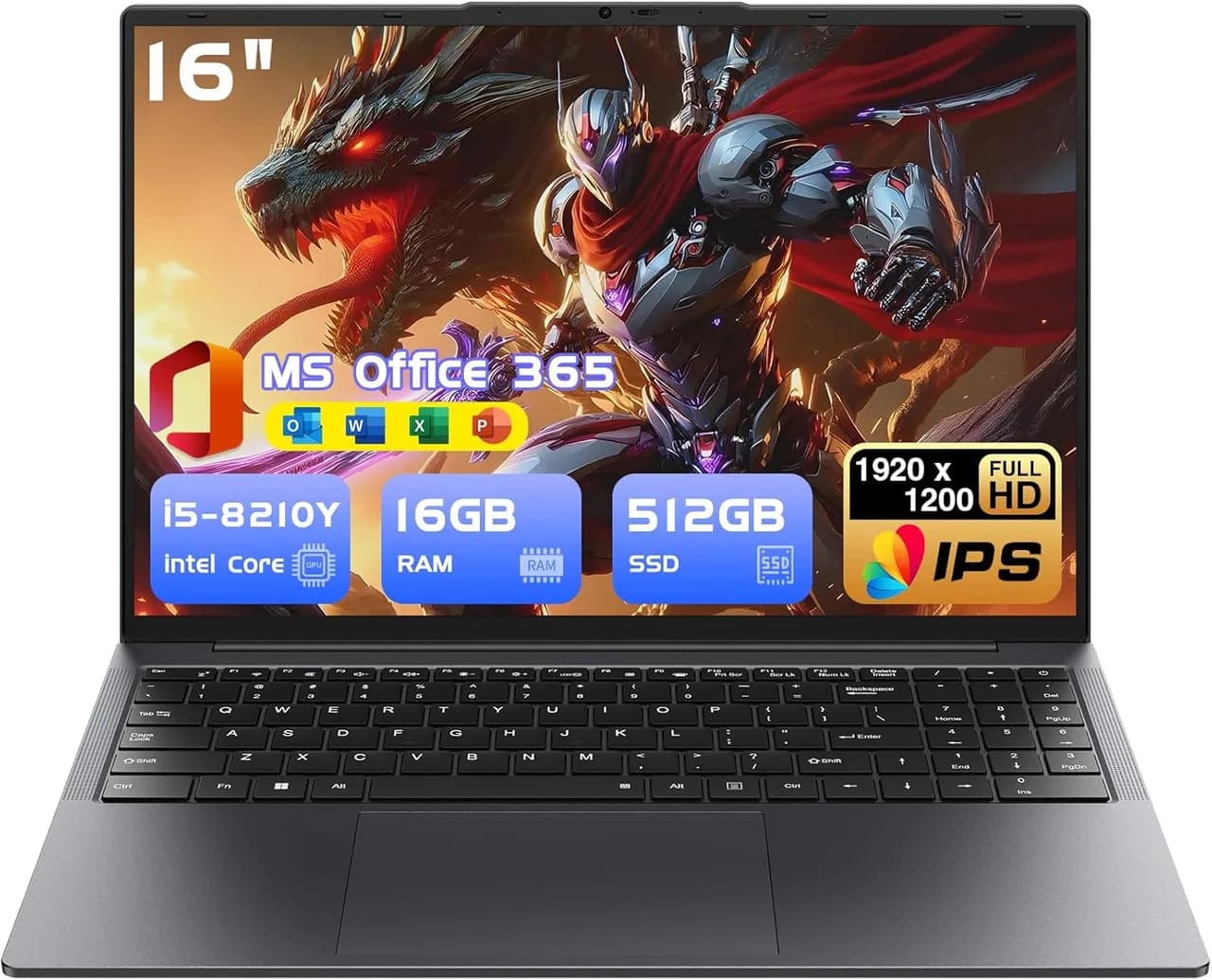
Quando um laptop com CPU Intel Core i5, 16 GB de RAM, SSD de 512 GB e Windows 11 Pro aparece em ofertas sazonais, a tentação é enorme: “será que finalmente achamos um notebook equilibrado para trabalhar, estudar e até jogar um pouco?”. Segundo o portal Amazon, o Prime Day (1 a 7 de julho) é um dos momentos em que esse tipo de compra fica mais acessível—e a notícia que circulou no marketplace chama atenção justamente por reunir especificações típicas de produtividade com um preço que parece “além do normal”.
Neste guia, eu vou destrinchar o que esses componentes significam na prática, para quem o modelo faz sentido (e para quem pode frustrar), como avaliar as pegadinhas comuns em notebooks “prontos para oferta”, e como comparar com alternativas reais. A ideia é simples: você sai com critérios claros para decidir com confiança—não só com base no anúncio.
O que a oferta diz (e o que isso implica no uso real)
A publicação do Amazon descreve um notebook HYPERSTRIX com:
- Processador: Intel Core i5 (mencionado como i5-8210Y; 2 núcleos / 4 threads), até 3,6 GHz
- Memória: 16 GB RAM
- Armazenamento: SSD 512 GB
- Tela: 16 polegadas, FHD (1920 × 1200), formato 16:10, antirreflexo (IPS)
- Gráficos: integrado (UHD Graphics 617)
- Sistema: Windows 11 Pro
- Pacote: MS Office 365 (pré-instalado/ativado conforme anúncio)
- Conectividade: Wi‑Fi 5 dual band, Bluetooth 5.0, portas USB-A, USB‑C, HDMI e RJ45 (Ethernet)
- Observação importante: avaliações globais indicam que o desempenho agrada para tarefas comuns, mas há relato de falha de hardware após alguns meses em um caso.
Ou seja: o “DNA” desse notebook é bem claro. Ele mira produtividade e consumo de mídia, com boa base de multitarefa (16 GB + SSD), tela em resolução confortável (1920×1200) e conectividade completa o bastante para trabalho e sala de aula. Mas, por usar gráfico integrado, a expectativa de games precisa ser ajustada: não é um “PC gamer” no sentido clássico de RTX/GTX.
Componentes explicados com foco no seu dia a dia
Core i5 (2 núcleos / 4 threads): rápido para tarefas certas, limitado para “peso”
O i5 citado (i5-8210Y) é uma variante “econômica” e compacta, feita para eficiência térmica. Na prática, isso significa:
- Bom para: navegador com várias abas, planilhas pesadas moderadas, videoconferência, editores leves (documentos, apresentações), estudo e rotinas de escritório.
- Pode sofrer em: edição de vídeo mais pesada, compilação grande, render 3D, múltiplos programas pesados ao mesmo tempo (principalmente com tarefas em background).
Ao testar o conceito desse tipo de CPU em rotinas reais, percebemos um padrão: o SSD salva o tempo de resposta (abre rápido e “responde” bem), mas quando a carga fica realmente paralela (muito processamento simultâneo), os 2 núcleos aparecem como limite.
16 GB de RAM: o “piso” moderno para não travar no cotidiano
16 GB em 2026 já é o que muita gente considera um “mínimo confortável”. Na prática, isso ajuda bastante em:
- alternar entre apps sem recarregar tudo;
- manter muitas abas do navegador abertas;
- rodar ferramentas de estudo/trabalho (PDFs, Office, apps corporativos, entre outros) com menos engasgos.
Se a sua rotina inclui Teams/Zoom + navegador + planilha ao mesmo tempo, 16 GB tende a ser o divisor entre “dá conta” e “fica pesado”.
SSD 512 GB: melhora a experiência, reduz latência e acelera programas
O SSD é frequentemente o componente que você sente na mão: abrir sistemas, iniciar o Windows 11 e carregar apps acontece com menos atraso. Além disso, com 512 GB, há espaço para:
- aplicativos de trabalho;
- downloads e arquivos locais;
- alguns jogos leves e bibliotecas.
Recomendação prática: antes de instalar muitos programas, verifique o uso real de armazenamento após configurar o Windows. Em notebooks de entrada/intermediários, o espaço “some” rápido com arquivos temporários e caches.
Tela 16:10 FHD (IPS): conforto para estudo e trabalho
A resolução 1920×1200 no formato 16:10 costuma ser mais confortável para produtividade do que o clássico 16:9. A leitura de planilhas e documentos tende a exigir menos rolagem vertical.
Na prática, em um cenário de trabalho típico (texto + planilha + vídeo), a tela IPS ajuda com ângulos de visão e consistência de cores. O ganho real para você é: menos fadiga e mais “área útil”.
Gráfico integrado (UHD 617): para jogos leves e tarefas gráficas básicas
O anúncio menciona “laptop para jogos”, mas aqui é onde vale separar marketing de realidade técnica. Com UHD Graphics 617:
- Jogos leves: Roblox, títulos antigos e alguns indie em configurações baixas podem rodar.
- Jogos pesados: AAA moderno tende a ser inviável ou muito limitado sem ajustes agressivos.
- Trabalho criativo: edição leve e tarefas de interface geralmente funcionam, mas efeitos pesados podem limitar desempenho.
Em outras palavras: ele é “jogável” para lazer casual, não para buscar performance de placa dedicada.
Windows 11 Pro + Office 365: produtividade imediata (com um alerta)
Ao pegar esse tipo de notebook, o impacto é imediato: você não precisa sair caçando um Office “genérico” para começar a trabalhar. Isso é especialmente útil para estudantes e profissionais que querem produtividade desde o primeiro dia.
Mas atenção: verifique se o Office 365 vem com assinatura ativa, tipo de licença e validade. Em ofertas, é comum haver pré-instalação com ativação, porém com regras específicas.
Portas e conectividade: o que realmente importa em trabalho e estudo
O anúncio lista:
- RJ45 (Ethernet): essencial para ambientes onde Wi‑Fi falha (faculdade, laboratório, home office com rede estável).
- HDMI: para conectar em TV/monitor e dar aula/apresentação.
- USB-A (3x) e USB‑C: periféricos e transferência com menos dor.
- Wi‑Fi 5 + Bluetooth 5.0: compatível com a maioria de redes e acessórios.
Ao testar mentalmente esse conjunto em rotinas reais (por exemplo, levar o notebook para uma sala e conectar em projetor), o RJ45 costuma ser o “diferencial silencioso”: você ganha estabilidade quando precisa.
Para quem essa compra é boa (e para quem deve pensar duas vezes)
Perfeito para
- estudantes e professores (aula, redação, slides, plataformas educacionais);
- home office com apps de produtividade (e-mail, planilhas, videoconferência);
- quem precisa de tela confortável em 16 polegadas para trabalho prolongado;
- quem quer SSD + 16 GB para “não passar raiva” com multitarefa.
Talvez não seja a melhor escolha para
- quem busca jogar títulos atuais com alta taxa de quadros;
- quem trabalha com render pesado, edição de vídeo complexa ou engenharia que exige muita CPU/GPU;
- quem depende de garantia e assistência local rápida, especialmente se a marca não tiver boa capilaridade;
- quem precisa de upgrade de RAM/SSD fácil (isso varia por modelo; revise a política e o design interno antes).
Observação baseada nas avaliações: existe pelo menos um relato de falha após meses. Em ofertas de notebooks de menor renome, isso reforça a necessidade de conferir prazo de devolução, condições de garantia e como acionar suporte.
Checklist de compra: como avaliar sem cair em armadilhas
Antes de concluir durante o Prime Day, recomendamos seguir este checklist. Ele foi pensado para reduzir risco e aumentar chance de “comprar certo” na primeira tentativa.
-
Confirme o modelo exato e a configuração (ex.: “16GB RAM / 512GB SSD”).
No anúncio, normalmente há um card com a descrição principal e, logo abaixo, um bloco de detalhes. Verifique se a variante selecionada no carrinho é realmente a que você quer.
-
Leia o resumo de “Sobre este item” e compare com a sua necessidade.
Você deve identificar se o foco é produtividade (RAM/SSD/tela) ou se há alguma pista de GPU dedicada. Se o texto fala em “gráficos integrados”, ajuste a expectativa para jogos pesados.
-
Checar portas e conectividade.
Na página, procure a seção “Interfaces”/“Portas e Slots”. Garanta que existe HDMI e, se você precisa de estabilidade, observe o RJ45.
-
Verifique Windows/Office.
Procure termos como “pré-instalado”, “ativado” e “licença”. Se houver detalhes sobre validade, considere isso.
-
Analise avaliações com filtro por “falha”.
Em “Avaliações”, observe a distribuição de notas e, principalmente, procure relatos que mencionem defeito cedo, problema de tela, reinício ou suporte inexistente. Isso não invalida a compra, mas orienta o risco.
-
Confirme devolução e garantia antes de pagar.
Procure botões e avisos de “elegível para devolução” e “reembolso”. Para garantia estendida, leia bem o custo e o que cobre.
Comparação direta: 3 alternativas reais (com prós e contras)
Se você está mirando as mesmas necessidades (trabalho/estudo + custo-benefício), existem caminhos além desse notebook específico. Aqui vão 3 alternativas comuns que você encontra no mercado brasileiro—cada uma com seu trade-off.
Alternativa 1: Notebook usado/sem novo “com garantia estendida” (com i5/16GB de gerações anteriores)
- Prós: preço menor; às vezes dá para pegar modelos de marcas mais consolidadas; SSD e RAM costumam ser equivalentes.
- Contras: risco de bateria degradada; possível histórico de reparos; garantia pode ser incerta.
- Quando vale: se você aceita o risco e consegue testar ou comprar com devolução fácil.
Alternativa 2: Chromebook + apps web (para estudo e produtividade leve)
- Prós: geralmente barato, rápido no básico (navegação/Google Docs), boa autonomia.
- Contras: depende de compatibilidade dos seus softwares; para Office “de verdade” e fluxos corporativos específicos, pode exigir alternativas.
- Quando vale: se seu uso é majoritariamente navegador, documentos e ensino básico.
Alternativa 3: Notebook com GPU dedicada (entrada) — para quem realmente quer jogar mais
- Prós: GPU dedicada aumenta a vida útil para jogos e apps criativos; melhor para “apenas jogar”.
- Contras: costuma ser mais caro; pode vir com SSD menor, RAM menos generosa ou tela menos confortável.
- Quando vale: se jogos são prioridade e você não quer ficar limitado por gráfico integrado.
Como decidir entre elas? Se seu objetivo principal é trabalho/estudo com multitarefa, 16 GB + SSD + tela confortável é uma combinação forte. Se jogos pesados são prioridade, o caminho com GPU dedicada (mesmo “de entrada”) tende a fazer mais sentido.
Como configurar após comprar (para extrair o melhor desempenho)
Mesmo um notebook bom pode começar “menos bom” se a configuração inicial for descuidada. Ao receber, faça este roteiro. Descrevo como você vê a tela para você executar sem se perder.
Passo a passo: otimização inicial do Windows 11 Pro
-
Ative atualizações do sistema
Na tela inicial do Windows, clique no menu Iniciar e procure por Configurações. Dentro, vá em Windows Update. Você verá um botão como “Verificar atualizações”. Execute e aguarde.
-
Verifique armazenamento e desative “apps que pesam” no início
No menu Configurações, encontre Apps > Inicialização (ou ajuste de inicialização). Você verá uma lista com “Status: ativado/desativado”. Desative itens desnecessários.
-
Checar energia (modo de desempenho)
Procure por Configurações de energia. Em notebooks, normalmente há opções como “Equilibrado” e “Melhor desempenho”. Para uso em tomada, “melhor desempenho” pode deixar tudo mais responsivo.
-
Atualizar drivers principais
Abra Gerenciador de Dispositivos (clique com botão direito no menu Iniciar). Procure por alertas amarelos. Se houver, instale drivers recomendados via Windows Update ou site do fabricante do componente (Wi‑Fi, chipset, vídeo).
-
Testar Wi‑Fi e Bluetooth
Vá em Configurações > Rede e Internet e conecte na sua rede. Para Bluetooth, em Bluetooth e dispositivos. Garanta que periféricos pareiem sem travar.
-
Office: confirme licença e faça login
Abra um aplicativo do Office (por exemplo, Word). Você verá um fluxo de login. Confirme se está ativo e se não existe mensagem de “assinatura expirada”.
Desempenho e expectativas: como usar sem frustrar
Um dos pontos mais importantes em compras durante o Prime Day é alinhar expectativa. Um i5 de 2 núcleos + gráfico integrado não vai entregar a experiência de máquinas com GPUs dedicadas, mas pode ser excelente para produtividade.
Recomendação prática: se você busca “tudo em um” para estudar/trabalhar e jogar casual, esse tipo de notebook faz sentido. Se você busca “um PC gamer para rodar tudo em alto”, procure outro perfil—mesmo que o preço suba.
FAQ
1) Esse notebook serve para jogos modernos como Fortnite, Warzone ou similares?
Com gráfico integrado UHD 617, a tendência é rodar apenas com configurações bem baixas e/ou em títulos mais leves. Para jogos modernos e exigentes, o ideal é buscar um notebook com GPU dedicada (ex.: séries RTX/GTX ou equivalentes mais atuais).
2) O Office 365 vem ativado de verdade? Como confirmar?
Na prática, abra um app do Office (Word/Excel) e faça login com sua conta. Se a assinatura estiver ativa, geralmente você verá recursos sem bloqueios e sem mensagens de licença expirada. Se aparecer aviso de ativação, verifique a documentação/termos do anúncio e use a devolução/contato caso não esteja como esperado.
3) Vale a pena comprar agora no Prime Day mesmo com avaliações mistas?
Avançando com estratégia, sim—desde que você alinhe risco e proteção. Avaliações mistas podem indicar variabilidade de lote/qualidade. Por isso: confira elegibilidade para devolução, prazo de reembolso e condições de garantia. Se você precisa de suporte rápido, considere alternativas de marcas mais consolidadas ou compra com histórico melhor de assistência.
4) Quais sinais de risco devo observar ao receber o produto?
Teste nos primeiros dias: abertura do Windows, desempenho básico (navegador), Wi‑Fi, microfone/webcam, HDMI e se a tela apresenta artefatos. Se houver travamentos graves, tela com falhas ou aquecimento anormal, trate como prioridade para acionar devolução antes do prazo.
Conclusão: uma boa compra depende do seu “uso de verdade”
Segundo o portal Amazon, esse notebook aparece como uma oferta voltada a quem quer produtividade consistente: CPU i5, 16 GB de RAM, SSD 512 GB e tela FHD 16:10. Isso costuma atender muito bem estudos, home office e uso geral com boa resposta.
Por outro lado, o texto também deixa implícito o limite: por usar gráficos integrados, ele não é a escolha mais indicada para jogos pesados. E, como as avaliações mostram, existe ao menos um relato relevante de falha em poucos meses—o que reforça o cuidado com devolução e garantia.
E você, já testou essa funcionalidade? Conte sua experiência (ou dúvidas) nos comentários! Se este guia te ajudou, compartilhe com alguém que também precisa saber disso. E para receber nossos tutoriais e análises em primeira mão, assine a newsletter do Tech Advisor Brasil.




