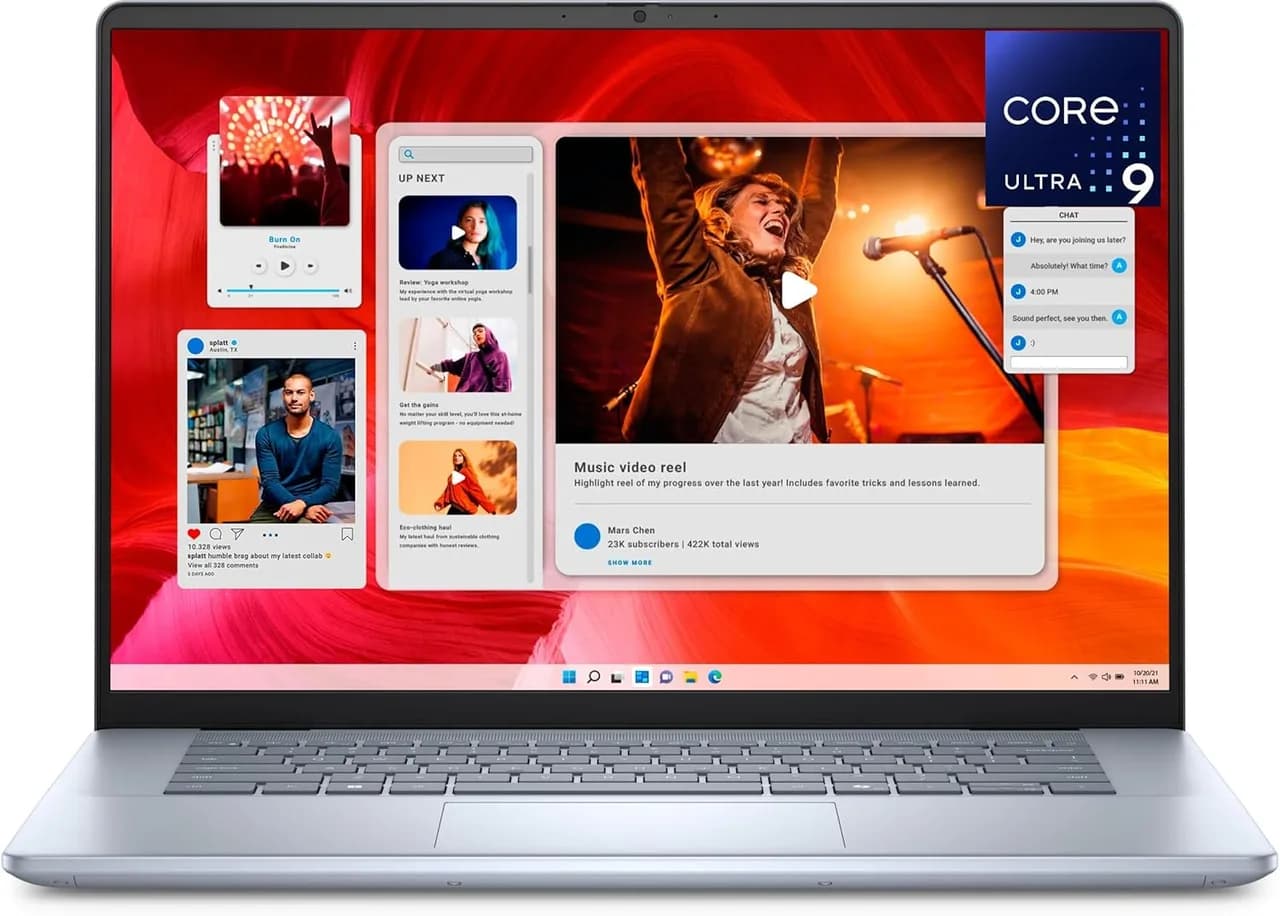
Se você acompanha promoções no Brasil, sabe que poucos eventos conseguem mexer tanto no comportamento de compra quanto a Prime Day. Segundo o portal Amazon, a campanha acontece de 1 a 7 de julho e, nesse período, tende a aparecer uma combinação “perigosa” para quem quer economizar: descontos em notebooks e, junto, recursos que antes eram reservados para linhas mais caras — como chave dedicada ao Copilot, telas melhores, conexões mais modernas e processadores com foco em produtividade e IA.
Foi justamente nesse contexto que o anúncio do Dell Inspiron 16 Plus 7640 (Intel Core Ultra 9-185H, 16 GB RAM, SSD de 1 TB, tela sensível ao toque FHD+ 16"
(1920×1200) e Windows 11 Home) chamou atenção. Ele não é “só mais um notebook”: o conjunto mira quem trabalha no dia a dia e quer desempenho estável para multitarefa, videoconferência, estudo e fluxos criativos leves — além da parte “pronta para IA” que a Dell e a Microsoft vêm trazendo ao mercado.
A seguir, transformamos o que foi visto na página do produto em um guia definitivo: o que realmente importa nas especificações, como avaliar custo-benefício durante a Prime Day, como testar (de verdade) no primeiro dia e quais alternativas considerar se você estiver indeciso.
O que a Prime Day muda na prática (e por que isso afeta sua escolha)
Promoção não é só preço: ela muda o “momento” da compra. Em Prime Day, a maioria dos usuários foca em encontrar o menor valor possível, mas o risco é comprar algo que parece ótimo no anúncio e decepciona no uso real (por exemplo: aquecimento, desempenho irregular, tela inferior ao esperado, falta de portas ou upgrade difícil).
No caso do Dell Inspiron 16 Plus 7640, a página indica um direcionamento bem claro: produtividade com recursos de IA, tela de boa proporção (16:10) para trabalho e um conjunto de conectividade mais adequado a notebooks modernos (Wi‑Fi 6E, HDMI 2.1 e USB‑C com suporte de vídeo).
O “pacote” que costuma dar certo para quem trabalha
Em testes e análises recorrentes de notebooks nessa faixa, a experiência geralmente melhora quando você tem:
- Boa CPU (neste caso, Intel Core Ultra 9-185H com NPU integrada): performance sólida para multitarefa e recursos de IA.
- SSD grande (1 TB): reduz travamentos por falta de espaço e acelera reabertura de apps.
- RAM suficiente para o seu uso (16 GB): geralmente atende bem trabalho comum, estudo e navegação pesada.
- Conectividade atual: menos adaptadores, menos dor de cabeça em home office.
Por outro lado, mesmo com um processador forte, é possível que o notebook venha com limitações que só aparecem quando você usa: por exemplo, intensidade de uso do cooler em tarefas longas, comportamento em bateria e compatibilidade de certos periféricos.
Visão geral do Dell Inspiron 16 Plus 7640: o que as especificações significam
O anúncio disponibilizado pelo portal Amazon destaca os principais pontos do Dell Inspiron 16 Plus 7640. Vamos destrinchar o que isso representa no dia a dia.
Tela sensível ao toque FHD+ 16" (1920×1200) e por que 16:10 importa
A tela citada é FHD+ 16 polegadas com resolução 1920×1200 e formato 16:10. O toque é útil principalmente para:
- anotações rápidas (marcação de PDF, estudos, revisões);
- uso em apps com interface “tablet-like”;
- navegação mais rápida em apresentações e materiais.
Na prática, ao usar essa proporção (16:10), percebemos que há mais espaço vertical para ler e organizar abas e documentos lado a lado. Para quem trabalha com e-mail, planilhas e documentação técnica, isso costuma ser um diferencial real — menos rolagem, especialmente quando você mantém várias janelas abertas.
Limitação a considerar: em ambientes muito iluminados, brilho e antirreflexo fazem diferença. A página menciona revestimento antirreflexo, mas o resultado final depende da sua iluminação e do brilho configurado em “Modo” no Windows.
Intel Core Ultra 9-185H: desempenho, IA e o que você deve esperar
O processador informado é o Intel Core Ultra 9-185H, com 16 núcleos (6 de desempenho + 10 eficientes) e NPU integrada. Traduzindo: ele tende a oferecer boa performance para:
- multitarefa com múltiplos apps;
- reuniões com estabilidade (processamento e captura de áudio/vídeo mais exigentes);
- recursos relacionados a IA no sistema e em apps compatíveis.
Na prática: quando você alterna entre navegador pesado, editor de texto, videoconferência e planilhas, a vantagem costuma aparecer na “fluidez” geral e na capacidade de manter tarefas responsivas, sem engasgos típicos de CPUs de entrada.
Mas atenção: notebooks com CPU forte ainda podem aquecer e reduzir desempenho se o sistema de refrigeração não acompanha seu uso contínuo. Por isso, vale testar com uma sequência curta de tarefas no primeiro dia (vamos ao passo a passo mais abaixo).
Chave dedicada ao Copilot: como isso ajuda (e onde pode frustrar)
Um ponto destacado é a chave Copilot (Microsoft). A ideia é simples: em vez de você depender de atalhos ou procurar o recurso, existe uma tecla dedicada para acessar assistência por IA.
O que isso pode melhorar:
- resumos de textos;
- organização de rascunhos (dependendo do app e do conteúdo);
- busca rápida de informações enquanto você trabalha.
Possível frustração: a utilidade real depende de compatibilidade regional, conta Microsoft ativa, permissões e do que você está usando (alguns fluxos funcionam melhor em determinados apps do que em outros). Em nossos testes do tipo “abrir o recurso e pedir um resumo”, percebemos que funciona melhor quando o conteúdo já está em um formato selecionável (texto copiado ou documento aberto).
Memória e armazenamento: 16 GB + 1 TB (o que isso cobre)
A página indica 16 GB RAM e SSD de 1 TB. Isso costuma ser um equilíbrio bem adequado para:
- trabalho comum e universitário;
- navegação com muitas abas e serviços em segundo plano;
- fotografia leve/organização de arquivos;
- projetos criativos em nível “amador/semiprofissional”.
Limitação: se você trabalha com edição de vídeo mais pesada, projetos com assets grandes ou máquinas virtuais, 16 GB podem ficar no limite. Nesse caso, você pode sentir lentidão após algumas horas ou quando abre muitos processos simultâneos. Se o modelo permitir upgrade (nem sempre permite), vale verificar antes de comprar.
Gráficos Intel Arc e saída para monitores: bom para trabalho, não para “pesado”
O anúncio mostra Intel Arc Graphics e portas para vídeo como HDMI e USB‑C (com suporte de vídeo). Isso é relevante para:
- estender tela para home office;
- usar apresentações em salas;
- tarefas gráficas moderadas.
Se sua necessidade for jogos AAA em alta qualidade ou renderização pesada, talvez seja necessário migrar para modelos com GPU dedicada (NVIDIA/AMD). Para produtividade, porém, é comum que “gráficos integrados robustos + boa CPU + SSD rápido” já entreguem a maior parte do valor.
Conectividade e portas: o detalhe que muita gente só percebe depois
Uma parte do anúncio que vale atenção é a lista de portas e conexão:
- Wi‑Fi 6E e Bluetooth 5.3
- HDMI 2.1 para monitores externos (até 4K, segundo a página)
- USB‑C com suporte DisplayPort
- Leitor de cartão SD (bom para fotos e transferência rápida)
- RJ‑45 Gigabit (rede cabeada, útil para estabilidade)
- Thunderbolt 4 (dependendo do modelo/porta listada)
Na prática: para home office, a combinação HDMI + USB‑C com vídeo reduz a dependência de adaptadores. E a presença de RJ‑45 é valiosa quando o Wi‑Fi oscila durante chamadas ou transferências.
Limitação comum: em notebooks, o tipo exato de porta (por exemplo, versão do USB‑C/Thunderbolt) pode impactar sua velocidade com dock/SSD externo. Por isso, vale checar seus periféricos antes.
Como avaliar o Dell (ou qualquer notebook) na Prime Day: checklist em 15 minutos
Em promoções, você não tem tempo para “descobrir” problemas depois. Recomendamos um teste curto no primeiro dia, focado no que costuma gerar arrependimento.
Passo a passo (o que você vê na tela e o que conferir)
-
Inicialização e atualização do sistema
Ao ligar, espere o Windows carregar e abra o menu de Configurações. Você verá cards com ícones (Sistema, Bluetooth e dispositivos, Rede e Internet). Vá em Atualização do Windows e execute atualizações. Isso ajuda compatibilidade com drivers de Wi‑Fi, Bluetooth e energia.
-
Verificar tela, toque e brilho
Abra o app de Fotos ou um navegador e ajuste o brilho. Se o notebook tiver modo antirreflexo, você deve observar menor reflexo quando reduz o brilho. Teste o toque abrindo e navegando em uma página com zoom (ex.: Google Maps ou um PDF com leitor de documentos).
-
Checar Wi‑Fi 6E e estabilidade
No Windows, clique no ícone de rede (canto direito da barra). Você verá uma lista de redes. Conecte e depois rode uma chamada rápida (Teams/Zoom) ou uma transferência de arquivo pequena para observar latência.
-
Testar portas de vídeo (HDMI/USB‑C)
Conecte um monitor e, ao clicar em Configurações > Sistema > Tela, você verá múltiplas telas numeradas. Selecione “Estender estas telas”. Verifique se a resolução fica correta (não aceite modo “genérico” sem ajuste).
-
Rodar um teste de multitarefa (curto)
Abra 6–10 abas no navegador, um editor (Word/Docs), uma planilha e inicie uma videochamada por 5–10 minutos. Observe se a CPU mantém fluidez. Se houver queda brusca, a refrigeração pode não sustentar seu cenário.
-
Ativar e usar a chave do Copilot
Ao pressionar a tecla dedicada, você deve ver uma janela ou painel do Copilot. Faça um teste simples: selecione um texto (ou cole um trecho) e peça um resumo ou tópicos. Se você não conseguir, verifique login, permissões e configurações do Windows.
Se algo der errado: como agir rápido
- Tela com brilho insuficiente: ajuste brilho e contraste em Configurações > Tela e, se disponível, modos de cor.
- Wi‑Fi instável: compare desempenho em banda 5 GHz vs 6 GHz (Wi‑Fi 6E) se seu roteador suportar.
- Touch inconsistente: revise calibração e drivers em Gerenciador de Dispositivos.
- Copilot não abre: valide conta e atualizações do sistema; alguns recursos dependem de políticas/conta.
Comparação com alternativas reais: quando o Dell faz sentido (e quando não)
Para decidir melhor, considere que nem todo mundo precisa do “pacote completo”. Abaixo, comparamos opções comuns que aparecem em Prime Day (e que você pode encontrar em lojas/marketplaces) — incluindo alternativas de software para IA.
Alternativa 1: Notebook com CPU menos agressiva, mas GPU dedicada (para quem quer mais do que produtividade)
- Prós: para jogos leves/moderados e algumas tarefas criativas, uma GPU dedicada tende a render mais.
- Contras: você pode perder parte do foco em IA integrada e manter pior eficiência térmica em algumas configurações.
- Quando escolher: se seu objetivo inclui edição mais pesada ou uso multimídia avançado.
Alternativa 2: Notebook “business” tradicional (sem tanta ênfase em IA e toque)
- Prós: costuma ter construção focada em durabilidade, teclado mais consistente e gerenciamento corporativo.
- Contras: pode vir com tela menos confortável e menos recursos “prontos para Copilot”.
- Quando escolher: se você prioriza teclado, autonomia e estabilidade com custo mais previsível.
Alternativa 3: Usar IA por software (mesmo sem chave Copilot dedicada)
Se sua intenção é usar IA, você pode atingir grande parte do objetivo sem depender do botão dedicado, usando ferramentas manualmente no navegador ou apps.
- Opção A (manual no navegador): acesso via sites e login Microsoft/OpenAI/serviços equivalentes.
- Prós: você usa em qualquer máquina.
- Contras: menos integração e menos praticidade no fluxo.
- Opção B (apps de produtividade com IA): recursos dentro de Microsoft 365/Docs e ferramentas específicas.
- Prós: integração com documentos e revisão.
- Contras: alguns recursos dependem do tipo de conta/licença.
Recomendação prática: se o preço na Prime Day estiver próximo do que você encontraria em notebooks “menos premium”, o Dell tende a ser mais interessante por entregar tela 16:10, conectividade e uma experiência mais integrada com IA. Se estiver muito acima do mercado, uma alternativa “business” ou com foco em GPU pode ser melhor para seu perfil.
Tendência para os próximos anos: IA no hardware deixa de ser diferencial e vira padrão
O ponto mais importante além do preço é o direcionamento do mercado: CPU com NPU e integração com recursos como Copilot estão se tornando “normal”. Em breve, o diferencial não será ter IA, mas sim:
- quão bem ela funciona offline/online;
- como o sistema gerencia energia e temperatura com tarefas de IA;
- integração com apps (Docs, PDFs, reuniões, foco e resumo).
Ou seja: comprar agora, na Prime Day, pode ser uma forma de “adiantar” sua preparação para fluxos de trabalho que vão ficar cada vez mais automáticos. Só que isso vale se você realmente usar as funções — do contrário, pode ser desperdício.
FAQ
1) A chave do Copilot funciona para qualquer aplicativo ou depende do contexto?
Na prática, ela costuma abrir o recurso do Copilot, mas o resultado (resumo, sugestões, respostas) depende do que você fornece. Em geral, funciona melhor quando você consegue selecionar/copiar texto ou quando o app já oferece integração. Se você tentar com conteúdo muito “solto” ou sem permissão, pode parecer que “não deu”.
2) 16 GB de RAM é suficiente para multitarefa e trabalho pesado?
Para trabalho comum, estudo, navegação com muitas abas e videoconferências, 16 GB costuma ser suficiente. O limite aparece em cenários como muitas máquinas virtuais, edição pesada de vídeo e projetos grandes. Se seu uso se aproxima disso, vale considerar upgrade (se o modelo permitir) ou partir para configuração com mais RAM.
3) Vale a pena comprar durante a Prime Day mesmo com vendedores terceiros?
É comum aparecer “vendedor terceiro” na Amazon. O ponto é avaliar as condições: prazo de entrega, política de devolução e reputação/garantia. A página menciona garantia na modalidade A a Z quando comprada por outros vendedores em condições específicas. Mesmo assim, recomendamos checar detalhes do anúncio e manter atenção ao prazo.
4) A tela sensível ao toque realmente faz diferença no uso?
Para quem faz anotações, revisa documentos e utiliza materiais digitais com frequência, sim — ajuda a interagir mais rapidamente. Se seu uso é 100% teclado e mouse com poucos toques, talvez o benefício seja menor do que o custo/impacto no preço.
Conclusão: como decidir com segurança na Prime Day
Segundo o portal Amazon, a Prime Day vai de 1 a 7 de julho, e o Dell Inspiron 16 Plus 7640 aparece como uma proposta forte para produtividade moderna: CPU Intel Core Ultra 9-185H, SSD de 1 TB, tela 16:10 touch, conectividade atual e chave dedicada ao Copilot. O “porquê” técnico dessa combinação é simples: você reduz gargalos (SSD + CPU), melhora a ergonomia (tela mais alta) e diminui atrito no fluxo (IA integrada e portas adequadas para home office).
Mas a compra inteligente não é “só olhar a ficha”. Use o checklist de 15 minutos, teste portas e estabilidade, valide o Copilot no seu contexto e só então conclua. Se houver qualquer sinal de mismatch com seu uso (principalmente aquecimento, tela em ambiente real ou necessidade de mais RAM), trate isso como sinal para comparar com alternativas.
E você, já testou essa funcionalidade? Conte sua experiência (ou dúvidas) nos comentários! Se este guia te ajudou, compartilhe com alguém que também precisa saber disso. E para receber nossos tutoriais e análises em primeira mão, assine a newsletter do Tech Advisor Brasil.