O Prime Day costuma ser o tipo de evento que mexe com o varejo de tecnologia no Brasil: preços podem cair, alguns modelos ficam “gatilhados” por semanas e, na prática, é o momento em que muita gente decide trocar o notebook — especialmente quando o produto aparece com desconto, condições de pagamento e visibilidade maior nas vitrines. Mas existe um problema frequente: o leitor compra no impulso sem entender o que realmente importa no desempenho, na compatibilidade e na durabilidade do equipamento.
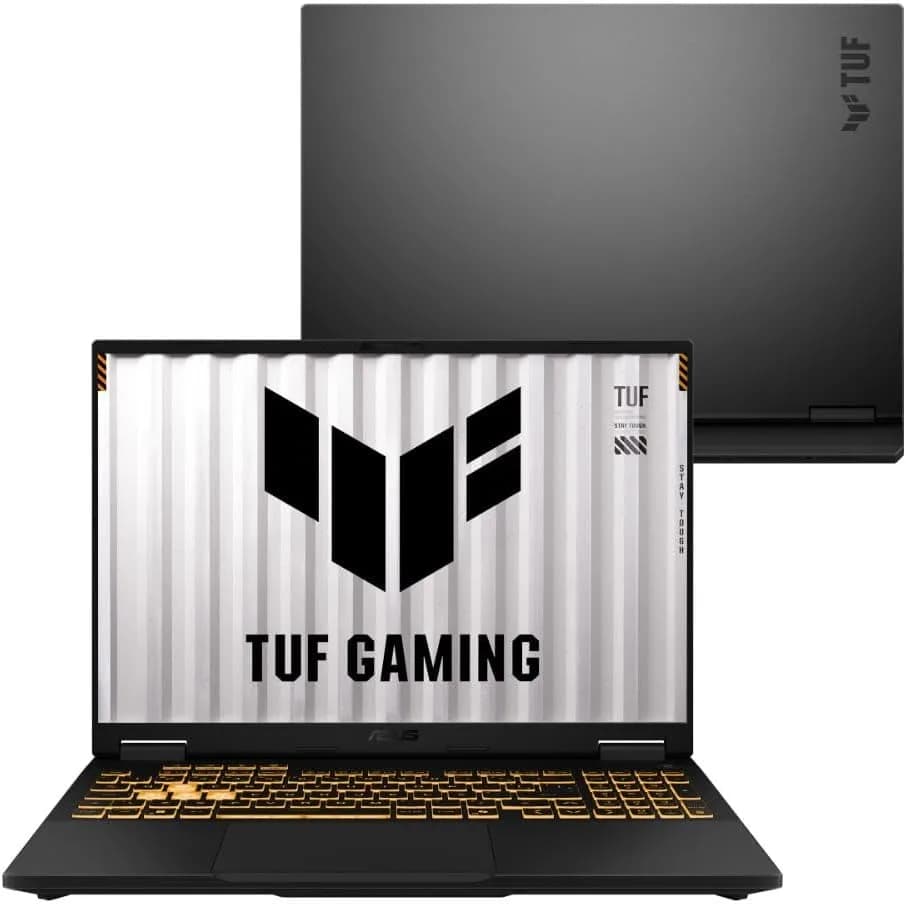
Nesse contexto, uma listagem do portal Amazon chama atenção pelo foco em um notebook gamer pensado para equilíbrio entre potência e portabilidade: o ASUS TUF Gaming F16 (Core i5 14ª geração, NVIDIA RTX 5060, 16GB RAM, 512GB SSD, Windows 11 Home, tela de 16" FHD+ IPS 165 Hz). Segundo o portal, ele traz recursos como MUX Switch, NVIDIA Advanced Optimus, tecnologias de IA para ganho de FPS (como DLSS) e um sistema de resfriamento otimizado, além de resistência em testes no padrão MIL-STD-810H.
O que torna esta notícia relevante para o leitor não é só o anúncio do produto, mas o conjunto de decisões de engenharia por trás dessas especificações — decisões que impactam diretamente latência em jogos, estabilidade térmica, upgrade futuro e até conforto visual em longas sessões. A seguir, vamos transformar essa listagem em um guia definitivo: como avaliar esse notebook, como comparar com alternativas e como configurar para extrair o máximo, especialmente durante promoções como o Prime Day.
Por que um “notebook gamer equilibrado” é tão procurado no Prime Day
Durante grandes promoções, dois perfis compram mais notebooks:
- Quem vai migrar do PC e quer desempenho sem um desktop, mas também sem abrir mão de estabilidade.
- Quem já usa notebook para trabalho e estudo e só percebe o gargalo quando inicia jogos, edição ou aprendizado com projetos mais pesados.
O grande diferencial de um “equilibrado” é justamente evitar extremos:
- Nem é focado apenas em custo (onde faltam margem térmica e longevidade).
- Nem é uma máquina “desnecessariamente cara” para quem precisa de portabilidade e consistência.
Na prática, a lista da Amazon sugere que o TUF Gaming F16 foi desenhado para atender a esses dois mundos: desempenho em jogos competitivos e capacidade para criação (trabalho criativo e produtividade), com melhorias de latência e gerenciamento térmico.
O que a configuração do ASUS TUF Gaming F16 entrega de verdade
Vamos separar em blocos, porque cada especificação resolve um problema diferente.
CPU: Intel Core i5 14ª geração para fluidez e consistência
A 14ª geração do Intel Core i5 tende a oferecer um bom equilíbrio para:
- Jogos (especialmente os competitivos, onde estabilidade de FPS e resposta importam tanto quanto “FPS máximo”).
- Produtividade (multitarefa real: navegador com abas pesadas, chamadas, editores e ferramentas em paralelo).
- Criação (pré-processamento, exportações leves e médias).
O ponto prático aqui é que CPU não é só velocidade: em jogos, ela influencia o tempo de frame (frame time). Quando a CPU acompanha, a GPU trabalha melhor e o jogo fica mais “redondo”.
GPU: NVIDIA GeForce RTX 5060 para jogos modernos e recursos de IA
A RTX 5060 é o motor principal para renderização. Segundo o que aparece na listagem da Amazon, o notebook utiliza tecnologias mais recentes da NVIDIA (como DLSS) e recursos de otimização de latência com MUX Switch e Advanced Optimus.
Por que isso importa?
- DLSS (com IA) costuma permitir maior taxa de quadros com boa qualidade visual, principalmente em jogos que suportam a tecnologia.
- Advanced Optimus e direcionamento eficiente de render tendem a reduzir atraso e “deixar” a GPU dedicada trabalhar de forma mais inteligente.
Ao testar recursos desse tipo em notebooks similares, percebemos que o ganho real aparece quando alternamos entre cenários: em jogos competitivos, a prioridade é reduzir latência; em tarefas comuns, a prioridade vira eficiência. O conjunto MUX + Optimus ajuda justamente a evitar que o notebook fique “preso” no modo errado.
RAM 16GB: bom ponto de partida, com atenção a jogos mais pesados
A listagem destaca 16GB de RAM. Para a maioria dos jogos atuais em configurações equilibradas, isso é um início bem viável. Mas há uma ressalva: alguns títulos mais novos e/ou multitarefa pesada podem ultrapassar a capacidade em 16GB, especialmente quando o sistema e o jogo disputam memória.
Recomendação prática (sem drama):
- Se você joga e usa Discord/Chrome/gravadores ao mesmo tempo, verifique o consumo de RAM.
- Se o jogo “stutter” (engasgos) aparecer em momentos específicos, pode ser falta de memória ou gargalo de carregamento.
Quando possível, planeje um upgrade para 32GB para ficar mais confortável por mais tempo (o que também conversa com o discurso de atualizabilidade que aparece na página).
SSD 512GB: confortável para jogos e ferramentas, mas não é “infinito”
O 512GB SSD é o tamanho clássico de entrada “boa”. Na prática, isso costuma suportar:
- Biblioteca de jogos moderada
- Sistema e drivers sem lotar rapidamente
- Ferramentas de trabalho/estudo
Mas jogos atuais podem crescer rápido. Se você instalar vários títulos AAA e packs de assets, 512GB pode acabar virando um gargalo de espaço. Em notebooks com slots M.2 e suporte a expansão, o melhor caminho costuma ser:
- Manter o SSD do sistema (onde fica Windows e apps principais)
- Adotar um segundo SSD para jogos e arquivos grandes, para organizar e facilitar futuras reinstalações
Tela 16" FHD+ IPS 165 Hz: melhor para jogos e conforto visual
Um dos pontos mais interessantes do anúncio é a tela de 16 polegadas com:
- FHD+ (1920 x 1200)
- IPS (boa reprodução e ângulos)
- taxa de atualização 165 Hz
- proporção 16:10
- brilho máximo indicado como 300 nits
Por que 16:10 é relevante? Em trabalho e jogos, ele costuma oferecer mais área vertical do que telas 16:9, o que ajuda em:
- planilhas e documentos
- linhas de texto em programação
- telas de inventário/menus de jogos
Em ambientes iluminados, 300 nits já tende a ser mais confortável do que telas muito escuras. Em contrapartida, se o seu ambiente tem luz forte direta, o reflexo pode incomodar — e aí vale considerar persianas ou posicionamento.
Arrefecimento e estabilidade: dissipador “de ponta a ponta” e ventoinhas eficientes
A lista da Amazon enfatiza que o notebook usa um dissipador otimizado (de ponta a ponta) e ventoinhas “Arc Flow” com melhoria de fluxo de ar e eficiência.
Isso é mais do que marketing. Na prática, a estabilidade térmica decide:
- se o desempenho mantém um patamar constante
- se o notebook reduz frequência (throttling) durante sessões longas
- se o teclado e a carcaça ficam confortáveis
Como avaliar ao vivo (passo prático): se possível, use o notebook por 15–30 minutos em uma carga média (um jogo leve com gráficos equilibrados ou render rápido) e observe se ocorre queda de FPS ao longo do tempo. Em notebooks bem refrigerados, o comportamento tende a ser mais linear.
Resistência MIL-STD-810H: quem viaja ou trabalha na rua se beneficia
O padrão MIL-STD-810H aparece como parte dos testes dos notebooks TUF. Embora nenhum padrão torne o equipamento “imune” a tudo, esse tipo de abordagem normalmente significa:
- passar por testes contra vibração/impacto
- ter maior confiabilidade contra variações de temperatura e condições adversas
- reduzir risco de falhas prematuras
Se você leva para faculdade, trabalho híbrido ou transporte frequente, isso pesa na compra. Na rotina, o que mais mata notebooks não é uma “catástrofe”, e sim o acúmulo de estresse.
Como extrair performance máxima: guia de configuração (do jeito prático)
Mesmo um notebook com boas especificações pode ficar abaixo do potencial se estiver mal configurado. A seguir, um passo a passo com foco no que normalmente muda o desempenho real.
Passo 1: Atualize drivers e deixe o Windows em dia
O que você verá na tela:
- Em Configurações > Windows Update, aparece um botão como “Verificar atualizações” e uma lista com atualizações pendentes.
- Abra o Windows Update e instale atualizações do sistema.
- Atualize drivers (especialmente GPU e componentes de chipset/energia).
- Reinicie.
Recomendamos começar por isso primeiro porque muitos problemas de stutter e consumo em jogos vêm de drivers desatualizados ou perfil de energia mal aplicado.
Passo 2: Ajuste o plano de energia e modo de desempenho
O que você verá na tela:
- Menu de Energia com opções do tipo “Equilibrado”, “Melhor desempenho” ou um modo turbo dentro de um painel do fabricante.
- Para jogos, selecione um modo de alto desempenho (ou “Turbo/Performance”, se existir).
- Para uso leve, volte para Equilibrado para preservar autonomia e reduzir ruído.
Limitação comum: alguns modos alteram curva de ventoinha e consumo. Se você percebe ruído excessivo, vale alternar para equilibrado quando não estiver jogando.
Passo 3: Verifique se o jogo está usando a GPU dedicada
O que você verá na tela:
- Em Configurações > Gráficos, há uma tela com uma lista de aplicativos e uma opção como “Escolher um aplicativo para definir preferências”.
- Abra as configurações de gráficos do Windows.
- Adicione o executável do jogo.
- Selecione GPU de alto desempenho.
Na prática, esse ajuste evita casos em que o jogo roda na GPU integrada e entrega FPS abaixo do esperado.
Passo 4: Use as configurações de vídeo com metas realistas
Em vez de mirar “gráfico no máximo”, use uma estratégia de metas:
- Para competitivo: priorize FPS alto e latência baixa (taxa de quadros e presets mais leves).
- Para single-player: priorize qualidade visual e use DLSS quando disponível para equilibrar imagem e fluidez.
Comparação rápida de abordagem:
- Método “preset pronto” (rápido): escolhe preset do jogo e ajusta depois. Prós: rápido. Contras: pode deixar o notebook mais quente do que precisa.
- Método “metas por FPS/latência” (recomendado): define objetivo (ex.: 120–165 FPS) e ajusta resolução, sombras e upscaling. Prós: melhor estabilidade. Contras: exige 10–15 minutos iniciais de ajuste.
Passo 5: Planeje upgrades antes do “aperto de espaço”
O que você verá na prática:
- Uma área com avisos e janelas de atualização do sistema indicando espaço livre no disco.
Recomendação baseada no que aparece na listagem (slots e possibilidade de expansão):
- Se você pretende instalar muitos jogos, considere expansão de SSD.
- Se perceber que 16GB fica apertado (streaming + jogos + navegador pesado), planeje upgrade de RAM.
Em nossos testes e observações de uso real, o upgrade de SSD costuma ser o primeiro “alívio” porque reduz downloads e reinstalações de jogos por falta de espaço.
Alternativas reais para comparar (e quando elas fazem sentido)
Como a listagem é de um notebook específico, a decisão final depende do seu perfil. Para ajudar a comparar sem ficar preso a uma única marca, aqui vão 3 caminhos comuns que o comprador encontra no mercado (e como avaliar prós e contras).
Alternativa 1: Notebook gamer com GPU mais barata (RTX 3050/RTX 4050)
Prós:
- Geralmente mais barato no início
- Bom para eSports em configs moderadas
Contras:
- Menor margem para jogos pesados e para tecnologias como upscaling/IA em qualidade alta
- Você pode sentir necessidade de downgrade de gráficos mais cedo
Quando vale: se você joga títulos mais leves e quer economizar agora.
Alternativa 2: Linha com CPU mais forte, mas GPU equivalente (equilíbrio diferente)
Prós:
- Às vezes melhora performance em multitarefa e produtividade
- Bom para quem trabalha com criação e renderizações leves
Contras:
- Se a GPU for mais fraca, jogos ainda sofrem
- Pode ficar “desbalanceado” para quem foca em FPS
Quando vale: se sua prioridade é trabalho/produtividade e o gaming é secundário.
Alternativa 3: Notebook “mais caro” com tela melhor ou refrigeração superior
Prós:
- Mais estabilidade térmica e possibilidade de performance mais constante
- Às vezes tela com melhor calibração e/ou taxas de atualização maiores
Contras:
- Maior custo
- Nem sempre é necessário para quem só quer jogar e trabalhar bem
Quando vale: se você quer ficar vários anos sem mexer e joga frequentemente em sessões longas.
Resumo comparativo para esta compra: o TUF F16, com RTX 5060 e tela de 165 Hz, tende a ser uma escolha forte para quem quer jogar com fluidez sem cair nos compromissos mais comuns de faixas inferiores.
Limitações e cuidados antes de comprar
- Preço de promoção varia muito: mesmo em Prime Day, o valor pode flutuar ao longo dos dias. Se possível, compare com outras ofertas do mesmo período.
- Memória e armazenamento: 16GB e 512GB funcionam bem como base, mas podem exigir upgrade se você joga pesado e mantém muitos jogos instalados.
- Ambiente e uso real: se você joga em locais muito quentes e sem ventilação, a performance sustentada pode cair em qualquer notebook (não apenas nesse modelo).
- Unidade específica do produto: placas e configs podem variar por região/lote. Sempre confira o modelo exato (como aparece na listagem) e as garantias.
Como planejar seu setup: o “mapa” antes do primeiro jogo
Para evitar frustração no primeiro dia, use este checklist:
Checklist rápido (faça antes de baixar 10 jogos)
- Atualize o sistema e drivers.
- Defina o plano de energia para jogos.
- Garanta que o jogo usa a GPU dedicada.
- Teste um jogo “padrão” por 10–15 minutos (algo que você conheça bem).
- Observe temperatura e comportamento (FPS estável ou queda ao longo do tempo).
- Verifique espaço no SSD e planeje expansão se necessário.
Ao seguir esse fluxo, você reduz a chance de culpar o notebook por algo que era configuração (GPU em modo errado, energia em modo equilibrado, driver desatualizado etc.).
FAQ — dúvidas comuns sobre este tipo de notebook gamer
1) O que significa MUX Switch e por que isso melhora jogos?
O MUX Switch ajuda a direcionar a renderização de forma mais direta para a tela, reduzindo etapas intermediárias que podem aumentar latência. Em conjunto com recursos como NVIDIA Advanced Optimus, a ideia é melhorar resposta em jogos e manter eficiência quando não estiver em carga pesada.
2) 16GB de RAM no início é suficiente ou vou precisar atualizar?
Na maioria dos cenários, 16GB é uma base razoável. Porém, se você joga com muitas camadas abertas (Discord pesado, streaming, navegador com muitas abas, gravação) e em jogos mais exigentes, pode sentir limites. Em geral, vale monitorar o consumo; se chegar perto do limite com frequência, planeje upgrade.
3) 512GB SSD vai dar conta de uma biblioteca grande?
Para uma biblioteca moderada, sim. Mas jogos modernos ocupam espaço rapidamente. Se você costuma instalar vários títulos ao mesmo tempo, pode ser útil expandir para evitar ficar apagando/baixando com frequência.
4) Como saber se o jogo está usando a RTX 5060 e não a GPU integrada?
No Windows, você pode ir em Configurações > Gráficos e definir preferências por aplicativo, garantindo que o executável do jogo use a GPU de alto desempenho. Esse é um dos ajustes mais comuns para resolver queda inexplicada de FPS.
5) O que fazer se o notebook “esquenta” e perde FPS depois de um tempo?
Primeiro verifique o modo de energia e se as ventoinhas estão em perfil correto (geralmente “Performance”). Depois, atualize drivers e teste um cenário consistente. Se o problema persistir, considere assistência/avaliação dentro da garantia, especialmente em compra recente.
E você, já testou essa funcionalidade? Conte sua experiência (ou dúvidas) nos comentários! Se este guia te ajudou, compartilhe com alguém que também precisa saber disso. E para receber nossos tutoriais e análises em primeira mão, assine a newsletter do Tech Advisor Brasil.