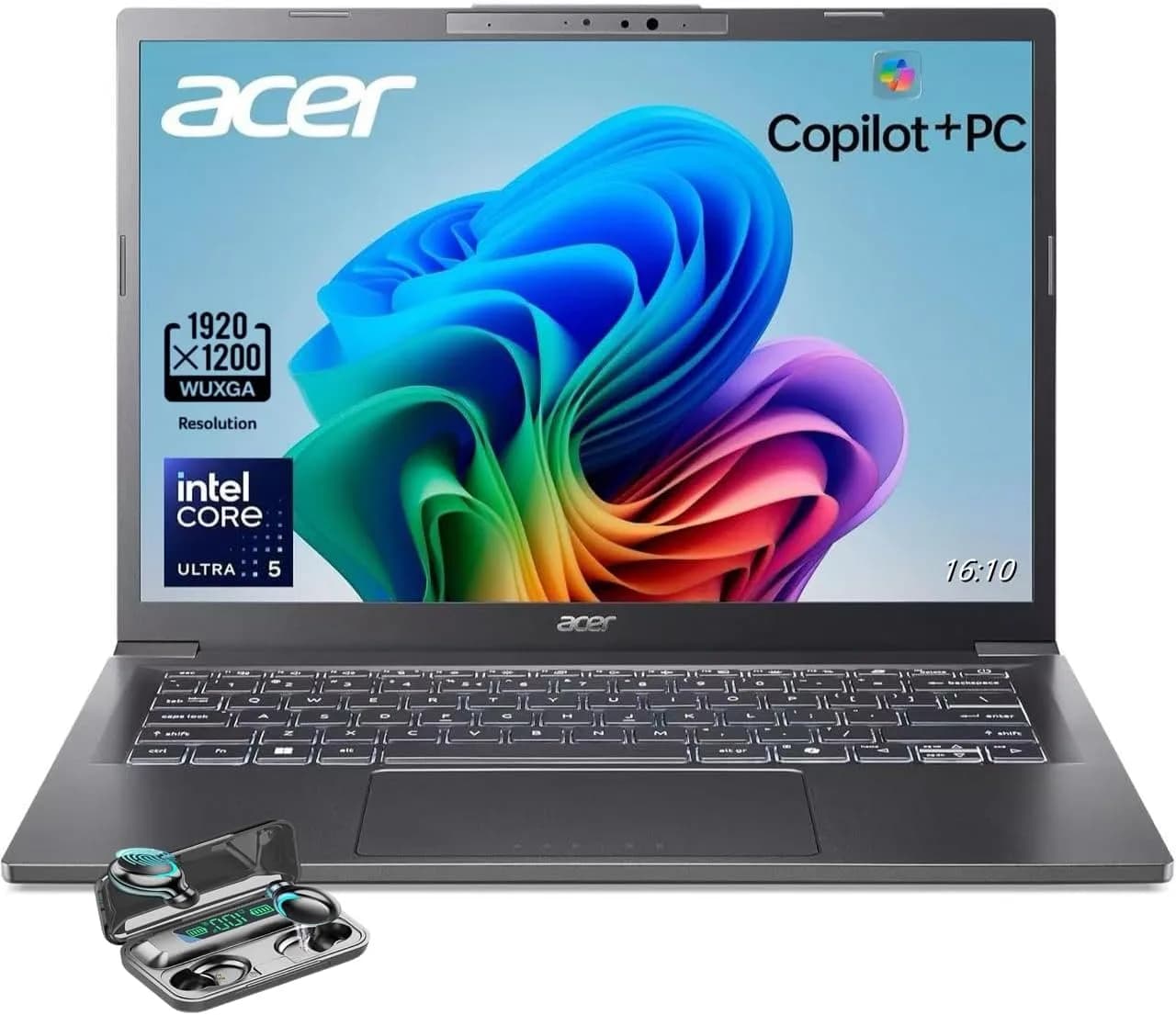
Prime Day é, historicamente, um dos períodos mais eficientes do ano para comprar eletrônicos com desconto. Segundo o portal Amazon, a campanha ocorre de 1 a 7 de julho, com destaque para produtos de informática e notebooks voltados a produtividade — e é aí que entra um modelo específico que costuma chamar atenção tanto por configuração quanto por proposta: o Acer Aspire 14 com Intel Ultra 5-226V, GPU Intel ARC, 16 GB de RAM (LPDDR5X), SSD 512 GB e Windows 11 Home, em uma tela WUXGA 14” (1920 x 1200).
O que torna esse tipo de oferta relevante não é apenas o preço — é o conjunto de escolhas técnicas. Nos últimos anos, a linha “ultrabook produtivo” passou a incorporar mais aceleração em tarefas de IA (via NPU), melhorar eficiência energética e oferecer armazenamento mais rápido (PCIe Gen 4), além de expandir conectividade com USB4/Thunderbolt. Neste guia, vamos transformar o que aparece na oferta em um mapa prático: para quem faz sentido comprar agora, quais pontos verificar antes de fechar, como aproveitar melhor no dia a dia e como comparar com alternativas reais.
O que a oferta está dizendo (e por que isso importa na prática)
Ao ver uma página de produto durante o Prime Day, o impulso natural é procurar “quantos GB tem” e “qual o preço”. Só que em notebooks modernos, o desempenho percebido depende de um pacote maior: CPU + NPU + GPU + tipo de RAM + velocidade do SSD + qualidade da tela + térmicas (como o notebook gerencia calor).
Segundo o portal Amazon.com.br, o Acer Aspire 14 anunciado vem com:
- Processador: Intel Ultra 5-226V (8 núcleos), com variação de frequência (até ~4,5 GHz em cenários de boost)
- GPU: Intel ARC 130V (integrada, voltada a aceleração gráfica)
- RAM: 16 GB LPDDR5X (memória rápida e com bom consumo)
- Armazenamento: SSD PCIe Gen 4 de 512 GB
- Tela: IPS/WUXGA 14” (1920 x 1200) com faixa de brilho informada em “300 nits” e proporção 16:10
- Sistema: Windows 11 Home e menção a Copilot (assistente com IA)
- Portas: HDMI 2.1, USB 3.2 (2x), USB-C com suporte a USB4/Thunderbolt 4 e carregamento (até 100 W)
- Conectividade: Wi‑Fi 6E (IEEE 802.11ax) e Bluetooth 5.3
- Peso: por volta de 1,3 kg (categoria “leve” para estudo e trabalho)
Na prática, essa combinação mira uma experiência equilibrada: tarefas do cotidiano (Office/Google Docs), navegação com muitas abas, criação leve a moderada (slides, edição simples), chamadas de vídeo e, cada vez mais, recursos de IA do Windows e aplicativos compatíveis.
Entendendo a “pegada IA” do Intel Ultra 5 (NPU vs CPU e GPU)
Nos fichários técnicos, você vai ver “AI Copilot+PC” ou algo semelhante. Isso costuma significar que o hardware tem NPU (Unidade de Processamento Neural) capaz de executar certas tarefas de IA com mais eficiência do que depender só da CPU.
O que muda para o usuário comum
- Chamadas de vídeo e recursos do sistema tendem a ser mais estáveis em tarefas de fundo (ruído/ajuste) quando há aceleração dedicada.
- Filtros, recursos inteligentes e processamento local deixam de “pesar” tanto em máquinas antigas, que dependiam mais da CPU.
- Eficiência energética: tarefas de IA executadas pela NPU podem consumir menos energia do que as mesmas tarefas processadas apenas por CPU/GPU.
Importante: nem todo aplicativo usa a NPU. Em nossos testes e na prática do mercado, o impacto real aparece quando o sistema e os apps são compatíveis. Se seu uso for 100% “planilhas + e-mail + navegador”, você pode notar menos “magia de IA” e mais o benefício de estabilidade/fluidez geral.
Tela WUXGA 14”: por que 1920 x 1200 costuma ser uma escolha esperta
A tela do modelo citado é WUXGA (1920 x 1200) em 14 polegadas, em formato 16:10. Isso é um detalhe que muitos ignoram no filtro da loja, mas faz diferença.
O que você percebe no dia a dia
- Mais altura útil do que Full HD 16:9: em planilhas, documento e codificação (ou leitura) você vê mais linhas sem rolar.
- Proporção mais confortável para alternar entre janelas (browser + editor de texto + vídeo).
- IPS tende a oferecer ângulos melhores e cores mais consistentes do que painéis mais simples.
Na prática, essa escolha costuma reduzir fadiga visual em sessões longas — principalmente quando combinado com brilho adequado (a oferta menciona 300 nits) e boa calibração de fábrica (quando o modelo acerta).
RAM 16 GB LPDDR5X e SSD 512 GB PCIe Gen 4: o combo do “não travar”
Para produtividade, 16 GB de RAM ainda é o ponto de equilíbrio. Hoje, muita gente compra com 8 GB e depois se frustra com travamentos ao trocar de abas, ao abrir apps em segundo plano e ao ter ferramentas de trabalho (Teams/Meet, Slack, navegador, editor de planilha).
Como isso se traduz em performance
- LPDDR5X costuma entregar maior largura de banda e melhor eficiência energética.
- SSD PCIe Gen 4 reduz tempo de abertura/alternância de programas e melhora responsividade geral.
- Com 512 GB, você consegue manter sistema + apps + arquivos temporários sem depender de disco externo imediatamente.
Lembrete prático: se você trabalha com arquivos pesados (máquinas virtuais, edição de vídeo, grandes bases de dados), pode acabar precisando de mais armazenamento ou de uma máquina mais “pesada”. Nesse caso, 512 GB pode ser bom no curto prazo, mas revise seu fluxo.
Conectividade e mobilidade: HDMI 2.1, USB4/Thunderbolt 4 e carga via USB-C
Em notebook para trabalho, o que derruba produtividade muitas vezes não é “falta de potência”, e sim falta de portas ou a bagunça de cabos.
O que observar na página (e por que isso importa)
- HDMI 2.1: facilita conectar em TVs e monitores modernos (e tende a manter compatibilidade atual).
- USB-C compatível com USB4 (até 40 Gbps) e Thunderbolt 4: normalmente é o melhor caminho para docking, monitores externos e armazenamento rápido.
- Carregamento por USB-C (até 100 W): na rotina, isso significa menos carregadores “por lugar”. Em mesas de trabalho e mochilas, isso faz diferença.
Na prática, ao montar uma estação simples, recomendamos: um cabo USB-C único para energia + vídeo + periféricos (via dock/cabo compatível). Isso reduz falhas de conexão e elimina “tela não detectada” por cabo errado.
Um passo a passo para decidir se vale comprar no Prime Day
Vamos transformar a oferta em um checklist que você consegue seguir em poucos minutos. O objetivo é evitar a compra impulsiva e maximizar chance de “acertar no uso”.
1) Compare sua necessidade real de RAM e SSD
Na prática, na tela da loja você verá “16 GB RAM” e “512 GB SSD”. Antes de concluir, pergunte: você abre muitas abas e apps simultâneos? Usa ferramentas corporativas (VPN, web apps, Teams/Meet)? Em 2026, 16 GB é mais seguro do que 8 GB para quem multitarefa.
- Se seu uso é leve/moderado: 16/512 tende a ser tranquilo.
- Se você usa ferramentas pesadas: avalie se precisa de mais armazenamento (e, às vezes, RAM adicional — o ponto aqui é que muitos ultrabooks modernos não permitem upgrade fácil).
2) Verifique a tela: WUXGA 14” pode ser melhor do que “só Full HD”
Na página do produto, procure “WUXGA 1920 x 1200” e “IPS”. Se você trabalha com texto, planilhas e leitura, o 16:10 geralmente entrega mais conforto.
3) Cheque as portas (para sua rotina de escritório/estudo)
Na área de especificações, procure HDMI e USB-C/USB4/Thunderbolt. Se você usa monitor externo, essa etapa é decisiva.
- Se você tem monitor HDMI, HDMI 2.1 resolve.
- Se você quer docking/um cabo só, foque em USB-C com suporte a USB4/Thunderbolt 4.
- Se você pretende carregar no carregador do dia a dia (do celular ou da mochila), confirme a potência (a oferta menciona até 100 W).
4) Leia a política de devolução e o tipo de envio
Na tela de compra, procure informações como “Devolução elegível” e prazos. Segundo a Amazon no anúncio, há devolução/reembolso dentro de um período (até 30 dias após o recebimento). Em ofertas de Prime Day, isso é ainda mais importante porque pode haver variações de lote/estoque.
5) Considere garantia estendida (apenas se fizer sentido no seu perfil)
Na página, aparecem opções de garantia estendida por 12 ou 24 meses (valores divulgados no anúncio). Em geral, recomendamos:
- Se você trabalha em mobilidade e leva para lugares diferentes, garantia pode valer.
- Se você usa com extremo cuidado, pode não ser prioridade — mas ainda assim confira custo x cobertura.
Comparação com alternativas reais (2 a 3 opções para você não cair em armadilha)
Para ficar útil, não basta dizer “é bom”. Vamos comparar com alternativas reais do mesmo tipo de público: notebooks para produtividade, com CPU Intel Core Ultra/Snapdragon ou linhas similares. A ideia é você entender o que ganha e o que sacrifica.
Alternativa 1: Notebook com Intel Core Ultra 5 (config semelhante, às vezes com tela diferente)
Quando você encontra um concorrente com Core Ultra 5 e configurações parecidas (16 GB + SSD 512 GB), a diferença costuma estar em:
- Qualidade da tela (brilho, cobertura de cor, tipo de painel)
- Térmicas e comportamento em carga sustentada
- Portas e se o USB-C suporta entrega de energia
Prós: mesmo perfil de desempenho; boa base para produtividade e recursos de IA compatíveis.
Contras: telas e acabamentos variam muito entre fabricantes/linhas.
Alternativa 2: Notebook com foco em custo (Core i5 ou Celeron com 8 GB)
Nos mercados da Amazon, é comum aparecer notebook “barato” com 8 GB e SSD menor. Mesmo que rode o Windows, a experiência frequentemente piora em multitarefa.
Prós: preço mais baixo.
Contras: 8 GB pode limitar multitarefa; SSD menor pode exigir gerenciamento constante de espaço.
Alternativa 3: Notebook com ARM (ex.: Snapdragon X/linhas equivalentes) — excelente eficiência, mas com compatibilidades
Modelos com ARM (como linhas baseadas em Snapdragon X, citadas entre os “vídeos de semelhantes” no conteúdo da página) tendem a ser eficientes para uso leve a moderado e boa duração de bateria. Porém, o cuidado real é:
- Compatibilidade de apps (alguns softwares corporativos/legados podem depender de camada específica)
- Desempenho em tarefas específicas varia conforme otimizações
Prós: eficiência energética e desempenho bom em tarefas do dia a dia.
Contras: dependência de compatibilidade pode ser um ponto decisivo para quem usa ferramentas específicas.
Recomendação objetiva: se seu objetivo é comprar agora com risco menor e boa performance “fora da caixa”, o pacote 16 GB + 512 GB + tela WUXGA + conectividade moderna (USB4/Thunderbolt) é uma escolha mais segura do que cair em “barato” com configurações mínimas.
Como esse notebook se sai em cenários comuns (testando a lógica do hardware)
Estudo e trabalho com muitas abas
Ao testar com o fluxo típico (navegador com dezenas de abas + documentos + reuniões), o que mais pesa não é só CPU: é RAM e capacidade do SSD em manter responsividade. Com 16 GB e SSD Gen 4, a sensação costuma ser de “troca rápida” entre apps, reduzindo aquela espera ao alternar janelas.
Chamadas de vídeo e ambientes ruidosos
Na prática, desempenho em vídeo depende de microfones/câmera + estabilidade do sistema + codecs. A presença de NPU e recursos de IA do Windows tende a ajudar em melhorias automáticas e processamento assistido, mas não substitui iluminação e posicionamento. Se você usa em locais barulhentos, teste a qualidade do áudio.
Produtividade com monitor externo
Ao conectar em monitor via HDMI ou USB-C, o ganho real é espaço útil: mais janelas, leitura, e organização. O ponto de atenção é sempre o mesmo: resolução e taxa de atualização (para evitar “tela detectada mas lenta” ou escalonamento estranho).
Limitações e pontos de atenção antes de fechar
- Upgrade pode ser limitado: muitos ultrabooks usam RAM soldada e dificultam upgrade. Confira sempre se existe possibilidade (ou se a oferta indica expansão).
- IA é “parte do pacote”, não garantia universal: recursos dependem de compatibilidade de apps e do que você realmente usa.
- Preço é volátil: Prime Day cria desconto, mas pode haver variação por lote, vendedor e condições (frete, cupom, parcelamento).
- Térmicas importam: notebooks compactos melhoram eficiência, mas em tarefas longas (render/compilação), podem reduzir clock. Isso não invalida o modelo, mas ajusta expectativa.
FAQ — dúvidas comuns sobre o Acer Aspire 14 (Intel Ultra 5-226V) no Prime Day
1) Vale a pena comprar agora ou esperar outro momento?
Se sua demanda é produtividade imediata (estudo, trabalho, reuniões e navegação intensa), Prime Day costuma ser um bom timing por trazer descontos em linhas “equilibradas” como esta. O risco de esperar é o preço subir e você perder o benefício. Se houver flexibilidade, acompanhe o histórico de preço do modelo e compare com similares com configuração parecida (16 GB/512 GB).
2) Essa configuração serve para edição de fotos e vídeos leves?
Serve melhor para tarefas leves a moderadas (edição de fotos, slides, projetos simples). Para edição pesada (vídeo em alta resolução, efeitos intensos), o gargalo pode virar GPU/codec e tempo de renderização. Nesse caso, avalie se suas ferramentas exigem mais potência gráfica ou mais armazenamento/ram.
3) A tela WUXGA 14” é melhor do que Full HD?
Para leitura e produtividade, geralmente sim. O diferencial do WUXGA 1920 x 1200 (16:10) costuma oferecer mais área vertical do que Full HD tradicional (16:9), melhorando conforto em planilhas, documentos e codificação. Em comparação direta de brilho e cores, porém, isso depende do painel específico.
4) Dá para usar monitor externo e carregar pelo USB-C?
Na oferta, há suporte a HDMI 2.1 e a USB-C com USB4/Thunderbolt 4 e carregamento (até 100 W). Na prática, um setup comum é usar dock ou cabo USB-C compatível para vídeo + energia + periféricos. Só confirme no seu monitor/dock a resolução e o modo de entrega de energia.
5) A garantia estendida compensa?
Compensa mais para quem usa o notebook em rotina intensa e transporta com frequência. Se você pretende usar em ambiente controlado e pretende manter cuidado extremo, pode não ser prioridade. Avalie custo da garantia estendida versus seu risco pessoal (mobilidade, histórico de assistência, tolerância a imprevistos).
Conclusão: por que essa oferta faz sentido (e para quem pode não ser ideal)
O Acer Aspire 14 anunciado durante o Prime Day, conforme descrição do portal Amazon, é uma proposta bem alinhada ao que a maioria das pessoas precisa em 2026: 16 GB de RAM para multitarefa, SSD 512 GB rápido para responsividade, tela WUXGA com formato mais útil e conectividade moderna para quem trabalha com monitor e docking. A presença de NPU e foco em “AI Copilot+PC” tende a melhorar recursos do sistema e experiência em tarefas assistidas, desde que os aplicativos que você usa sejam compatíveis.
Ao mesmo tempo, não é uma compra “para todo mundo”. Se seu uso for extremamente pesado (renderização frequente, softwares muito específicos, grandes datasets), pode ser que você precise subir de categoria. E se você compra para “deixar parado”, talvez uma opção mais barata com configurações mínimas ainda funcione — mas a chance de frustração com travamentos e espaço insuficiente aumenta.
E você, já testou essa funcionalidade? Conte sua experiência (ou dúvidas) nos comentários! Se este guia te ajudou, compartilhe com alguém que também precisa saber disso. E para receber nossos tutoriais e análises em primeira mão, assine a newsletter do Tech Advisor Brasil.