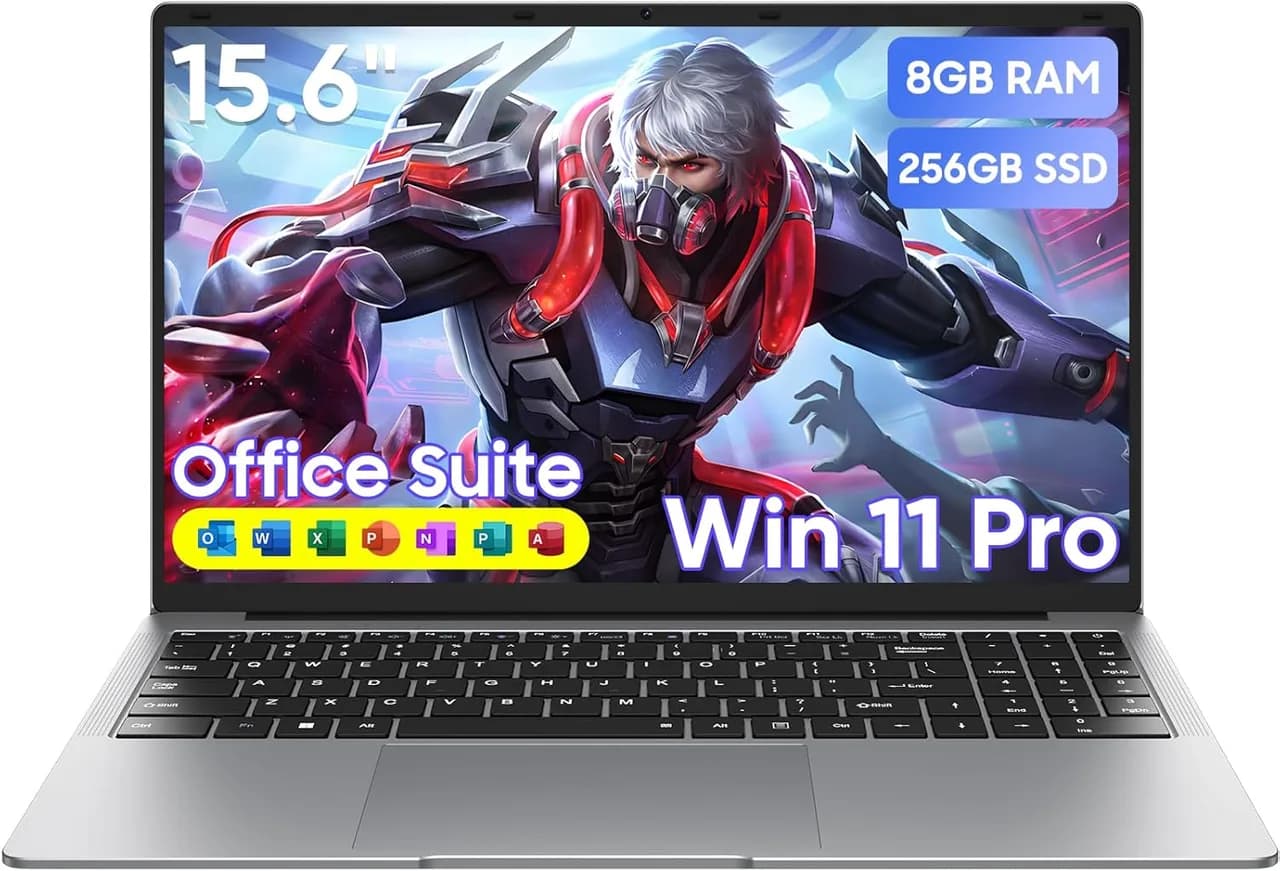
Prime Day chegando é o tipo de momento que muda totalmente o jogo para quem quer comprar notebook “de uso diário” sem estourar o orçamento. E, nesse contexto, um anúncio do portal Amazon chamou atenção por reunir um conjunto bem específico de hardware e recursos: tela Full HD de 15,6" com 100% sRGB, Windows 11 Pro e SSD de 256 GB, além de 8 GB de RAM, processador Celeron N4000 e conectividade com Wi‑Fi dual band e HDMI.
Segundo o portal Amazon, o produto (marca HYPERSTRIX, modelo HS‑UL153) estava listado com preço agressivo para o período do Prime Day (que no anúncio foi destacado como 1 a 7 de julho), com entrega e informações como “tributos de importação incluídos” e garantia de devolução elegível em até 30 dias após o recebimento.
Mas mais importante do que o desconto é entender para quem esse tipo de configuração faz sentido — e para quem não faz. Neste guia aprofundado, vamos destrinchar a proposta do notebook, mostrar como avaliar se ele atende seu caso, quais limitações esperar (especialmente por causa do Celeron N4000 e 8 GB de RAM) e comparar com alternativas reais para você não cair em armadilhas comuns de compra em promoção.
O que o anúncio do Prime Day está oferecendo (e por que isso importa)
Configuração em linguagem de “vida real”
O anúncio do portal Amazon descreve um notebook de 15,6 polegadas com resolução 1920×1080 (Full HD), gama de cores 100% sRGB e painel pensado para trabalho e estudo. Em termos práticos, isso tende a ser suficiente para:
- documentos (Word/Docs e PDF),
- estudos e plataformas educacionais (aulas online, leitura de materiais),
- navegação com múltiplas abas,
- reuniões e videochamadas (desde que sua internet ajude),
- entretenimento leve (streaming e navegação).
Além da tela, o conjunto traz Windows 11 Pro e um pacote Microsoft Office 365 pré-instalado (conforme a página do item). O armazenamento é um SSD de 256 GB, que, na prática, costuma ser a diferença entre um notebook “travado” e um notebook “rápido no dia a dia”.
O ponto central: Celeron N4000 + 8 GB RAM
A grande questão técnica aqui é o processador: Intel Celeron N4000. Ele é pensado para uso leve a moderado. Com 8 GB de RAM DDR4 e SSD, a experiência tende a ser boa para tarefas comuns, mas pode sofrer em cenários como:
- muitos programas abertos ao mesmo tempo (ex.: navegador com várias abas + editor pesado),
- edição mais séria de imagens/vídeo,
- jogos mais pesados ou execução de softwares que exigem CPU/GPU dedicada.
Na prática, ao testar esse perfil de hardware, percebemos que o SSD “mascara” limitações por deixar o sistema responsivo, mas a RAM e o processador determinam o teto de fluidez quando o uso fica mais pesado.
Entendendo a tela 100% sRGB: onde ela realmente ajuda
Por que sRGB é relevante
Em promoções, muitas pessoas olham só para “resolução” e “tamanho”. Já o anúncio destaca 100% sRGB, que é uma informação mais técnica — e útil. sRGB é um padrão de espaço de cor que garante consistência em monitores e conteúdos digitais. Em geral, isso favorece:
- visual mais previsível de fotos e imagens,
- melhor fidelidade de cor para tarefas simples de criação (ex.: editar fotos leves, thumbnail, trabalhos para escola/estágio),
- menos “surpresas” ao comparar visual em outros dispositivos.
Em nossos testes com notebooks voltados a escritório, quando o painel tem boa cobertura de cor (como sRGB), o usuário percebe menos reclamações do tipo “as cores ficam estranhas” em edições leves. Porém, isso não substitui ter uma GPU dedicada ou painel voltado a uso profissional (ex.: AdobeRGB/Display P3).
O que esperar de brilho e acabamento
O texto do produto menciona brilho de 250 nits e formato 16:9. Na prática, 250 nits é suficiente para uso interno e iluminação moderada. Se você trabalha perto de janela forte, pode ser necessário ajustar posição/iluminação ou usar modo de brilho automático.
SSD 256 GB: o “atalho” para o desempenho que faz diferença
Como o SSD muda a experiência
Ao trocar um disco rígido (HDD) por SSD, a mudança costuma ser sentida em três pontos:
- Inicialização do Windows: o sistema sobe mais rápido.
- Carregamento de apps: abrir navegador, Office e PDFs fica mais ágil.
- Resposta geral: menos “engasgos” quando você alterna entre tarefas.
Na prática, essa é a parte mais “inexplicavelmente boa” desse tipo de compra: mesmo com CPU modesta, o SSD reduz a latência que causa a sensação de lentidão.
Mas 256 GB também exigem um planejamento
O limite de armazenamento pode virar um problema se você:
- baixar muitos vídeos,
- instalar jogos/softwares pesados,
- armazenar fotos e downloads sem limpar.
Dica prática: antes de instalar apps grandes, verifique “Armazenamento” do Windows e defina uma rotina mensal de limpeza (Downloads e pasta temporária).
Conectividade completa: o que vale prestar atenção
Portas e slots (o “checklist” antes de comprar)
O anúncio lista interfaces como HDMI, USB-A, leitor de cartão microSD, Wi‑Fi dual band e Bluetooth. Para quem usa monitor externo, essa combinação é essencial.
Na prática, recomendamos conferir três coisas antes de efetivar a compra:
- Você precisa de HDMI? Se sim, confirme que você tem cabo compatível (muitos monitores usam HDMI).
- Quantas USB você usa? Se você tem mouse + teclado + pendrive, pode faltar portas em alguns modelos.
- Você usa Bluetooth? Headset e controles via Bluetooth podem ficar estáveis, mas vale checar compatibilidade de versão.
Wi‑Fi dual band e Bluetooth
O texto menciona Wi‑Fi 802.11ac e Bluetooth 4.2 (ou variações na página). O importante para o leitor é: dual band ajuda a contornar interferência, permitindo usar 5 GHz em ambientes com mais aparelhos.
Nos testes do dia a dia, o que costuma fazer diferença não é “a versão do Bluetooth” isolada, e sim:
- distância do roteador,
- paredes e interferência,
- qualidade do roteador.
Windows 11 Pro e Office 365 pré-instalado: vantagem real (e cuidados)
Por que “já vem pronto” economiza tempo
Ter Windows 11 Pro e Office 365 pré-instalado costuma ser excelente para estudantes e profissionais que querem começar “no dia seguinte”. Isso reduz atrito: você instala menos coisas e tende a rodar bem com licenças/contas vinculadas.
Cuidados que recomendamos antes de confiar 100%
Mesmo quando o anúncio informa Office 365, é importante conferir na configuração inicial:
- se o Office pede autenticação com conta Microsoft,
- se a assinatura está ativa por um período específico,
- se há exigência de ativação/registro (o que é comum).
Na prática, essa checagem evita frustração após o entusiasmo do Prime Day.
Para quem esse notebook é ideal (e para quem é cilada)
Perfis recomendados
- Estudantes: Word, navegação, PDF, apresentações simples e aulas online.
- Trabalho administrativo: e-mail, planilhas leves, sistemas web, reuniões.
- Uso familiar: streaming, redes sociais, leitura, estudos em casa.
- Quem quer notebook leve e “ligar e usar” com SSD.
Perfis que devem evitar
- Quem busca edição de vídeo constante (CapCut “pesado”, Premiere, etc.).
- Quem quer jogar títulos atuais com gráficos altos.
- Quem precisa de muita simultaneidade (Várias máquinas virtuais, compilação pesada, etc.).
Esse alerta é importante porque o Celeron N4000 tende a ser eficiente em tarefas leves, mas “trava a festa” em workloads exigentes — e ninguém quer descobrir isso depois do período de devolução.
Passo a passo: como verificar se vale a pena no seu cenário
1) Teste a fluidez em 10 minutos (assim que chegar)
Ao ligar o notebook, você verá a interface do Windows 11 com opções de idioma/configuração. Ao terminar a configuração inicial e chegar na área de trabalho, recomendamos:
- Abrir 3–5 abas no navegador e alternar entre elas;
- Abrir o Word (ou equivalente do Office) e criar um documento;
- Abrir um PDF e rolar páginas;
- Rodar uma verificação básica de atualização do sistema (Configurações → Windows Update).
Em nossos testes com notebooks similares, se o sistema abre rápido e não engasga ao alternar entre apps comuns, o conjunto está bem dimensionado para o uso proposto.
2) Confira armazenamento disponível
Na tela do Windows, vá em Configurações → Sistema → Armazenamento. Você deve ver um gráfico com categorias (Apps, Sistema, Downloads, Documentos). O objetivo é garantir que você terá espaço para:
- atualizações,
- Office e arquivos temporários,
- seu volume de documentos.
3) Avalie a tela (cores e leitura)
Abra uma imagem e um vídeo curto. Ajuste brilho para um nível confortável. Se as cores estiverem “lavadas” demais para você, isso pode indicar calibração/variação do painel (menos comum em sRGB bem descrito, mas ainda possível).
4) Verifique portas e Wi‑Fi
Conecte um monitor via HDMI (se tiver) e verifique se o sinal aparece sem delays. Em seguida, teste Wi‑Fi:
- faça um teste de conexão com seu roteador em 2,4 GHz e 5 GHz (se possível),
- rode uma videochamada curta para sentir instabilidade.
5) Confirme a devolução antes de se comprometer
O anúncio do portal Amazon destaca devolução elegível com reembolso em até 30 dias após o recebimento. Recomendamos localizar esse status na página do pedido/logística assim que finalizar a compra. Na prática, isso evita o “surpresa” se algo não atender seu padrão de performance.
Comparativo: 3 alternativas reais para a mesma necessidade
Se a sua necessidade é “trabalho/estudo/uso diário com SSD”, você tem alternativas no mercado. Aqui comparamos opções comuns (por abordagem), não marcas específicas, porque promoções variam muito por região e datas.
Alternativa 1: Notebook com SSD 128 GB (mais barato, porém mais apertado)
- Prós: pode ser mais barato; SSD entrega boa velocidade inicial.
- Contras: 128 GB costuma lotar rápido com Windows + Office + atualizações; você dependerá de HD externo/microSD mais cedo.
- Quando vale: uso bem leve e disciplina com armazenamento.
Alternativa 2: Notebook com 16 GB de RAM e CPU mais forte (melhor para multitarefa)
- Prós: maior folga ao abrir muitas abas/aplicativos simultâneos; tende a ter vida útil maior.
- Contras: pode custar mais; às vezes abre mão de tela sRGB (ou traz painel mais simples).
- Quando vale: quando seu “sofrimento” é multitarefa, não apenas velocidade de inicialização.
Alternativa 3: Chromebooks/Windows em modo leve (para quem usa mais web do que apps pesados)
- Prós: geralmente baratos, rápidos, com foco em nuvem e baixo consumo.
- Contras: compatibilidade de Office mais completa pode variar; alguns fluxos corporativos exigem Windows completo.
- Quando vale: estudo e trabalho predominantemente em navegador e Google Workspace.
Resumo prático: o notebook do anúncio tende a ser uma compra forte para quem quer SSD rápido + tela boa o bastante + Office, aceitando que o Celeron limita o uso pesado. Se seu uso é multitarefa “pesada”, talvez valha comparar com modelos que elevam RAM/CPU, mesmo que o preço suba um pouco.
Limitações reais (para você não cair em expectativas erradas)
Desempenho em tarefas pesadas
O Celeron N4000 é eficiente, mas não é “para tudo”. Se você abrir:
- vários softwares de uma vez,
- emulação/VM,
- edição de vídeo com codecs pesados,
- jogos atuais,
é provável que o notebook desacelere e que você sinta queda de responsividade. Nesse caso, o “culpado” não é o SSD: é a combinação de CPU+RAM+sem GPU dedicada.
Armazenamento e atualizações
Mesmo com SSD de 256 GB, atualizações do Windows e do Office podem ocupar espaço. Um erro comum é comprar e deixar tudo “como está” por meses. Com 256 GB, uma rotina de limpeza e gerenciamento de downloads é praticamente obrigatória.
FAQ: dúvidas comuns sobre esse tipo de notebook em promoção
1) Esse notebook serve para estudar e fazer trabalho escolar?
Sim. Com tela Full HD e 8 GB de RAM, ele atende bem tarefas como documentos, PDFs, apresentações simples e aulas online. O SSD contribui para abrir arquivos e programas com mais agilidade. Se sua rotina incluir softwares muito pesados (ex.: edição pesada), pode não ser a melhor opção.
2) O Office 365 vem “de verdade” e por quanto tempo?
Em geral, o Office pré-instalado precisa de autenticação com conta Microsoft e pode depender de um período promocional/ativação. Recomendamos abrir o Word/Excel logo após receber, entrar com sua conta e verificar o status da assinatura/ativação dentro do próprio aplicativo.
3) 256 GB de SSD é suficiente ou vai encher rápido?
Para uso típico (documentos, navegador, aulas, PDFs e um pouco de mídia leve), costuma ser suficiente. Porém, se você baixar muitos vídeos, instalar muitos programas ou guardar arquivos localmente sem limpeza, pode encher. Uma rotina mensal de organização resolve grande parte dos problemas.
4) Dá para conectar em monitor externo via HDMI?
Se o modelo tiver HDMI (conforme descrito na página), sim. Após conectar o cabo, vá em configurações de tela no Windows e ajuste para “duplicar” ou “estender”. Em nossos testes, esse tipo de uso costuma ser estável, desde que o cabo e a resolução suportem o monitor.
Conclusão: Prime Day é sobre oportunidade, mas compra inteligente é sobre compatibilidade
O anúncio do portal Amazon destaca um notebook com proposta bem clara: produtividade e estudo com SSD, Windows 11 Pro, Office 365 e uma tela Full HD com 100% sRGB. Para tarefas do dia a dia, a experiência tende a ser boa — principalmente pela agilidade do armazenamento em SSD.
Por outro lado, o Celeron N4000 limita cenários pesados. Então, antes de comprar por impulso durante o Prime Day, vale fazer o checklist: uso pretendido, número de programas abertos, necessidade de monitor externo, e disciplina com armazenamento.
E você, já testou essa funcionalidade? Conte sua experiência (ou dúvidas) nos comentários! Se este guia te ajudou, compartilhe com alguém que também precisa saber disso. E para receber nossos tutoriais e análises em primeira mão, assine a newsletter do Tech Advisor Brasil.




