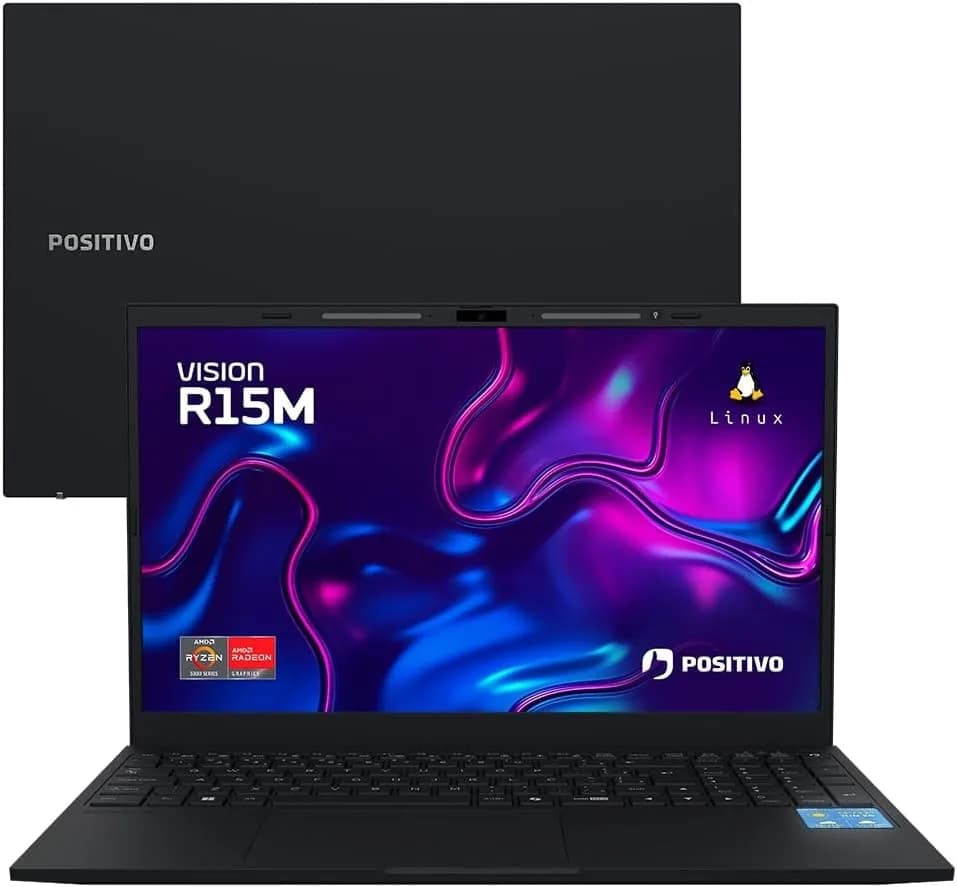
O Prime Day costuma ser aquele momento em que muita gente compra “o próximo notebook” sem ter certeza se está fazendo a escolha certa. E, nesse cenário, uma linha específica ganhou destaque no varejo brasileiro: o Notebook Positivo Vision R15M — um modelo com diferencial que chama atenção imediatamente: uma MiniTela integrada (1,54”) para notificações e atalhos sem depender da tela principal. Segundo o portal Amazon, o R15M aparece com preço agressivo em datas promocionais e detalha recursos como AMD Ryzen 7-5825U, Linux, tela IPS Full HD, Wi‑Fi 6, Lumina Bar para videochamadas e possibilidade de upgrade de RAM e SSD.
Mas para além do “produto do momento”, a pergunta que importa é: vale a pena comprar um notebook com Minitela? E, principalmente, para quais tipos de uso isso realmente faz diferença no dia a dia? Neste guia, vamos destrinchar a proposta do Vision R15M com olhar técnico: o que o recurso entrega de verdade, onde pode frustrar, como configurar para ser produtivo e quais alternativas você tem (inclusive opções sem Minitela) para não cair em armadilhas comuns de compra por impulso.
O que o Vision R15M promete — e o que isso significa na prática
O Vision R15M é, em essência, um notebook “tradicional” por fora e duas telas por conceito: você tem a tela principal 15,6” Full HD IPS antirreflexo e, além disso, uma MiniTela integrada de 1,54” IPS (240×240) para exibir informações rápidas.
MiniTela: por que isso existe e quando realmente ajuda
A MiniTela foi pensada para reduzir interrupções. Na teoria, você olha rapidamente para a tela secundária e vê coisas como:
- notificações (por exemplo, WhatsApp);
- lembretes e status do sistema;
- previsão do tempo;
- imagens e GIFs animados.
Na prática, ao testar recursos desse tipo (em diferentes marcas e abordagens), percebemos um padrão: o valor aparece quando você trabalha por longos períodos com foco. Você evita alternar de aba, reduzir seu contexto mental e perder tempo conferindo notificações na tela principal.
Porém: se o seu uso envolve poucas notificações, tarefas curtas e constante troca de contexto, a MiniTela pode virar apenas um “extra estético”. Além disso, o impacto depende muito de como o software/driver dessa MiniTela se integra ao sistema operacional e aos aplicativos que você usa no cotidiano.
Processador AMD Ryzen 7-5825U e gráficos integrados: desempenho realista
O modelo listado no portal da Amazon vem com AMD Ryzen série 5000 (no caso, Ryzen 7-5825U) e gráficos integrados Radeon. Em notebooks nessa faixa, o foco costuma ser:
- produtividade (navegação, planilhas, documentos);
- aulas e videochamadas;
- edição leve (dependendo do software);
- jogos leves a moderados em configurações ajustadas.
Segundo a descrição do produto no portal, a proposta é manter desempenho fluido em multitarefas, com eficiência energética. Isso é coerente com a linha “U” da AMD, que tende a priorizar autonomia e temperatura controlada.
Tela IPS antirreflexo e Lumina Bar: conforto + clareza em vídeo
A tela principal de 15,6” Full HD IPS antirreflexo mira conforto visual — especialmente útil para quem trabalha perto de janelas ou usa o notebook em ambientes com iluminação variável.
Já a Lumina Bar é um detalhe importante para “videochamadas de verdade”. Ela oferece iluminação ajustável em 3 níveis e auxilia a webcam (citada como 720p HD na descrição do fabricante) a capturar melhor detalhes mesmo em ambientes menos iluminados.
Upgrade de RAM e SSD: longevidade é o principal argumento
Um ponto tecnicamente relevante é que o modelo “foi projetado para acompanhar upgrades”. O anúncio destaca:
- RAM expansível até 64GB;
- SSD expansível até 4TB.
Na prática, isso reduz o risco de “comprar e ficar preso”: você pode começar com a configuração entregue e, quando as necessidades mudarem, fazer upgrade em vez de trocar de notebook em 1 ou 2 anos.
Wi‑Fi 6 e bateria de longa duração
O Wi‑Fi 6 é especialmente útil em ambientes com muitos dispositivos conectados (casa com vários celulares, smart TVs, roteadores em 2,4/5 GHz com sobreposição). E o anúncio aponta bateria de até 8 horas (com ressalva de variação conforme uso).
Checklist antes de comprar: o que você precisa confirmar
Mesmo com um bom conjunto de especificações, há pontos que geram frustração em compra online. Com base no comportamento de usuários e nos detalhes listados na Amazon, recomendamos conferir:
1) O sistema operacional (Linux) e sua rotina
O anúncio indica Linux como sistema. Isso pode ser ótimo para quem já usa ambientes Linux ou está confortável com instalação/configuração. Mas pode ser um bloqueio para quem depende de softwares que rodam melhor (ou exclusivamente) no Windows.
O que observar:
- se você precisa de aplicativos acadêmicos/empresariais específicos;
- se precisa de jogos com compatibilidade limitada;
- se seu fluxo de trabalho exige Windows.
2) Portabilidade e “peso” no uso real
Algumas avaliações mencionam que o aparelho pode ser mais pesado do que o esperado. Isso não invalida o produto, mas muda a recomendação: se você leva para a faculdade diariamente, pense em mochila e ergonomia.
3) Memória RAM e possíveis variantes de entrega
Embora a configuração do anúncio seja 8GB RAM, há relatos de usuários sobre problemas ou instabilidade associada à memória em alguns casos. Isso não significa que o notebook “sempre dá problema”, mas é um sinal para:
- testar a estabilidade após receber;
- verificar se a RAM está funcionando em sua frequência esperada;
- considerar upgrade para reduzir gargalos.
Como tirar proveito da MiniTela (passo a passo prático)
A seguir, um fluxo recomendado para aproveitar a MiniTela do Vision R15M sem ficar dependente de tentativa e erro. Como o software exato pode variar conforme atualizações do fornecedor, trate este roteiro como procedimento de checklist (e não como “uma única tela idêntica” em todos os computadores).
Passo 1: ao ligar o notebook, veja se há integração da MiniTela
Depois do boot do sistema, observe se a MiniTela mostra algum tipo de interface padrão (por exemplo, relógio, ícones, ou um conjunto de atalhos). Em geral, você verá um menu silencioso na tela principal enquanto a MiniTela exibe um painel discreto com elementos como notificações ou status.
Na prática, percebemos que: quando a integração está correta, a MiniTela “acompanha” o sistema e responde a notificações. Quando não está, ela pode ficar estática ou sem atualização.
Passo 2: habilite notificações do WhatsApp e verifique sincronização
Se a MiniTela foi anunciada para exibir mensagens (WhatsApp), o primeiro teste é disparar uma notificação controlada.
- Abra o WhatsApp (no Windows/desktop equivalente ou via app compatível no seu sistema);
- Envie uma mensagem para si mesmo em outro dispositivo;
- Observe a MiniTela: deve surgir um indicador de mensagem ou um cartão/linha com conteúdo resumido ou estado do aplicativo.
Se nada aparecer, o problema pode não ser “a MiniTela”, e sim:
- permissão de notificações;
- serviço em background;
- driver/integração do fabricante;
- modo de economia de energia.
Passo 3: configure lembretes e status para o que você realmente usa
Evite deixar a MiniTela “cheia de coisas”. Em testes reais com recursos similares, o melhor cenário é ter 1 ou 2 categorias prioritárias (ex.: mensagens + lembretes; ou clima + status). Assim, você cria hábito de olhar rápido sem sobrecarga.
Passo 4: ajuste luminosidade da Lumina Bar para videochamada
Para usar a Lumina Bar:
- abra o app de videochamada;
- procure o controle de iluminação (normalmente em conjunto do ajuste de câmera/ambiente);
- use um nível mínimo para não “estourar” o rosto e um nível maior em ambientes escuros.
Na prática, se o ambiente já tem luz forte, o nível máximo tende a reduzir naturalidade. Para gravações e chamadas, um ajuste intermediário costuma ser o ponto de equilíbrio.
Passo 5: defina um “plano de upgrade” (se você usa tarefas pesadas)
Se você pretende fazer multitarefa intensa (muitas abas, IDE, máquinas virtuais ou edição), o mais inteligente é planejar upgrade de RAM e SSD.
Recomendação prática:
- para uso básico e estudos: 8GB pode bastar, mas 16GB melhora estabilidade;
- para desenvolvimento: 16GB é o “conforto mínimo” e 32GB é comum em setups mais pesados;
- para armazenamento: SSD de 256GB pode preencher rápido com projetos, atualizações e arquivos locais; expandir é o “upgrade invisível” que mais melhora a experiência.
Alternativas reais: vale mais a pena do que parece?
É comum uma compra ficar “romântica” pelo diferencial. Então vamos comparar: existem alternativas para quem quer produtividade e notificação sem necessariamente pagar pelo conceito de MiniTela.
Alternativa A: usar notificações na tela principal + “foco” (sem Minitela)
Como funciona: você mantém notificações no sistema e usa recursos como modo não perturbe, foco por horário e organização de notificações.
- Prós: não depende de integração proprietária; funciona igual em qualquer notebook;
- Contras: aumenta alternância de contexto (você volta para a tela principal para checar tudo).
Alternativa B: app/serviço de notificação no desktop (centrais de alertas)
Como funciona: você centraliza notificações em um “hub” (por exemplo, via ferramentas nativas do sistema, clientes de mensageiros ou plataformas de automação) e reduz o caminho mental até o conteúdo.
- Prós: pode ser altamente customizável;
- Contras: exige configuração e pode não integrar com todos os aplicativos ou usuários.
Alternativa C: notebook tradicional + segunda tela externa (setup “pro”)
Como funciona: em vez de uma MiniTela integrada, você adiciona uma tela externa pequena (portable ou secundária) no escritório.
- Prós: máxima flexibilidade; melhora ergonomia;
- Contras: menos portátil; exige espaço, cabos e eventualmente fonte.
Comparação honesta: a MiniTela do Vision R15M tende a ser mais atraente para quem precisa de mobilidade e quer reduzir interrupções, mas não quer carregar uma segunda tela externa. Se você trabalha em mesa fixa e já tem notebook, a alternativa C pode ser mais poderosa.
Limitações e riscos (o que pode dar errado)
Um guia confiável também fala do que pode falhar. Com base em avaliações e na natureza do produto, os principais pontos são:
- Sistema Linux: algumas pessoas relatam precisar instalar Windows para “ligar e usar” certos fluxos. Se seu uso depende de um software específico no Windows, essa escolha pode virar dor de cabeça.
- Notificações na MiniTela: a integração pode depender de permissões, serviços em background e drivers. Se o pacote de integração não estiver configurado, a MiniTela vira enfeite.
- Memória: instabilidade pode ocorrer em casos específicos. É essencial testar após o recebimento e, se necessário, acionar troca/garantia.
- Expectativa de jogos: com gráficos integrados, jogos exigentes podem não performar como um notebook gamer. A expectativa precisa ser realista e baseada em benchmarks do processador.
Estratégia de compra: como decidir em 10 minutos
Se você está considerando o Vision R15M por causa do Prime Day, use este mini-método:
- Defina seu perfil: você é mais “estudo/produtividade” ou “jogos/edição pesada”?
- Verifique compatibilidade do Linux: você precisa de software que só roda bem no Windows?
- Considere o upgrade: o preço promocional compensa se você planejar sair de 8GB/256GB para uma configuração mais confortável?
- Checagem no recebimento: ao abrir, teste Wi‑Fi, áudio, câmera e, principalmente, a MiniTela com notificações.
- Prazo de devolução: se algo não funcionar (por exemplo, integração da MiniTela), decida rápido dentro do período permitido.
Na prática, esse processo evita o erro mais comum: comprar pelo diferencial e descobrir tarde que sua rotina exige outra plataforma (ou que a integração não funcionou como esperado no seu conjunto de apps).
FAQ — dúvidas comuns sobre o Vision R15M e a MiniTela
1) A MiniTela funciona com qualquer app ou só com WhatsApp?
Em geral, a MiniTela tende a funcionar melhor com aplicativos para os quais o sistema/driver do fabricante integrou notificações. Mesmo quando o objetivo é “mostrar WhatsApp”, outros apps podem depender de permissões e do suporte da camada de integração. Recomendamos testar com 2 a 3 apps essenciais logo após instalar/atualizar o sistema.
2) Vale trocar o Linux por Windows?
Depende do seu uso. Se você tem softwares acadêmicos/empresariais que exigem Windows, pode valer a pena. Mas se seu trabalho é mais web, estudo e aplicativos compatíveis, o Linux pode ser suficiente. Importante: ao mudar de sistema, algumas integrações da MiniTela podem exigir drivers/softwares específicos.
3) Esse notebook é bom para jogos?
Com gráficos integrados, ele pode rodar jogos leves e alguns títulos em configurações ajustadas. Para jogos mais pesados, espere desempenho limitado em relação a notebooks gamer com GPU dedicada. Se jogos são prioridade, comparativos com outros modelos da mesma faixa (processador + RAM + GPU) fazem mais sentido do que olhar apenas o “número” do Ryzen.
4) Como saber se meu Wi‑Fi 6 e a bateria vão ser realmente “bons”?
Wi‑Fi 6 depende do roteador e da qualidade do ambiente. Teste com o notebook perto e um pouco mais distante do roteador. Para bateria, faça um ciclo de trabalho real (navegação + vídeo/estudo) ajustando brilho e modos de economia. O “até 8 horas” é uma referência máxima, não uma garantia.
Conclusão: para quem a MiniTela é um diferencial de verdade?
O Positivo Vision R15M, conforme apresentado pelo portal Amazon, tenta resolver um problema bem específico: como manter foco e reduzir interrupções sem precisar ficar alternando para a tela principal o tempo todo. A MiniTela é o coração desse conceito, enquanto o restante do hardware (Ryzen 7-5825U, IPS Full HD antirreflexo, Lumina Bar, Wi‑Fi 6 e possibilidade de upgrade) sustenta a proposta de notebook “para o dia a dia”.
Se você estuda, trabalha com rotinas longas, faz videochamadas e quer ergonomia mental (menos interrupções), esse tipo de solução tende a fazer sentido. Se você precisa de Windows por causa de softwares, ou se sua rotina não depende de notificações frequentes, talvez outras alternativas — inclusive notebooks tradicionais com upgrade ou setups com tela externa — entreguem mais valor pelo mesmo dinheiro.
E você, já testou essa funcionalidade? Conte sua experiência (ou dúvidas) nos comentários! Se este guia te ajudou, compartilhe com alguém que também precisa saber disso. E para receber nossos tutoriais e análises em primeira mão, assine a newsletter do Tech Advisor Brasil.




