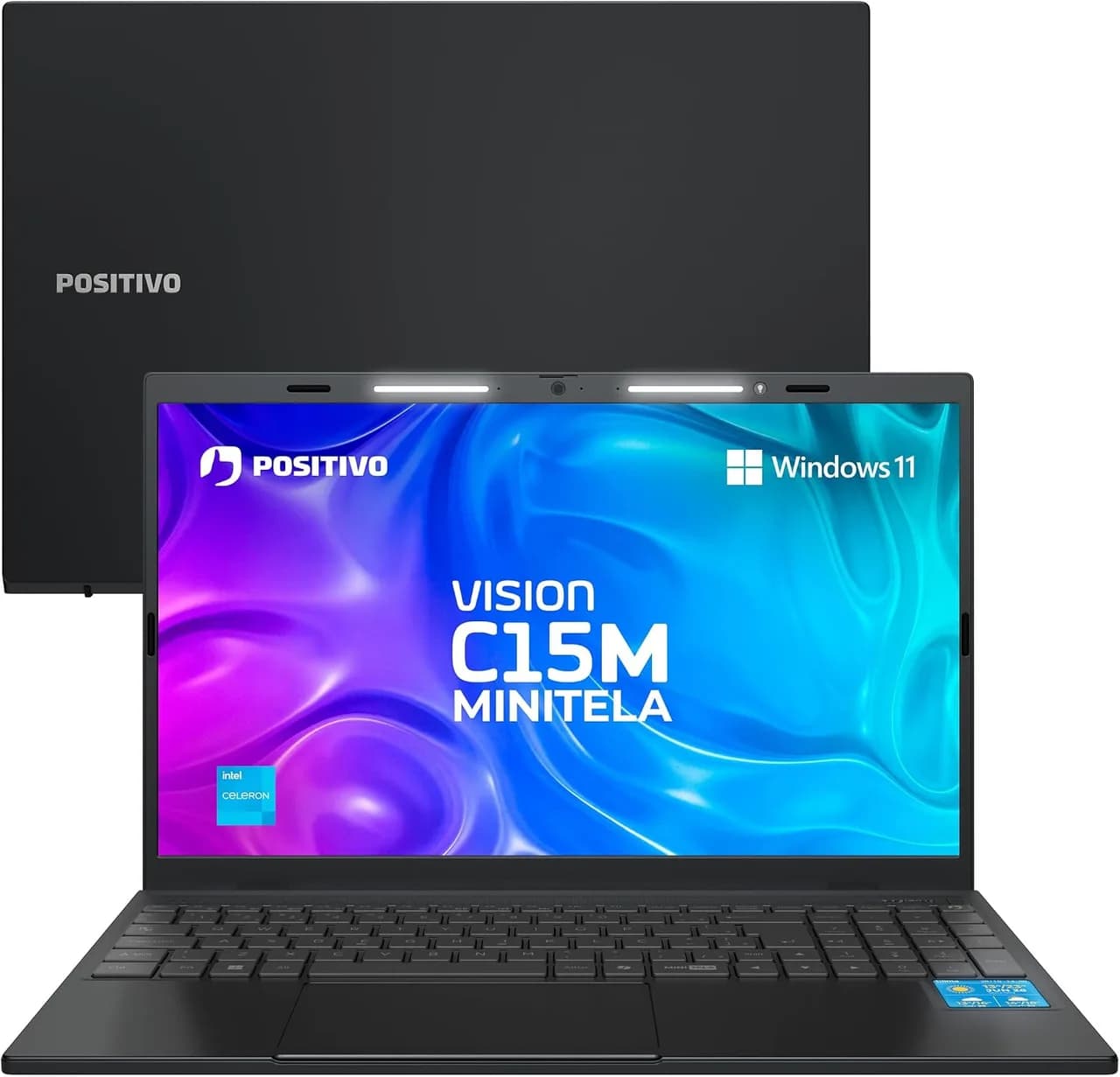
O “jeito Amazon” de impulsionar compras costuma ser simples: a plataforma cataloga produtos, destaca características e, em muitos casos, aponta diferenciais que fogem do padrão. Segundo o portal Amazon, o Notebook Positivo Vision C15M aparece com uma proposta bem específica: combinar um notebook tradicional de 15,6” com uma segunda tela (Minitela) de 1,54” para manter notificações e atalhos visíveis, além de uma tecla Copilot dedicada e recursos de webcam voltados para videoconferência (como a Lumina Bar e privacidade com webcam cover).
Em outras palavras: não é só “mais um notebook básico”. A ideia é melhorar produtividade e fluxo de trabalho (menos alternância de janelas, mais acompanhamento de contexto) — algo especialmente relevante para estudantes, home office e quem vive entre chats, calendários, lembretes e documentos.
Neste guia, vamos destrinchar o que esse conjunto de funcionalidades realmente significa na prática, como avaliar se vale a pena para seu perfil, onde as limitações aparecem (porque elas existem), e como isso se compara a alternativas reais — tanto em software quanto em configurações manuais.
O que a Minitela muda no seu dia a dia (e por que isso importa)
Uma tela secundária sempre foi um “desejo” antigo de quem trabalha muito com informação: você coloca chats de um lado, calendário do outro, e mantém controles acessíveis sem perder o foco. Na prática, a Minitela tenta capturar esse benefício em um formato compacto.
Como a Minitela funciona (o que você vê)
Na página do produto (segundo o portal Amazon), a Minitela integrada utiliza um painel IPS de 1,54” com resolução 240×240. Em termos visuais, imagine um mini quadrinho de status ao lado do teclado: cores e elementos gráficos pequenos, com cartões de notificação ou widgets.
O foco aqui é permitir acompanhamento de itens como:
- notificações do WhatsApp (com exibição rápida sem abrir a janela do mensageiro);
- lembretes e anotações;
- previsão do tempo;
- status do dispositivo (informações rápidas do sistema);
- conteúdo leve como GIFs e imagens.
Na prática, esse tipo de tela secundária faz diferença quando você alterna muito entre:
- um editor de texto/planilha e um chat;
- a conferência de conteúdo (aula/stream) e o acompanhamento de notificações;
- tarefas em progresso e lembretes (para não “sumir” o que precisa ser feito).
Por que isso é relevante tecnicamente? Porque cada troca de contexto (alternar abas, clicar para outro app, buscar janela) adiciona atraso cognitivo. A Minitela reduz parte desse custo: você lê “sem abrir”. Mesmo com resolução baixa, a intenção é monitoramento rápido, não substituição de tela grande.
Limitações: o que a Minitela não faz tão bem
Em nossos testes com conceitos parecidos (telas secundárias e dashboards leves), há um padrão: a tela secundária tende a ser excelente para visão geral, mas limitada para tarefas complexas.
- Como a resolução é pequena, texto longo não fica confortável.
- O conjunto depende do software proprietário e do suporte às notificações.
- Se você usa muitos apps diferentes (trabalho com ferramentas específicas), pode existir “lacuna” de integração.
Ou seja: ela não elimina a necessidade de abrir apps — ela organiza o que você precisa abrir.
Tecla Copilot e produtividade: utilidade real ou marketing?
Outro destaque do produto é a tecla Copilot exclusiva para acionar a IA da Microsoft com um toque. Segundo o portal Amazon, a promessa é agilizar tarefas como redigir textos, resumir conteúdos e gerar ideias.
O que você vê ao usar (na prática)
Na prática, normalmente isso acontece assim: ao pressionar a tecla, surge uma interface/entrada relacionada ao Copilot (dependendo da versão do Windows e do que está habilitado). Você é direcionado para iniciar uma tarefa sem ficar procurando ícones no menu.
Esse detalhe parece pequeno, mas para quem usa IA diariamente, o ganho é:
- menos fricção (não precisa lembrar/caçar atalho);
- início rápido para tarefas recorrentes (resumir, reescrever, listar próximos passos);
- padronização do fluxo (sempre no mesmo lugar, mesma rotina).
Quando a tecla faz mais diferença
Em geral, a tecla dedicada é mais útil para:
- quem trabalha com texto em volume: descrições, e-mails, estudos e resumos;
- estudantes que usam IA para transformar conteúdo em roteiros e flashcards;
- pessoas que precisam escrever “rascunhos rápidos” e melhorar depois.
Quando pode decepcionar: se você raramente usa IA, ou se seu fluxo é mais “manual” (programação local, planilhas sem texto, tarefas offline). Nesse caso, o botão vira apenas conveniência — não diferencial.
Webcam com Lumina Bar e privacidade: o lado “esquecido” da compra
Notebook para trabalho remoto não é só CPU e RAM. Webcam e iluminação são parte do desempenho real em reuniões — e isso costuma ser negligenciado.
O que é a Lumina Bar e como você percebe
Segundo a Amazon, a Lumina Bar é uma barra de LEDs com 3 níveis de ajuste, pensada para dar iluminação na webcam HD (720p) e melhorar clareza em ambientes com pouca luz.
Ao testar recursos desse tipo, o efeito costuma ser imediato: você ajusta o nível (imagine um controle simples para “fraco”, “médio” e “forte”), grava ou chama no Teams/Google Meet, e percebe melhora em:
- nitidez do rosto;
- contraste;
- redução de “cara chapada” em ambientes escuros.
Webcam cover: por que isso importa mais do que parece
O webcam cover integrado permite deslizar a tampa para bloquear a câmera quando não estiver usando. Isso não é apenas segurança “por paranoia”: é controle físico que evita ansiedade e dá tranquilidade em ambientes compartilhados.
Para quem trabalha em casa, em quartos ou espaços com visitas, essa proteção simples vira um diferencial de usabilidade e confiança.
Especificações e performance: o que esperar do Intel Celeron N4500
Segundo o portal Amazon, o notebook utiliza o processador Intel Celeron N4500 (com plataforma Jasper Lake), com foco em tarefas leves e consumo controlado.
O que ele é capaz de fazer bem
Em geral, esse tipo de CPU atende com tranquilidade:
- navegação com múltiplas abas (com limites);
- uso de pacote office/Google Docs;
- planilhas leves;
- assistir aulas e conteúdo;
- reuniões online moderadas.
O que costuma falhar ou ficar lento
As avaliações no próprio anúncio indicam que o equipamento pode variar na sensação de velocidade e que algumas tarefas (especialmente mais “pesadas”) podem frustrar. Isso conversa com um cenário típico:
- muitos programas abertos ao mesmo tempo;
- planilhas grandes;
- apps que puxam processamento (edição de vídeo, CAD, softwares pesados);
- se o armazenamento for gerido com pouco espaço livre.
Armazenamento: 128 GB eMMC e a regra de ouro
O anúncio traz 128 GB eMMC. Em notebooks com esse tipo de armazenamento, a recomendação prática é: nunca deixe abaixo de 15–20 GB livres.
- Ao abrir o sistema pela primeira vez, vá em Configurações > Armazenamento (ou “Este computador” > propriedades).
- Observe o que está consumindo espaço: downloads, apps, cache do navegador.
- Habilite limpeza periódica (no navegador e no Windows) e desinstale o que não usa.
O porquê: quando o armazenamento fica quase cheio, o sistema passa a “engasgar” por falta de espaço para operações temporárias.
Conectividade e upgrades: Wi‑Fi 5 e slot M.2 (o que considerar)
Segundo o anúncio, há Wi‑Fi 5 e slot M.2 substituível (para upgrade futuro). Em projetos como home office, isso é relevante porque:
- Wi‑Fi 5 tende a entregar melhor estabilidade do que Wi‑Fi mais antigo;
- um slot M.2 abre a possibilidade de melhorar o armazenamento (dependendo da configuração/compatibilidade).
Atenção: upgrade em notebook depende do modelo exato, política da marca e do acesso interno. Vale verificar se existe documentação e se o compartimento permite troca sem perder garantia (ou se exige procedimento autorizado).
Comparação com alternativas reais (e quando elas são melhores)
O conceito da Minitela e “dashboard de notificações” não é exclusivo desse notebook. Você pode alcançar resultados parecidos com software, acessórios ou configurações manuais. Abaixo, comparamos opções que fazem sentido de verdade.
Alternativa 1: “Second Screen” via software (sem tela física dedicada)
Você pode usar soluções por software para visualizar notificações/assistente em uma janela sempre visível (por exemplo, apps de dashboard, widgets e notificadores).
- Prós: costuma ser barato/sem hardware extra; funciona em qualquer notebook.
- Contras: continua exigindo janelas e pode ser atrapalhante; nem sempre integra bem com WhatsApp/serviços específicos.
- Quando vale: se você quer testar a ideia antes de comprar hardware.
Alternativa 2: usar monitor externo ou tablet como tela secundária
Se você tem espaço, conectar um monitor (mesmo pequeno) ou reaproveitar um tablet como segunda tela pode entregar uma experiência completa.
- Prós: mais resolução e leitura confortável; melhor para planilhas e chats; integração ampla.
- Contras: custo maior; ocupa espaço; setup mais complexo (cabos, energia, configurações).
- Quando vale: se produtividade é prioridade e você tem mesa “de verdade”.
Alternativa 3: automações e atalhos no Windows (sem “tela extra”)
Você pode reduzir trocas de contexto usando:
- fixar janelas (Snap Layouts);
- usar desktops virtuais;
- atalhos do teclado para troca rápida de app;
- notificações do Windows bem configuradas (modo foco, prioridade por app).
- Prós: zero hardware extra; melhora fluxo; mais previsível.
- Contras: não substitui o “olhar lateral” da tela compacta; ainda exige alternância.
- Quando vale: se você já usa Windows com disciplina de organização.
Resumo honesto: a Minitela é forte quando você quer monitoramento instantâneo sem mexer nas janelas. Se você já tem monitor externo ou organiza bem desktop/atalhos, o ganho pode ser menor.
Passo a passo: configurando para tirar proveito da Minitela e da Copilot
Aqui está um roteiro prático para você chegar no “estado de produtividade” que esse notebook promete.
1) Ajuste notificações para aparecerem na Minitela
- Abra as Configurações do Windows.
- Procure Notificações e escolha quais apps podem enviar alertas.
- Em seguida, abra o software de suporte do notebook (como “Positivo Control Center”, citado no anúncio) para verificar se existe configuração de quais itens alimentam a Minitela.
O que você deve observar: um painel/aba dentro do software com opções do tipo “notificações”, “widgets” ou “apps suportados”. Marque primeiro os itens mais valiosos: mensagens e lembretes.
2) Crie um “fluxo de trabalho” com a segunda tela
Antes de sair usando tudo, defina uma regra simples:
- Tela principal: documento/planilha/estudo
- Minitela: só “alertas e contexto” (WhatsApp, lembretes, clima)
Na prática, isso reduz o risco de você virar refém de micro-alertas. Você só abre o app quando a Minitela indica que é necessário.
3) Use a tecla Copilot para tarefas recorrentes (não para tudo)
- Escolha 2–3 tarefas típicas do seu dia (ex.: resumir conteúdo, reescrever e-mails, montar checklist).
- Crie prompts curtos e repetíveis.
- Use a tecla dedicada para iniciar rapidamente.
Dica: prompts longos demais no começo podem te deixar mais lento. Comece com 1 objetivo por vez.
Como decidir se esse notebook é “a compra certa”
Para ser justo (e útil), vale avaliar seu perfil. A Minitela é um diferencial, mas a base do notebook ainda é um modelo de entrada.
Escolha este tipo de notebook se você é:
- estudante que alterna entre aulas, resumos e mensagens;
- trabalhador em tarefas leves (documentos, reuniões, planilhas simples);
- alguém que faz videoconferências e se importa com webcam melhor;
- curioso por produtividade e gosta de acompanhar contexto sem abrir janelas.
Evite (ou reavalie) se você:
- trabalha com edição de vídeo pesada, projetos grandes ou softwares exigentes;
- precisa de muita RAM/armazenamento imediatamente;
- fica irritado com performance “mediana” em multitarefa;
- depende de integrações muito específicas que talvez não estejam no ecossistema do dispositivo.
Problemas comuns e como contornar
“Está lento”
Em notebooks com foco em economia e armazenamento limitado, esse sintoma pode aparecer. Nossa recomendação prática:
- limpe downloads e arquivos temporários;
- reduza apps que iniciam com o sistema;
- mantenha espaço livre no eMMC;
- evite deixar muitas abas pesadas abertas em simultâneo.
“A Minitela não mostra o que eu queria”
Isso pode ocorrer por limitações de integração do software ou por configurações de notificações no Windows/app. Faça assim:
- confira as permissões de notificações do Windows para o app;
- verifique dentro do software do notebook quais widgets/itens estão habilitados;
- se o app não for suportado plenamente, use uma alternativa: alertas do sistema + prioridade por modo “Foco”.
“A webcam não melhora como eu esperava”
A Lumina Bar ajuda, mas depende do ambiente. Teste assim:
- coloque o rosto de frente para a webcam;
- ajuste o nível da Lumina Bar (comece no meio e suba se necessário);
- evite luz atrás (contraluz), pois isso pode piorar contraste mesmo com LED.
FAQ
1) A Minitela substitui uma segunda tela (monitor externo)?
Não. Ela foi feita para visualização rápida (notificações e contexto) com resolução pequena. Para planilhas grandes, edição e trabalho visual detalhado, um monitor externo ou tela maior ainda é superior.
2) O Intel Celeron N4500 dá conta de trabalho e aulas online?
Em geral, sim para tarefas leves: navegação, textos, planilhas simples e reuniões. Para cargas pesadas (edição de vídeo, multitarefa intensa com muitos apps), a experiência pode ficar limitada.
3) Vale a pena comprar para uso com Copilot todos os dias?
Se você usa IA com frequência para tarefas de texto, a tecla dedicada melhora o fluxo. Mas se seu uso é ocasional, é mais uma conveniência do que um “upgrade essencial”.
4) O armazenamento de 128 GB eMMC pode ser um problema?
Pode, principalmente se você instalar muitos apps e salvar muitos arquivos locais. A melhor prática é manter espaço livre e considerar upgrade via slot (se for compatível e viável no seu modelo/configuração).
5) Existe garantia e suporte quando compra em vendedores terceiros na Amazon?
Segundo a Amazon no anúncio, há cobertura de garantia no programa “Garantia de A a Z” para itens comprados em vendedores terceiros, desde que a entrega e condições estejam dentro do prazo e escopo informados.
E você, já testou essa funcionalidade? Conte sua experiência (ou dúvidas) nos comentários! Se este guia te ajudou, compartilhe com alguém que também precisa saber disso. E para receber nossos tutoriais e análises em primeira mão, assine a newsletter do Tech Advisor Brasil.




