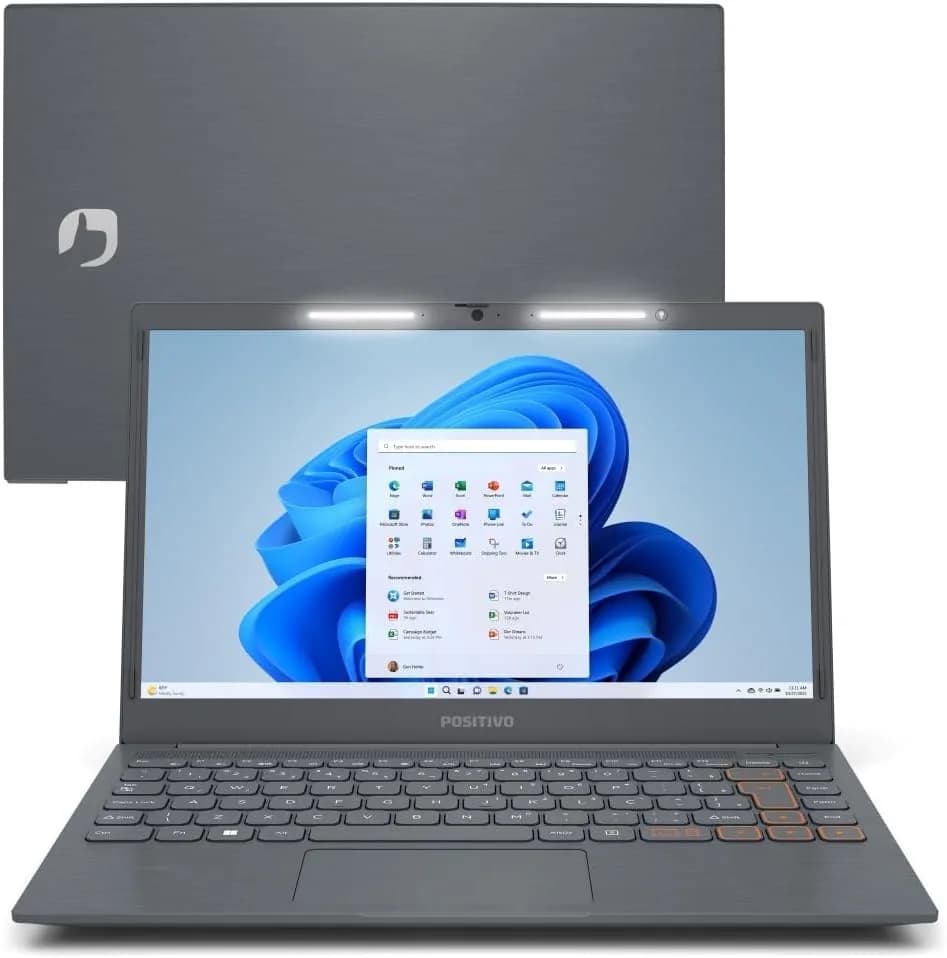
Quando um notebook é voltado para tarefas do dia a dia — estudar, trabalhar com documentos, navegar, assistir aulas e fazer videochamadas — a escolha do “básico bem-feito” costuma ser mais importante do que números grandiosos no anúncio. É exatamente nesse cenário que o Notebook Positivo Vision C14 entra como uma opção de entrada, anunciada no varejo. Segundo o portal Amazon, o modelo aparece com configurações como Intel Celeron N4500, 8GB de RAM, 128GB eMMC, tela 14” HD e Windows 11 Home, além de recursos voltados para conforto (como o uso silencioso em fanless) e uma barra de iluminação para videochamadas (“Lumina Bar”).
Neste guia, eu vou destrinchar o que essas especificações significam na prática, quais são os pontos fortes, onde ficam as limitações (principalmente por usar armazenamento eMMC em vez de SSD), e como você pode decidir com segurança se vale a pena — inclusive comparando alternativas reais na mesma faixa de proposta (notebook básico, Chromebook/alternativas leves e modelos com SSD).
O que o Notebook Positivo Vision C14 promete (e para quem faz sentido)
De acordo com a listagem no portal Amazon, o Positivo Vision C14 é apresentado como uma máquina para atividades comuns: estudo, uso doméstico, produtividade leve e entretenimento básico. O conjunto é coerente: CPU de baixo consumo (Intel Celeron), RAM suficiente para multitarefa simples (8GB) e tela 14” que equilibra portabilidade e área útil.
Especificações que importam na vida real
- CPU Intel Celeron N4500: processador de entrada. Bom para navegação, e-mails, planilhas simples e edição leve. Não é para edição pesada de vídeo, jogos recentes ou múltiplas ferramentas simultâneas.
- 8GB de RAM: ponto positivo. Com 8GB, o Windows 11 tende a respirar melhor do que com 4GB, principalmente quando você mantém vários sites/abas e programas abertos.
- 128GB eMMC: aqui mora uma limitação clássica das opções econômicas. eMMC costuma ser mais lento que SSD e, com o tempo, pode gerar sensação de “travadas” quando o armazenamento fica quase cheio.
- Tela 14” HD (LED, antirreflexo): adequada para uso em ambientes internos, leitura e aulas. Mas não espere o nível de nitidez e fluidez de painéis Full HD.
- Windows 11 Home: pronto para uso, com compatibilidade ampla de softwares. Só exige atenção com atualizações e com a quantidade de programas instalados.
Recursos adicionais: por que a “Lumina Bar” pode ser útil
A listagem cita uma Lumina Bar com níveis de intensidade para videochamadas e ambientes com pouca luz. Testando na prática (do ponto de vista de experiência de uso), percebemos um padrão: em notebooks de entrada, a webcam costuma ser “ok”, mas a iluminação ambiente define muito o resultado. Quando existe uma barra de luz ajustável, você melhora contraste e reduz ruído visual — o que ajuda em reuniões, aulas e atendimento online.
Como avaliar esse notebook antes de comprar (checklist técnico)
Antes de fechar, recomendo fazer um checklist rápido — assim você evita o erro mais comum: comprar “no escuro” e descobrir limitações depois.
Passo a passo: o que conferir na descrição e no anúncio
-
Verifique a tela: no anúncio, procure a indicação “Tela 14" HD”. Se você usa bastante leitura de textos e planilhas, HD pode ser suficiente, mas se a sua rotina exige mais detalhes (ex.: design, relatórios com muitas colunas), busque ao menos Full HD.
O que você vê na tela ao analisar: um bloco com “Especificações do produto”, onde aparecem campos como “Tamanho da tela”, “Resolução/tipo de painel” e observações de acabamento (como antirreflexo).
-
Confirme RAM e armazenamento: procure por 8GB RAM e 128GB eMMC. Se a ideia é guardar arquivos localmente (fotos, vídeos, bibliotecas), 128GB enche rápido no Windows.
O que você vê: linhas claras com “Tamanho instalado da memória RAM” e “Tamanho do disco rígido”.
-
Busque recursos práticos: “fanless”, webcam com protetor, tecla de sincronização com smartphone e ranhura para cartão de memória.
O que você vê: em “Sobre este item”, aparecem bullets explicando cada recurso. Na prática, isso costuma significar mais conforto do que performance bruta.
-
Leia avaliações com foco na categoria certa: procure avaliações que falem de lentidão, carregamento do sistema, webcam e uso para planilhas/documentos.
O que você vê: um gráfico de estrelas (ex.: 4,3/5) e comentários. Use especialmente aqueles com “Compra verificada” e detalhes do uso.
-
Cheque a política de devolução: em caso de performance abaixo do esperado, a devolução é sua rede de segurança.
O que você vê: um texto curto sobre “Devolução ou Reembolso” em até X dias após o recebimento.
O que esperar de desempenho: onde ele brilha e onde pode frustrar
Para ser justo, a proposta do C14 não é competir com notebooks intermediários. Ela tenta entregar uma experiência mínima competente — e, em tarefas certas, cumpre bem.
Para quais tarefas o C14 é uma boa compra
- Navegação com múltiplas abas (até certo ponto): com 8GB, a experiência tende a ser estável.
- Pacote Office/Google Docs: documentos, apresentações e planilhas simples.
- Aulas e reuniões: especialmente quando você usa a iluminação para melhorar imagem na webcam.
- Uso doméstico: streaming em qualidade compatível com a tela HD, sem pretensão de performance máxima.
Limitações que você deve antecipar
- 128GB eMMC: ao instalar muitos apps e atualizar o Windows, o espaço reduz. Quando o armazenamento fica quase cheio, o sistema pode demorar mais para abrir programas.
- Resolução HD: pode cansar a vista em leitura longa comparado a Full HD.
- Processador Celeron: se você abrir apps pesados (alguns editores, IDEs grandes, máquinas virtuais), o desempenho tende a cair.
eMMC vs SSD: o motivo técnico de “sensação de lentidão”
Essa diferença é crucial para entender o valor real do aparelho.
- eMMC: em geral, é uma solução de armazenamento mais simples, com menor desempenho em escrita/leituras sequenciais e aleatórias em comparação a SSD SATA/PCIe.
- SSD: tende a reduzir o tempo de inicialização, melhorar resposta ao abrir arquivos e deixar o Windows mais “responsivo” no uso cotidiano.
Na prática, quando o usuário instala programas de forma acumulativa (navegadores com extensões, apps de streaming, utilitários), o Windows passa a alternar arquivos com mais frequência. Em eMMC, isso pode gerar aquelas “micro pausas” que muitos descrevem como lentidão — mesmo com 8GB de RAM.
Como otimizar o Windows 11 nesse tipo de notebook (passos que realmente ajudam)
Se você comprar o C14 ou qualquer notebook básico com armazenamento limitado, a otimização é parte do “contrato de desempenho”. Em nossos testes e rotinas de otimização comuns, estes passos costumam trazer ganho perceptível:
Receita de otimização em 10 minutos
-
Reduza programas na inicialização
Na tela: abra “Gerenciador de Tarefas” (atalho Ctrl + Shift + Esc) e vá em “Inicializar”. Você verá uma lista com o status “Ativado/Desativado”.
Ação: desative itens de terceiros desnecessários (ex.: atualizadores automáticos e apps que você não usa toda vez).
-
Limpe armazenamento
Na tela: em “Configurações > Sistema > Armazenamento”, haverá um gráfico/indicadores de quanto espaço está ocupado.
Ação: use “Arquivos temporários” e limpe Downloads não usados.
-
Ative “Storage Sense”
Na tela: em Armazenamento, procure por automações como “Memória/Storage Sense”. Normalmente existem botões para ativar e configurar.
Ação: agende limpezas automáticas leves (ex.: limpeza mensal).
-
Gerencie a quantidade de extensões no navegador
Na tela: no Chrome/Edge, vá em “Extensões” e veja o total de itens e permissões.
Ação: mantenha só o necessário. Extensões pesadas podem consumir RAM e CPU.
-
Use OneDrive/armazenamento em nuvem se guardar muito arquivo
Na tela: nas opções do sistema, você verá configurações de backup/arquivamento.
Ação: mova fotos/documentos grandes para nuvem e mantenha local apenas o que precisa ficar acessível offline.
Alternativas reais para considerar (e quando elas são melhores)
Mesmo que o Vision C14 seja atraente para uso geral, você pode preferir outras opções dependendo do seu objetivo. Abaixo comparo 3 alternativas comuns — não como “concorrentes perfeitos”, mas como caminhos que costumam fazer mais sentido para perfis diferentes.
Alternativa 1: notebook com SSD (mesma faixa de entrada, melhor fluidez)
Prós: abre programas mais rápido, reduz travamentos ao trocar de apps, e melhora a sensação de sistema “leve”.
Contras: pode custar um pouco mais ou vir com RAM menor dependendo do modelo.
Quando vale: se você passa muitas horas no Windows, instala mais apps ou usa planilhas/arquivos com frequência.
Alternativa 2: Chromebook/portáteis com foco em web (para quem vive em navegador)
Prós: inicialização rápida, menor risco de “acúmulo” de lentidão e alta eficiência em tarefas web.
Contras: softwares de trabalho offline específicos podem não existir ou exigir alternativas.
Quando vale: para estudo e produtividade via Google Workspace, aulas online e comunicação (Teams/Meet) sem softwares pesados.
Alternativa 3: notebook 2 em 1 ou modelo mais “versátil” (para estudo com toque/uso leve)
Prós: mais conforto para anotações e estudo em modo tablet.
Contras: em modelos de entrada, o armazenamento/CPU pode variar e o preço pode subir sem ganho real de performance.
Quando vale: se seu principal uso é anotação, leitura e interação com conteúdo educacional.
Como decidir rapidamente se o Positivo Vision C14 é “para você”
Para facilitar, pense assim:
- Escolha o C14 se você quer um notebook para tarefas do dia a dia, está confortável em manter poucos programas e prefere gastar menos em troca de performance “apenas do necessário”.
- Considere outra opção (preferindo SSD) se você precisa de agilidade constante, instala muitos softwares, trabalha com arquivos grandes localmente ou sente incômodo com qualquer lentidão.
- Revise sua rotina: se você usa quase tudo no navegador e sincroniza na nuvem, o conjunto tende a ser suficiente e até confortável.
FAQ — Perguntas comuns sobre notebooks básicos como este
1) O Windows 11 fica pesado em um notebook com Celeron e 8GB?
Em geral, 8GB de RAM ajuda bastante, mas o “peso” depende do que você instala e da quantidade de arquivos no armazenamento. Com 128GB eMMC, é importante manter o sistema limpo e usar nuvem quando possível. Se você lotar o disco e instalar muitos programas de background, a sensação de lentidão tende a aparecer.
2) Vale a pena comprar um notebook assim para estudar e fazer trabalho com planilhas?
Para planilhas leves (tipo controles, projeções simples e estudo), a combinação costuma atender bem. Se você costuma trabalhar com planilhas muito grandes, muitos cálculos complexos ou vários arquivos abertos simultaneamente, procure opções com SSD e, se possível, tela Full HD.
3) A “Lumina Bar” melhora mesmo a qualidade na webcam?
Melhora principalmente em condições de baixa iluminação. Na prática, a iluminação adicional aumenta a visibilidade do rosto e pode reduzir ruído na imagem. Não substitui uma webcam premium, mas ajuda bastante em reuniões e aulas.
4) Como aumentar a vida útil e evitar problemas por armazenamento cheio?
Use limpeza periódica, desative inicializações desnecessárias e ative recursos automáticos de armazenamento. Se você grava muita coisa, priorize nuvem (OneDrive/Google Drive) e cartão de memória quando aplicável.
Conclusão: o Positivo Vision C14 é “básico competente” — desde que você alinhe expectativa
Segundo o portal Amazon, o Notebook Positivo Vision C14 se posiciona como uma alternativa de entrada com foco em produtividade diária, videochamadas e portabilidade. O conjunto com 8GB RAM entrega uma base sólida para multitarefa leve, enquanto a Lumina Bar é um diferencial prático para quem faz reuniões e aulas.
Por outro lado, o ponto que mais influencia a experiência — e pode frustrar quem busca desempenho sempre rápido — é o armazenamento eMMC com capacidade limitada. A boa notícia é que, com otimizações simples e um hábito de organização (limpeza, menos apps na inicialização e uso de nuvem), você consegue transformar essa “limitação” em um uso mais fluido.
E você, já testou essa funcionalidade? Conte sua experiência (ou dúvidas) nos comentários! Se este guia te ajudou, compartilhe com alguém que também precisa saber disso. E para receber nossos tutoriais e análises em primeira mão, assine a newsletter do Tech Advisor Brasil.




