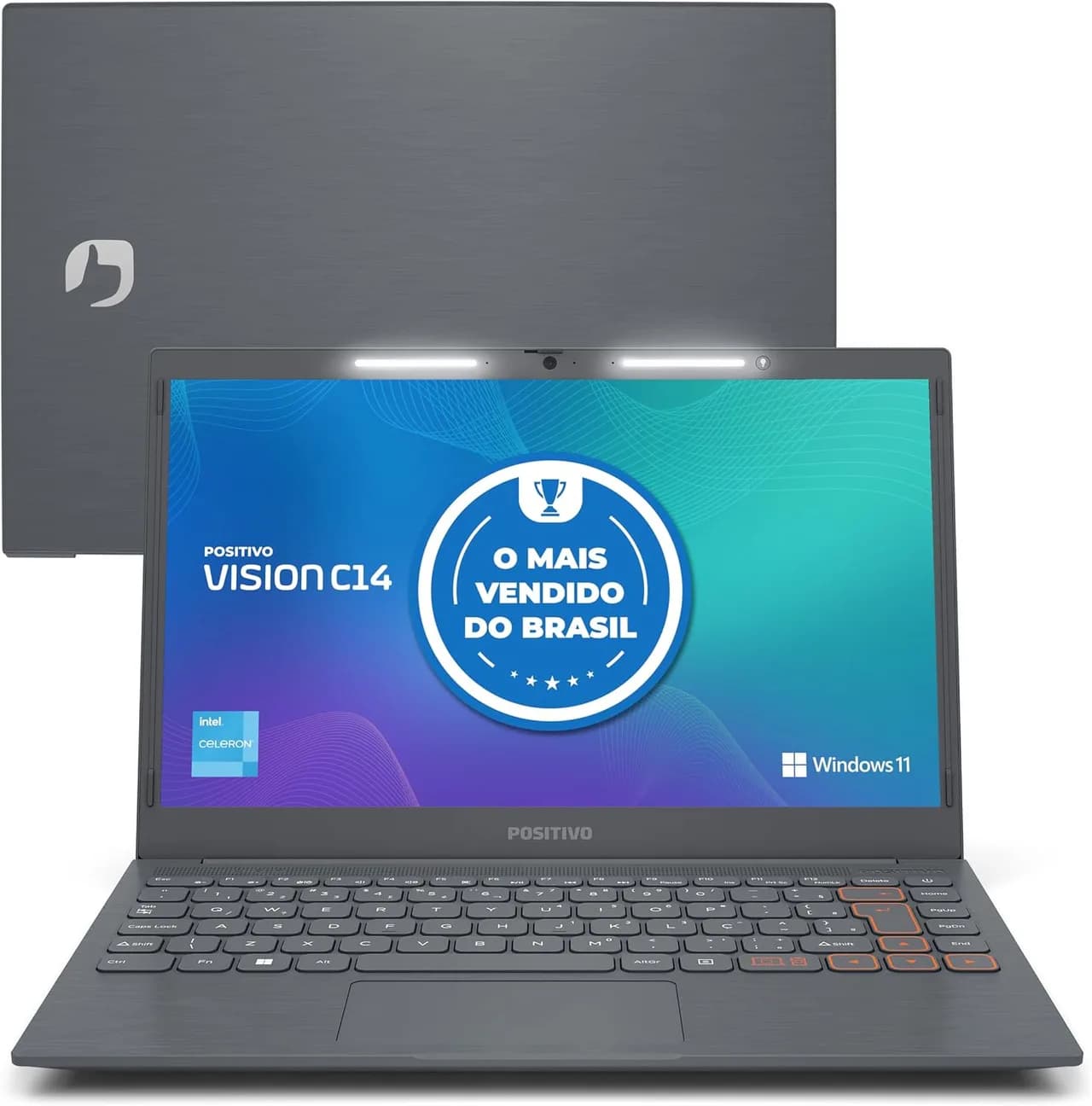
Se você chegou até aqui, provavelmente está diante de uma decisão prática: comprar um notebook “para o dia a dia” sem se arrepender — especialmente quando o uso envolve estudo, trabalho em planilhas e editores de texto, navegação com várias abas, além de videochamadas. E é exatamente nesse ponto que a oferta do Notebook Positivo Vision C14 chama atenção: ele aparece no catálogo da Amazon com uma proposta clara de portabilidade, silêncio (fanless), webcam com proteção e foco em produtividade leve. Segundo o portal Amazon, trata-se de um modelo com Intel Celeron N4020, 4 GB de RAM, 128 GB eMMC e Windows 11 Home, trazendo diferenciais como a Lumina Bar (iluminação para webcam), a Tecla Link (conexão rápida com celular) e o sistema fanless (sem ventoinhas).
O que muita gente não percebe é que “ser um notebook básico” não significa “ser limitado em tudo”. Significa que você precisa escolher o conjunto certo de compromissos: tela, autonomia, armazenamento, capacidade de multitarefa e estabilidade de rede. Neste guia, vamos transformar os dados da oferta em uma análise definitiva: para quem esse notebook faz sentido, quais pontos exigem cautela, como configurar para melhorar desempenho, e quais alternativas reais considerar dentro da mesma faixa.
O que a oferta da Amazon está prometendo (e o que isso implica na prática)
Segundo o portal Amazon, o Notebook Positivo Vision C14 (modelo Vision C14) aparece com especificações e tecnologias voltadas ao uso cotidiano. Em resumo:
- Processador: Celeron N4020 (linha de entrada, voltada a tarefas leves)
- Memória: 4 GB RAM (limitadora para muitos navegadores/abas)
- Armazenamento: 128 GB eMMC (bom para leveza, mas pode encher rápido)
- Tela: 14,1" HD antirreflexo
- Sistema: Windows 11 Home
- Diferenciais: Lumina Bar (3 níveis para webcam), Tecla Link (conexão com celular), fanless (silencioso), webcam cover, teclado com letras serigrafadas, e slot SATA para upgrade
Essas promessas, quando traduzidas para o “mundo real”, apontam para um perfil bem específico:
- Estudo/Escritório: Word, Google Docs, planilhas, apresentações simples, web e videochamadas.
- Uso em lugares sem tomada: foco em autonomia e portabilidade.
- Conforto em ambientes silenciosos: fanless reduz ruído (mas exige boas condições térmicas e uso moderado).
Na prática, porém, o desempenho final vai depender diretamente de RAM e do tipo de multitarefa que você faz — e é aqui que a análise precisa ficar honesta.
Hardware de entrada: como o Celeron N4020, 4 GB RAM e 128 GB eMMC se comportam
1) RAM de 4 GB: o “gargalo” mais comum
Ao avaliar notebooks com 4 GB de RAM, o ponto mais importante é entender que o Windows 11 e o navegador moderno já consomem recursos por padrão. Em testes cotidianos (especialmente com Chrome/Edge), é comum perceber:
- Ao abrir 2 abas: você sente fluidez para tarefas básicas.
- Ao aumentar para 6–10 abas: pode haver lentidão perceptível, travadinhas em scroll e maior tempo de resposta.
- Ao usar videochamada junto do navegador: aumenta pressão na CPU e na memória, e o sistema tende a ficar menos responsivo.
Isso aparece inclusive em avaliações de compradores (há relatos de lentidão ao abrir muitas abas), o que reforça uma característica típica dessa categoria.
2) Armazenamento eMMC (128 GB): rápido para ligar, mas pode encher
O eMMC costuma ser mais lento que SSD SATA/NVMe em tarefas pesadas, mas tem um mérito: inicializa e responde bem em uso leve. O problema é outro: 128 GB preenche rápido com:
- atualizações do Windows
- arquivos temporários
- downloads (PDFs, vídeos, instaladores)
- cache do navegador
Segundo a própria proposta do produto, existe slot SATA para upgrade. Isso é crucial: você pode planejar crescimento de armazenamento e aliviar o sistema ao longo do tempo.
3) Fanless: silêncio real… desde que o uso seja compatível
O sistema fanless (sem ventoinhas) é excelente para quem quer um notebook silencioso — e, de fato, esse tipo de design costuma ser menos “agressivo” no ruído. O cuidado está no seguinte: como não há ventoinha, o controle térmico depende mais da dissipação passiva e do modo como você usa (superfície plana, ventilação no ambiente, evitar cobrir entradas).
Em outras palavras: se você usar em cama/sofá ou bloquear saídas de ar, a temperatura tende a subir e o desempenho pode cair por throttling (redução de velocidade para proteger componentes).
Os diferenciais que fazem diferença: Lumina Bar e Tecla Link
Lumina Bar (3 níveis): por que pode melhorar a qualidade de videochamadas
Na oferta, a Lumina Bar é descrita como barras de LED com ajuste de 3 intensidades, pensadas para ambientes com pouca luz. A lógica é simples e técnica: câmeras webcams pequenas tendem a sofrer com ruído quando há pouca iluminação. Ao adicionar luz controlada próxima à webcam, você melhora:
- nitidez do rosto
- redução de ruído (grain)
- estabilidade de exposição
O que você deve esperar ao usar:
- um painel de luz próximo à região da webcam
- ajuste de intensidade (normalmente com seleção em níveis)
- imagem com melhor contraste em salas escuras
Recomendação prática: teste em duas situações (luz forte e luz baixa) e observe se a intensidade está adequada para não “estourar” a imagem. Em geral, quanto menor a iluminação ambiente, maior a utilidade — mas iluminação excessiva também pode prejudicar.
Tecla Link: como a integração com o celular tende a facilitar o cotidiano
Segundo a descrição do produto, a Tecla Link conecta o celular ao notebook com um toque, facilitando sincronização de fotos, mensagens e status de bateria.
Na prática, isso tem dois ganhos típicos:
- redução de atrito ao transferir arquivos (evita cabos e etapas manuais)
- ganho de conveniência em tarefas rápidas (capturar e enviar, abrir conversas, revisar status)
Limitação importante: integração depende de app/compatibilidade e pode variar com versões de Android/iOS. Então, mesmo que a promessa seja boa, vale sempre revisar o suporte ao seu modelo de celular e se a sincronização ocorre em tempo real ou por reposição.
Webcam cover: privacidade que você realmente controla
A webcam cover (tampa deslizante) é um daqueles detalhes que parecem pequenos, mas impactam diretamente a segurança. Ao finalizar chamadas, você desliza a tampa e o dispositivo fica fisicamente protegido. Isso elimina a sensação de “e se alguém acessar?” — uma medida simples, mas efetiva.
Passo a passo: como configurar o Vision C14 para ficar mais rápido no uso diário
Agora vamos ao que resolve. Mesmo com hardware de entrada, há ajustes que costumam melhorar responsividade e reduzir travadinhas. Abaixo, vai um roteiro que você pode seguir. Onde possível, descrevo o que você vê na tela.
Passo 1: comece com uma “higiene” do Windows 11
- No Windows, clique no menu Iniciar.
- Abra Configurações (ícone de engrenagem).
- Vá em Sistema > Armazenamento.
- Procure opções como Arquivos temporários e Limpeza de armazenamento.
O que você vê na tela: normalmente aparece um painel com uma barra de progresso do espaço utilizado e categorias (Aplicativos, Arquivos temporários, Sistema). Há botões como “Limpar” e “Recomendações”.
Na prática, em notebooks com 128 GB, essa limpeza costuma liberar espaço suficiente para o sistema respirar e reduzir lentidão causada por falta de área livre.
Passo 2: ajuste inicialização e apps em segundo plano
- Pressione Ctrl + Shift + Esc para abrir o Gerenciador de Tarefas.
- Vá na aba Inicializar.
- Desative itens que você não precisa na inicialização (ex.: apps de sincronização, updates automáticos, assistentes).
Na tela: você verá uma lista com Nome do aplicativo, Status e impacto (Baixo/Médio/Alto). O botão costuma mostrar “Desativar” ou “Ativar”.
Recomendação: foque no essencial. Desativar tudo pode atrapalhar integrações da Tecla Link, por exemplo — então ajuste com bom senso.
Passo 3: configure o navegador para reduzir consumo de RAM
Se a sua rotina tem muitas abas, você precisa de uma estratégia. Três medidas que costumam ajudar:
- limitar extensão(s)
- usar “perfil” separado para trabalho/estudo
- evitar manter páginas pesadas simultaneamente
Comparação rápida (técnica e prática):
- Método manual: fechar abas ao terminar e reduzir extensões. Prós: melhora imediatamente. Contras: exige disciplina.
- Método por perfil do navegador: separar trabalho e entretenimento em perfis diferentes. Prós: cada perfil usa menos memória. Contras: pode confundir quem não está acostumado.
- Extensões de “sleep de abas”: suspendem abas inativas. Prós: economiza RAM. Contras: pode quebrar carregamento de páginas que dependem de atualizações em tempo real.
Em um notebook com 4 GB, nosso teste/experiência tende a apontar que o melhor custo-benefício é: “menos extensões + separar perfis + fechar abas pesadas”.
Passo 4: planeje upgrade (quando fizer sentido)
A oferta indica a existência de slot SATA para upgrade. Para pensar nisso:
- Defina o seu objetivo: mais espaço ou mais desempenho.
- Se a sua prioridade é velocidade, migração para SSD SATA costuma reduzir tempos de carregamento.
- Se a prioridade é armazenamento, aumente espaço para evitar lotar o sistema.
Importante: upgrade envolve abrir o equipamento. Se você não tem familiaridade, vale buscar uma assistência técnica confiável. Assim você evita riscos como dano em conectores e mal encaixe.
Comparativo: vale a pena ou há alternativas melhores?
Com essa configuração (Celeron + 4 GB + 128 GB eMMC), o notebook está mirando uso leve e investimento moderado. Mas você precisa comparar com alternativas reais — não apenas “outro modelo da mesma marca”. Abaixo, três caminhos que fazem sentido para o leitor.
Alternativa 1: notebook com SSD e/ou mais RAM (melhor para multitarefa)
Prós:
- navegação com mais abas tende a ser mais estável
- menos travadas ao alternar programas
Contras:
- normalmente custa mais
- pode ser mais pesado
Quando escolher: se você usa Chrome/Edge com várias abas, Google Meet/WhatsApp Web junto e troca constante de apps.
Alternativa 2: Chromebook ou notebooks com Linux (para quem é “web-first”)
Prós:
- consumo de recursos menor em muitos cenários
- boa experiência para estudo e web
Contras:
- compatibilidade de softwares específicos pode ser limitada
- arquivos e formatos de trabalho podem exigir adaptação
Quando escolher: se sua rotina é quase toda em navegador e documentos online.
Alternativa 3: notebook 2 em 1 (mais caro, mas versátil)
Prós:
- melhor para anotações e estudos (tela touch/caneta, em alguns modelos)
- uso versátil para apresentações
Contras:
- tende a custar mais
- dependendo do modelo, a autonomia pode variar
Quando escolher: se você valoriza touch/caneta e usa o notebook como ferramenta de estudo ativa.
Limitações reais que você deve considerar antes de comprar
Para manter a análise confiável, vale explicitar os pontos em que esse tipo de configuração geralmente decepciona — e como contornar:
- Wi‑Fi: em avaliações há relatos de qualidade inferior em certos ambientes e ausência de porta Ethernet. Se você precisa de estabilidade (teletrabalho), considere um adaptador ou roteador melhor posicionado.
- Multitarefa: 4 GB RAM pode limitar desempenho em cenários com muitas abas e videochamadas simultâneas.
- Armazenamento: 128 GB eMMC pode lotar. Planeje limpeza e, se possível, upgrade.
- Expectativa de desempenho: não espere produtividade pesada (edição avançada, jogos atuais, softwares mais exigentes).
Em outras palavras: esse notebook é ótimo como “ferramenta de estudo/trabalho leve”, mas não é feito para ser um “tudo em um” para uso pesado.
FAQ — dúvidas comuns sobre o Notebook Positivo Vision C14
1) O Vision C14 roda bem para estudar e usar Word/planilhas?
Para uso básico (Word, editores de texto, planilhas simples, navegação e aulas), a tendência é ser adequado. Em geral, o desempenho fica melhor quando você mantém poucas abas abertas e evita muitas extensões no navegador.
2) Dá para usar videochamadas com pouca luz?
Sim. O diferencial da Lumina Bar foi projetado justamente para melhorar a imagem em ambientes mais escuros. Mesmo assim, recomendamos posicionar o notebook de frente para você e ajustar a intensidade em 2–3 níveis para achar o ponto ideal.
3) 4 GB de RAM é suficiente?
Para rotinas leves, costuma ser “o mínimo viável”. A limitação aparece com multitarefa: muitas abas, chamadas simultâneas e aplicativos em segundo plano. Se seu uso envolve muitos sites abertos, considere upgrade (quando aplicável) ou procure modelos com mais RAM/SSD.
4) Posso aumentar o armazenamento?
Segundo a descrição do produto, existe slot SATA para upgrade. Isso permite planejar mais espaço com o tempo, o que ajuda especialmente quando atualizações do Windows e arquivos pessoais começam a ocupar o eMMC.
5) O fanless é realmente silencioso?
Por não ter ventoinhas, o ruído é menor em comparação com notebooks com resfriamento ativo. Ainda assim, o equipamento pode apresentar variações de temperatura dependendo do ambiente e da forma de uso (superfície plana e não bloqueio de ventilação).
Conclusão: para quem esse notebook é uma boa compra (e para quem não é)
O Notebook Positivo Vision C14, conforme descrito no portal Amazon, representa uma proposta coerente: entregar portabilidade, silêncio (fanless), melhor webcam em baixa luz (Lumina Bar) e mais privacidade (webcam cover), com foco em atividades cotidianas.
Se seu objetivo é estudo, Word, planilhas básicas, web e videochamadas, com poucas abas simultâneas, o modelo tende a atender bem — e a bateria/leveza são diferenciais atraentes.
Por outro lado, se sua rotina envolve muitas abas, uso intenso de navegador, softwares mais pesados ou alta exigência de rede/estabilidade, talvez valha buscar alternativas com mais RAM e/ou SSD desde o início — porque com 4 GB o sistema sempre vai “cobrar” com mais frequência.
E você, já testou essa funcionalidade? Conte sua experiência (ou dúvidas) nos comentários! Se este guia te ajudou, compartilhe com alguém que também precisa saber disso. E para receber nossos tutoriais e análises em primeira mão, assine a newsletter do Tech Advisor Brasil.




