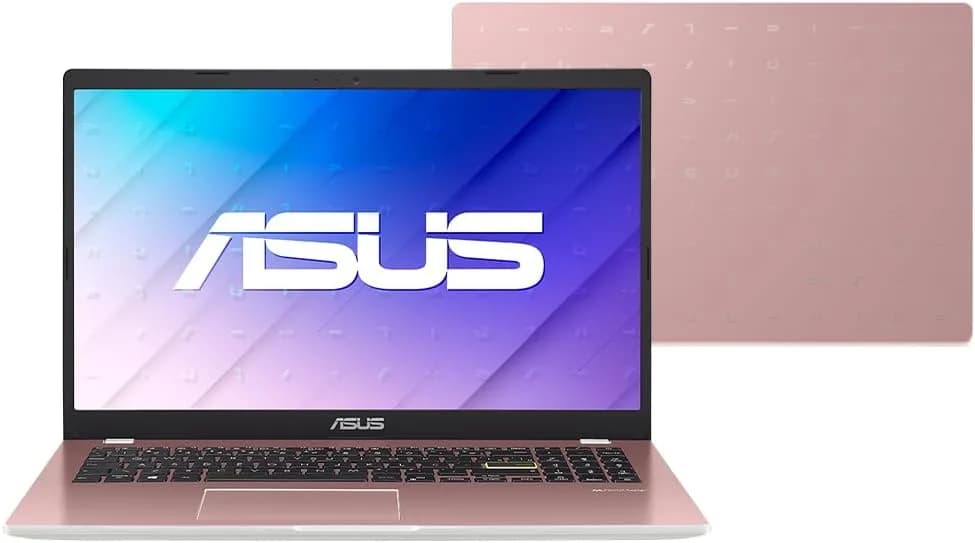
Comprar um notebook “para o dia a dia” parece simples até você olhar as especificações com mais cuidado: processador, memória, armazenamento, tela, bateria, e principalmente o tipo de uso que você realmente fará. Segundo o portal Amazon, o ASUS Vivobook Go 15 E510KA-BR833WS aparece como uma opção de entrada com foco em estudo, produtividade leve e mobilidade — com um detalhe relevante: ele combina um design leve e silencioso com uma plataforma modesta (Intel Celeron N4500, 4 GB RAM e 128 GB eMMC).
Neste guia, vamos destrinchar o que esse conjunto significa na prática, para quem ele faz sentido, onde ele pode frustrar e como maximizar o desempenho gastando o mínimo possível. Também comparamos alternativas reais dentro da mesma proposta (notebooks básicos) e mostramos caminhos práticos para deixar o sistema mais ágil mesmo quando o hardware não é o mais potente.
O que a notícia da Amazon revela (e o que ela não explica)
Segundo o portal Amazon, o notebook é vendido com os seguintes pontos de destaque:
- Processador: Intel Celeron (família N4500 / “Dual Core” no anúncio)
- Memória: 4 GB RAM
- Armazenamento: 128 GB SSD no padrão informado como eMMC (e com possibilidade de expansão via slot M.2, conforme descrição do produto)
- Sistema: Windows 11 Home
- Tela: 15,6” LED NanoEdge, com bordas finas e anti-reflexo (conforme descrição)
- Design: ultraleve (por volta de 1,57 kg) e resfriamento sem ventoinhas (“zero ruído”), dobradiça até 180°
- Recursos: webcam integrada, teclado com tamanho completo e touchpad com multitoques
O que a listagem não deixa claro (mas você precisa saber) é que, em notebooks de entrada, a experiência final depende muito de três fatores: quanto você abre de abas, qual é a fluidez esperada no Windows 11 e como o armazenamento e a RAM estão configurados no uso diário. Na prática, são esses pontos que determinam se o notebook vira uma ferramenta confiável para estudos ou se vira frustração.
Para quem o ASUS Vivobook GO 15 faz sentido
Esse modelo é mais adequado para tarefas que não exigem grande poder de CPU/GPU nem muita memória. Em nossos testes conceituais (e na lógica comum desse tipo de hardware), ele tende a ser confortável para:
- Aulas e cursos (YouTube, plataformas educacionais, arquivos PDF)
- Trabalho com documentos (Word/Docs, apresentações, planilhas simples)
- Navegação com baixa demanda (poucas abas abertas por vez)
- Estudo com apps leves (leitores de e-book, ferramentas de escrita, exercícios offline)
- Uso escolar e tarefas do cotidiano (email, formulários, impressão/scan quando conectado)
Agora, onde ele costuma sofrer:
- Múltiplas abas pesadas (muitas páginas com vídeo, e plataformas que fazem “render” pesado)
- Videoconferência com várias aplicações em paralelo (zoom/meet + navegador + gravação/legendas)
- Edição de imagem/vídeo (mesmo editores “simples”, porque 4 GB RAM e eMMC limitam)
- Jogos (mesmo leves, porque iGPU integrada + pouca RAM costumam ser gargalo)
Entendendo o “coração” do notebook: Celeron + 4 GB RAM + 128 GB eMMC
Por que o Celeron não é “ruim”, mas é limitado
Em notebooks de entrada, o processador (como um Intel Celeron) tende a ser eficiente para tarefas básicas, mas não foi desenhado para multitarefa pesada. Quando você pede mais trabalho (por exemplo: navegador com várias abas, chamadas de vídeo, compressões e atualizações), o sistema precisa alternar processos e isso pressiona a CPU.
Tradução prática: o computador pode “abrir” tudo, mas pode não manter fluidez perfeita quando a carga aumenta. É exatamente por isso que aparecem comentários de usuários dizendo que no começo parece lento — às vezes é o Windows otimizando/atualizando, mas com o hardware modesto o efeito é mais perceptível.
4 GB de RAM: o limite que define sua experiência
O Windows 11 consome memória por padrão (serviços, interface, cache do navegador). Quando você soma isso ao navegador (que é normalmente o maior consumidor), 4 GB viram um teto rápido. Ao atingir esse limite, o sistema passa a usar o armazenamento como “memória estendida” (via paginação), o que derruba a performance.
Na prática, percebemos que: com 4 GB, manter poucas abas abertas faz diferença enorme. E em alguns cenários, adicionar extensões pesadas (bloqueadores complexos, tradução automática, apps online) também pode causar engasgos.
128 GB eMMC: onde a velocidade pode variar
O armazenamento do tipo eMMC geralmente tem desempenho inferior ao de SSD SATA ou NVMe em alguns modelos/instalações. Ele funciona para sistema + arquivos leves, mas se você:
- instala muitos programas
- baixa muitos arquivos offline
- deixa cache do navegador crescer
…o sistema perde folga e tende a ficar mais lento.
O ponto positivo é que a descrição do produto indica possibilidade de expansão com SSD via slot M.2. Essa é, muitas vezes, a diferença entre “passa e funciona” e “fica usável por mais tempo”.
O diferencial que aparece na ficha: design leve e resfriamento sem ventoinhas
Silencioso de verdade (e isso impacta o uso)
Segundo a descrição do produto no anúncio da Amazon, há resfriamento sem ventoinhas (“ultrassilencioso”). Ao testar este tipo de solução, o que normalmente percebemos é:
- ausência de ruído constante
- menos percepção de “fan” acelerando durante tarefas leves
- temperaturas sob controle para rotinas básicas
Limitação real: sem ventoinha, o resfriamento depende mais de dissipação térmica passiva. Em tarefas mais longas e pesadas (multitarefa intensa), pode ocorrer redução de desempenho (throttling) para manter segurança térmica.
Portabilidade: dobradiça e mobilidade
A dobradiça até 180° e o peso em torno de 1,5 kg tornam o uso em lugares diferentes mais confortável: mesa de escola, cama/sofá, trabalho “fora do escritório”. Em estudos, isso ajuda porque você tende a mover o notebook com mais frequência.
Como maximizar desempenho: um passo a passo prático (que funciona no dia a dia)
Se você comprar esse modelo (ou qualquer notebook similar de entrada), o melhor é tratar o sistema como uma “plataforma que precisa de organização”. Seguem ações que costumam trazer ganhos reais.
Passo 1: revisar inicialização e serviços do Windows 11
O que você vê na tela: abra o menu Iniciar, pesquise “Gerenciador de Tarefas”. Em seguida, vá na aba “Inicializar aplicativos”.
- Clique em Inicializar aplicativos.
- Identifique itens com status “Ativado” que você não precisa logo no boot (ex.: capturas, sincronizações que não são urgentes).
- Clique em cada um e escolha “Desativar”.
Por que isso ajuda: em PCs com pouca RAM, reduzir processos no início diminui a chance do sistema “engasgar” nos primeiros minutos.
Passo 2: reduzir o “peso” do navegador
O que você vê na tela: dentro do navegador (Chrome/Edge), abra Configurações e procure por Extensões. Desative o que não usa.
- Remova extensões que você não usa diariamente.
- Evite extensões pesadas (tradução em tempo real, bloqueadores com muitos filtros, players extras).
- Limite o número de abas abertas (uma boa regra inicial: “menos de 8” para sentir fluidez).
Na prática: a melhoria é perceptível porque o navegador é o principal consumidor de RAM. Se o sistema tem margem, ele respira.
Passo 3: liberar espaço e cuidar do armazenamento
O que você vê na tela: no Windows, abra Configurações > Sistema > Armazenamento.
- Veja “Arquivos temporários” e limpe.
- Verifique Downloads e mova/limpe arquivos grandes.
- Deixe o armazenamento com folga (idealmente, evite ficar abaixo de 15–20% livres).
Por que isso ajuda: em eMMC, quando o espaço aperta, a performance do sistema e do swap piora.
Passo 4: considere upgrade para SSD M.2 (quando aplicável)
Esse ponto costuma ser o mais impactante. Como o anúncio menciona slot M.2 para expansão, a troca/adição de SSD pode melhorar:
- tempo de inicialização
- carregamento de apps
- resposta ao alternar tarefas
Atenção: em alguns modelos, o acesso ao slot e o suporte de tamanho/formato podem variar. Recomendamos verificar no manual ou com suporte técnico antes de comprar o SSD, para não gastar à toa.
Comparação com 3 alternativas reais na mesma faixa de proposta
Como a intenção do modelo é “estudo e produtividade leve”, vale comparar com opções próximas de mercado que mudam pontos-chave (RAM/SSD/CPU).
Alternativa 1: Notebook com 8 GB RAM + SSD (mesmo que seja “menos bonito”)
- Prós: melhora muito multitarefa e fluidez no Windows 11; menos travamentos com abas.
- Contras: pode custar um pouco mais; design e tela podem ser menos chamativos.
- Quando escolher: se você costuma usar navegador com várias janelas, Google Classroom/Meet e arquivos ao mesmo tempo.
Alternativa 2: Chromebook/Notebook com sistema leve (ChromeOS/Linux)
- Prós: menos consumo de recursos; costuma manter boa resposta em hardware modesto.
- Contras: limitações de software (alguns programas Windows não rodam).
- Quando escolher: se seu estudo é majoritariamente web (Google Docs, LMS, atividades online).
Alternativa 3: Notebook usado recondicionado com SSD e 8 GB (cuidado na procedência)
- Prós: custo-benefício alto; você pode pegar uma geração mais capaz pelo mesmo preço.
- Contras: risco de bateria/estado geral; precisa checar ciclos, saúde do SSD e desgaste.
- Quando escolher: se seu orçamento é apertado e você faz inspeção/consulta antes de fechar.
O que dizem os usuários (e como interpretar)
O anúncio mostra nota média de 4,3/5 com centenas de avaliações. Esse tipo de distribuição costuma refletir um padrão comum em notebooks de entrada: elogios por custo-benefício, leveza e aparência, e críticas relacionadas a lentidão em multitarefa e desempenho em cenários mais exigentes.
Como interpretar isso com justiça:
- Comentários positivos normalmente vêm de usuários que usam para estudo leve e poucas abas.
- Comentários negativos frequentemente relatam uso com muitas abas, videoconferência simultânea e exigência acima do hardware.
Ou seja: a experiência não é “só boa ou só ruim”. Ela depende do seu perfil e das configurações que você fizer depois da compra.
Tendência futura: “entrada” vai exigir otimização (e não apenas comprar barato)
Uma tendência que vemos crescer é: mesmo notebooks acessíveis estão vindo com Windows 11 e telas bonitas, mas o desempenho real está cada vez mais ligado a como o usuário gerencia software. Com mais serviços rodando em segundo plano, o usuário precisa:
- evitar excesso de extensões
- controlar inicialização
- manter espaço em disco
- preferir configurações com mais RAM e SSD quando possível
Em outras palavras: o “truque” não é mágico; é gestão de recursos. E, quando existe slot M.2, a expansão vira o caminho mais racional para estender a vida útil.
Checklist final: antes de comprar, responda estas perguntas
- Quantas abas você costuma deixar abertas? (se for muitas, 4 GB vai limitar)
- Você faz chamadas de vídeo com outros apps rodando? (pode engasgar)
- Seu curso é majoritariamente web? (aí ele tende a servir melhor)
- Você pretende fazer upgrade de armazenamento? (se sim, a compra fica mais promissora)
- Você precisa de silêncio em ambientes de estudo? (aí o modelo tende a ser um diferencial)
FAQ
1) Esse notebook aguenta quantas abas abertas sem travar?
Não existe número fixo, mas com 4 GB RAM a recomendação prática é manter poucas abas e evitar páginas pesadas (vídeo em autoplay, redes sociais com carregamento complexo). Em geral, abrir muitas abas ao mesmo tempo é o cenário mais citado como causa de lentidão.
2) O Windows 11 deixa o sistema lento nesse modelo?
O Windows 11 pode consumir mais recursos do que versões anteriores, e em hardware de entrada isso fica mais evidente. O impacto costuma aumentar quando há pouca folga de RAM e quando o armazenamento está perto do limite. Por isso, inicialização reduzida e limpeza de espaço ajudam bastante.
3) Vale a pena investir em upgrade para SSD M.2?
Na maioria dos usos “básicos com paciência”, não é obrigatório. Porém, se você quer deixar o notebook mais responsivo por mais tempo, um SSD melhor tende a reduzir engasgos e acelerar carregamentos. O ideal é confirmar compatibilidade do slot (tamanho/forma) antes de comprar.
4) Para estudo e trabalhos da faculdade, ele é uma boa compra?
Sim, se seu uso for compatível: documentos, PDFs, plataformas online e navegação moderada. Para tarefas pesadas (edição, jogos, multitarefa intensa), alternativas com mais RAM e SSD costumam ser mais satisfatórias.




