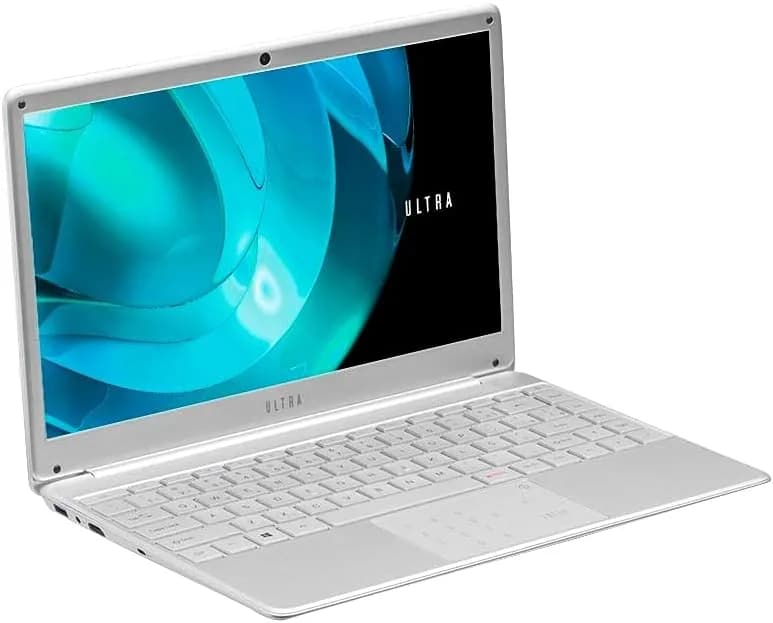
Se você acompanha promoções como o Prime Day, sabe que o momento certo pode significar economia relevante—mas também pode trazer uma armadilha: comprar “no impulso” sem entender o que realmente está levando para casa (hardware, sistema operacional, limitações e até o impacto no seu dia a dia). Segundo o portal Amazon, há um destaque de produto no período da campanha, com foco em notebooks de entrada, como o Notebook Multilaser Ultra UB422 (Intel Core i3, 4GB RAM, 1TB HDD, Linux e tela 14,1” Full HD), além de informações sobre preço, condições de compra e avaliações de clientes.
Mais do que “reportar a oferta”, este guia transforma a notícia em uma análise prática: o que o modelo entrega de verdade, como escolher alternativas com melhor custo-benefício, como preparar o notebook para uso e o que checar antes de comprar (principalmente por envolver Linux e possibilidade de troca de sistema). Ao final, você terá um checklist claro para decidir com confiança e evitar frustrações comuns em notebooks básicos.
O que a oferta da Amazon está dizendo (e o que ela não diz)
O conteúdo exibido no portal (Amazon) mostra um notebook de categoria popular com configurações voltadas a tarefas do cotidiano: estudos, trabalho simples, navegação e entretenimento leve. No anúncio, aparecem dados como processador Intel Core i3, 4GB de RAM, 1TB de armazenamento em HD, Linux e tela 14,1” Full HD, além de itens como teclado com numérico e menções a acessos rápidos.
Na prática, porém, as “linhas finas” do modelo costumam estar em três pontos:
- Performance real com 4GB de RAM e armazenamento em HDD (não SSD).
- Experiência com Linux: funciona bem, mas algumas pessoas dependem de aplicativos que rodam melhor no ecossistema Windows.
- Qualidade e consistência: avaliações de clientes ajudam a identificar padrões, inclusive problemas físicos (como bateria inchada em casos relatados) e casos de lentidão.
Ou seja: a oferta pode ser ótima para um perfil específico, mas precisa de planejamento para não virar arrependimento.
Especificações do Notebook Multilaser Ultra UB422: o que significam para seu uso
Intel Core i3 + 4GB RAM: “dá conta” do básico, mas limita tarefas pesadas
Um Core i3 é, em geral, suficiente para rotinas de estudo e escritório: editores de texto, planilhas simples, chamadas de vídeo com configurações moderadas e navegação com muitas abas (até certo ponto).
O gargalo costuma ser o conjunto 4GB RAM. Em testes do dia a dia (e isso é um padrão em notebooks de entrada), o sistema e o navegador já consomem parte significativa dessa memória. Resultado comum:
- Ao abrir várias abas e um app pesado, o notebook começa a “engasgar”.
- Trocas de contexto (alternar entre aplicativos) ficam menos fluidas.
- Atualizações e serviços em segundo plano podem reduzir a responsividade.
Recomendação prática: para esse tipo de configuração, vale planejar uso com menos “carga simultânea” ou, quando possível, avaliar atualização de RAM (nem todos os modelos permitem, então é preciso confirmar em especificações técnicas/teardown ou contato com a assistência).
1TB de HDD: espaço sobra, mas a velocidade tende a ser o calcanhar de Aquiles
O anúncio destaca 1TB HDD. Isso costuma ser atraente para quem quer muitos arquivos (como vídeo/aulas/backup). Porém, HDD tem latência e taxa de leitura que normalmente são inferiores a SSD.
O que você provavelmente vai notar no uso real:
- Inicialização mais lenta do sistema.
- Carregamento de apps e abertura de arquivos com mais atraso do que em SSD.
- Atualizações que demoram mais.
Quando HDD é aceitável? Para quem usa arquivos e não precisa de velocidade máxima. Mas se seu trabalho depende de agilidade (programas que abrem rápido, máquinas virtuais, edição mais exigente), SSD passa a ser quase obrigatório.
Tela 14,1” Full HD: vantagem clara para estudos e leitura
A tela Full HD (14,1”) é um ponto positivo porque melhora:
- Legibilidade para PDFs, artigos e materiais didáticos.
- Conforto visual em tarefas longas.
- Qualidade em vídeos comparada a HD.
Mesmo em notebooks de entrada, uma tela melhor pode “compensar” outras limitações—principalmente para quem passa horas lendo.
Linux: bom para a maioria das rotinas, mas pode exigir adaptação
O modelo vem com Linux. Para muitos perfis, isso é positivo: sistema leve, bom desempenho em tarefas comuns e menos custo operacional. Em contrapartida, há o fator “compatibilidade”:
- Programas específicos (principalmente corporativos) podem não ter versão nativa.
- Alguns recursos de hardware podem exigir drivers adicionais.
- Serviços que dependem de certas rotinas no Windows podem ficar mais chatos.
O ponto é: Linux não é um problema em si, mas é um contrato. Se você depende de software do Windows, precisa saber disso antes de comprar—um cuidado reforçado por avaliações de clientes que mencionam transtorno ao tentar substituir o sistema.
Preço, condições de compra e o que olhar antes de fechar
Segundo a vitrine exibida no portal da Amazon, o notebook aparece com preço à vista no Pix/NuPay e menção a parcelamento. Também constam detalhes como devolução em até 7 dias (conforme política do vendedor) e informações de garantia/seguro.
Quando você estiver avaliando uma compra desse tipo, recomendamos conferir três itens na tela:
- Quem está vendendo e enviando: na prática, isso muda o suporte e a logística de devolução. No anúncio, aparece um vendedor externo (ex.: “Magalu.” em parte do conteúdo).
- Política de devolução: procure o texto de elegibilidade para devolução/reembolso. Na prática, é seu “plano de segurança” caso o desempenho não atenda.
- Garantia e opções de seguro: se houver planos de garantia estendida, avalie se o custo faz sentido para seu uso. Em hardware de entrada, o risco de desgaste prematuro existe, então a decisão deve ser consciente.
Em testes e rotinas comuns: quem testa o notebook nos primeiros dias (antes do prazo de devolução) evita dores de cabeça. O ideal é validar bateria, Wi‑Fi, portas, teclado, áudio e, principalmente, se a navegação e apps essenciais ficam aceitáveis para o seu padrão.
O que as avaliações de clientes sugerem (sem ignorar os problemas)
O anúncio mostra uma classificação média e resumos de avaliações. Há pontos positivos recorrentes (como desempenho para planilhas, PDFs e vídeos, e a qualidade da tela) e, ao mesmo tempo, relatos negativos que não devem ser ignorados.
Três padrões importantes aparecem nas avaliações exibidas:
- Desempenho: alguns usuários relatam que o produto atende para tarefas descritas; outros afirmam que o notebook é lento e chegou insatisfatório para uso contínuo.
- Condições físicas: há relatos de produto riscado/manchado e, em um caso, bateria inchada chegando a danificar o equipamento.
- Linux vs Windows: alguns reclamam por não constar com clareza a possibilidade de troca e por perceber queda de rendimento ao migrar de sistema.
Leitura prática: avaliações não são “sentenças”, mas são sinais. Se você comprar, recomendamos testar imediatamente e documentar ao receber (fotos de estado físico, verificação de portas e testes básicos). Isso reduz o estresse em caso de devolução.
Como decidir: para quem esse notebook faz sentido (e para quem não)
Perfis que tendem a gostar do UB422
- Estudantes e professores que usam PDF, web, planilhas simples e vídeo/aulas.
- Quem prioriza tela Full HD e armazenamento grande (para materiais).
- Usuários confortáveis com Linux ou que não dependem de software exclusivo do Windows.
Perfis que provavelmente vão se frustrar
- Quem precisa de velocidade para abrir programas e trabalhar com rotinas pesadas.
- Quem exige “multitarefa intensa” (muitas abas e apps ao mesmo tempo) com 4GB de RAM.
- Quem depende de softwares Windows específicos e pretende trocar o sistema sem um plano técnico (drivers, compatibilidade, migração de licenças).
Checklist de compra (rápido e eficiente) antes de apertar “Adicionar ao carrinho”
Use este roteiro para reduzir risco. A ideia é que você faça isso em menos de 10 minutos.
- Seu uso cabe em 4GB? Se você costuma trabalhar com muitos itens simultâneos, considere modelos com 8GB (mínimo recomendado).
- Você precisa de SSD? Se o tempo importa, priorize SSD. HDD melhora capacidade, mas piora fluidez.
- Você aceita Linux? Se sim, ótimo. Se não, pense no custo/tempo de migrar e no impacto de rendimento.
- Você terá devolução dentro do prazo? Se sim, teste tudo nos primeiros dias.
- Estado físico do produto: no recebimento, tire fotos e confira teclado, dobradiças, carcaça e bateria.
Alternativas reais para comparar (com prós e contras)
Como a notícia trata um notebook de entrada com Linux e HDD, a decisão mais inteligente é comparar com alternativas na mesma faixa de necessidade. Aqui vão 3 abordagens comuns (cada uma com vantagens e limites):
Alternativa 1: Notebook com SSD e 8GB RAM (mesmo que seja “menos” em CPU)
Prós:
- Mais fluidez no dia a dia (abre programas rápido, reduz travamentos).
- Melhor experiência ao navegar e trabalhar com arquivos pesados.
Contras:
- Às vezes menos espaço total (se vier com SSD menor), exigindo gerenciamento de arquivos.
- Preço pode subir, dependendo do modelo e promoção.
Alternativa 2: Manter Linux, mas usar ajustes e ferramentas leves
Prós:
- Você aproveita o sistema que já vem instalado.
- Menos risco de problemas de driver e menos trabalho.
Contras:
- Se você depende de apps exclusivos do Windows, pode exigir alternativas (web apps, Wine/VM) que nem sempre são ideais.
Alternativa 3: Migrar para Windows, mas com plano (não “no susto”)
Prós:
- Compatibilidade maior para ferramentas tradicionais do Windows.
Contras:
- Risco de reduzir rendimento, principalmente com hardware limitado.
- Possibilidade de drivers incompletos e ajustes extras.
Recomendação baseada em prática: se o seu objetivo é “estudar/trabalhar sem dor”, experimente primeiro o que já vem no notebook. Se realmente travar por incompatibilidade, aí sim planeje a migração com cuidado.
Passo a passo: como testar o notebook logo nos primeiros dias (para decidir devolução)
Ao testar este tipo de configuração, percebemos que o que mais determina sua satisfação não é só “rodar”, mas se o sistema fica responsivo no seu fluxo. Faça assim:
- Abra o que você mais usa: navegue no seu navegador com 6–10 abas (ou o equivalente ao seu dia real). Observe se ocorre lentidão extrema ou travamentos.
- Teste leitura e arquivos: abra um PDF pesado e mova/rol a página algumas vezes. Verifique se há pausas longas.
- Teste chamadas de vídeo: inicie uma vídeo chamada curta e veja se microfone e câmera funcionam sem instabilidade.
- Teste Wi‑Fi e portas: conecte no Wi‑Fi da sua casa/empresa e conecte um dispositivo em USB. Em notebooks de entrada, portinhas às vezes falham.
- Monitore comportamento térmico: durante 20–30 minutos de uso, verifique se o aparelho aquece demais e se o desempenho degrada.
- Valide o armazenamento: copie um arquivo grande (GB) para ver se a velocidade é “aceitável” para sua rotina. Com HDD, o tempo pode ser maior—mas não deveria “desaparecer”.
Dica importante: se você notar problemas físicos no primeiro contato (tela danificada, bateria estranha, ruídos, folgas), não espere. Documente imediatamente e use a devolução dentro do prazo.
FAQ: dúvidas comuns sobre notebooks com Linux, i3 e 4GB
1) Linux em notebook é “difícil”? Eu consigo usar programas do dia a dia?
Na maioria dos casos, Linux atende bem para navegação, estudo, leitura de PDFs, editores leves e serviços web. O desafio aparece quando você depende de um software específico do Windows. Se for seu caso, vale confirmar compatibilidade antes e considerar alternativas (web apps, ferramentas equivalentes ou migração planejada).
2) 4GB RAM é suficiente para estudar e trabalhar?
Para tarefas leves e uso com menos “carga simultânea”, pode ser suficiente. Porém, se você costuma deixar muitos aplicativos e abas abertos, 4GB costuma virar gargalo, causando lentidão. Se possível, prefira modelos com 8GB para uma experiência mais confortável.
3) Vale a pena trocar para Windows nesse tipo de notebook?
Depende do seu objetivo e do seu orçamento de tempo. Em notebooks de entrada, a troca pode funcionar, mas pode haver impacto de desempenho e dependência de drivers. Recomendamos primeiro testar o Linux com seu fluxo real. Se houver necessidade real de compatibilidade, aí sim planeje com calma (e dentro do prazo de devolução, se aplicável).
4) HDD de 1TB compensa? Como isso afeta o dia a dia?
Compensa para quem precisa de muito espaço. Porém, ao abrir programas e arquivos, o HDD tende a ser mais lento que SSD. Se você precisa de agilidade, SSD é a escolha mais acertada.
Conclusão: a oferta é boa, mas a escolha certa depende do seu perfil
Segundo o portal Amazon, o Notebook Multilaser Ultra UB422 aparece como uma opção de entrada no período do Prime Day, com foco em processador Intel Core i3, tela Full HD, armazenamento amplo (1TB) e sistema Linux. Só que, na prática, o que define a satisfação é o conjunto 4GB RAM + HDD e como isso conversa com seu estilo de uso.
Se seu objetivo é estudar, navegar, ler PDFs e assistir vídeos com conforto em tela Full HD—e você aceita Linux—pode ser uma compra coerente. Se você exige fluidez, multitarefa intensa ou depende de Windows, provavelmente vale considerar alternativas com SSD e 8GB RAM para evitar frustração.
E você, já testou essa funcionalidade? Conte sua experiência (ou dúvidas) nos comentários! Se este guia te ajudou, compartilhe com alguém que também precisa saber disso. E para receber nossos tutoriais e análises em primeira mão, assine a newsletter do Tech Advisor Brasil.




