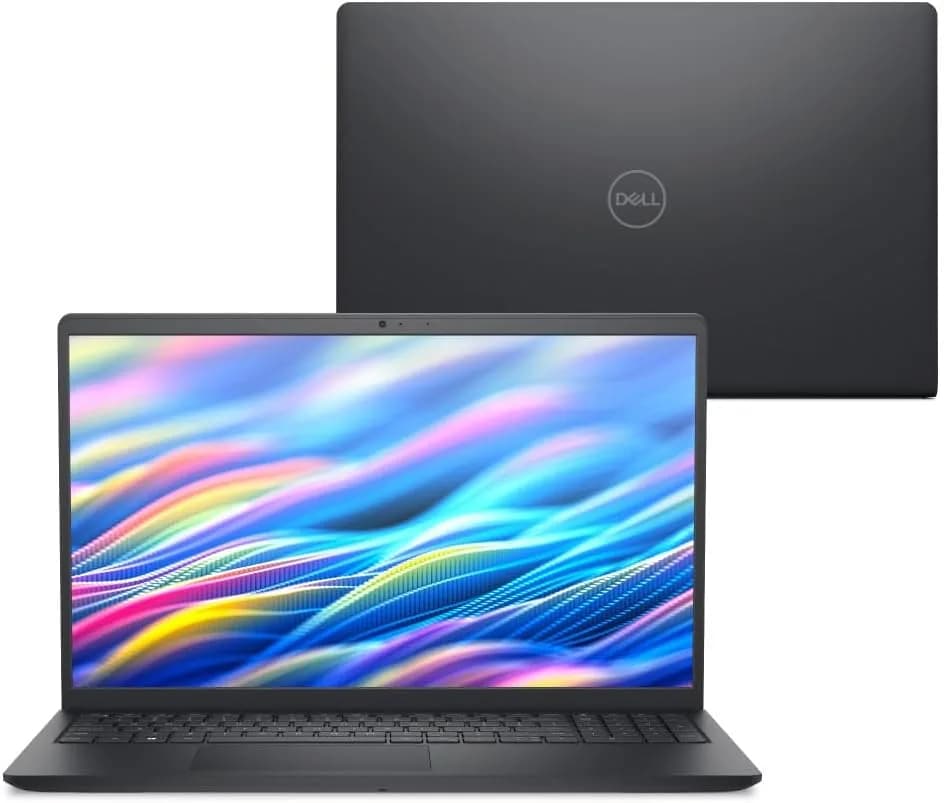
Se você acompanha ofertas na Amazon, já deve ter percebido um movimento relevante no mundo de notebooks: cada vez mais modelos de entrada e intermediários estão saindo de fábrica com Linux (em vez de Windows). E, com isso, surge uma dúvida prática para muita gente: vale a pena comprar sabendo que não vem com o sistema tradicional?
Segundo o portal Amazon, o Notebook Dell 15 DC15-I51334U-U50 (15,6" Full HD, Intel Core i5 13ª geração, 8GB RAM, SSD de 512GB, placa de vídeo Intel integrada e Ubuntu Linux) aparece em uma página de produto com foco em desempenho do dia a dia e produtividade. No entanto, a experiência real do usuário também aparece nas avaliações: há quem tenha relatado bom custo-benefício, mas também dificuldades para “se adaptar” ao Linux e a necessidade de trocar o sistema.
Neste guia, vamos transformar esse “tipo de compra” em decisão mais inteligente: entender o que esse notebook entrega, para quem o Linux é uma boa (e para quem pode ser uma dor), como avaliar custo/benefício corretamente e como migrar para Windows 11 se essa for sua intenção — com caminhos, prós, contras e um FAQ completo.
O que a notícia da Amazon mostra (e o que ela não mostra)
Segundo o portal Amazon, o Dell 15 DC15-I51334U-U50 é vendido com Ubuntu Linux e traz especificações objetivas: i5-1334U, SSD NVMe 512GB, 8GB DDR5 (1 pente), tela 15,6" FHD e conectividade moderna (Wi‑Fi 6 e Bluetooth). Também há informações de garantia padrão e portas como USB-A, USB‑C (dados), HDMI, leitor de cartão SD e áudio.
O que a notícia não detalha (mas você precisa saber para não errar na compra):
- Compatibilidade de drivers no dia a dia (Wi‑Fi, áudio, câmera, touchpad, brilho de tela, suspensão/hibernação).
- Perfil do usuário: Linux é ótimo para muitos cenários, mas algumas rotinas exigem Windows.
- O “custo oculto” de trocar o sistema: tempo para reinstalar, reinstalar programas, criar mídia de instalação e garantir drivers corretos.
- Limitação de RAM (8GB, com 1x8GB): funciona, mas pode apertar dependendo do uso.
Especificações do Dell 15 com Ubuntu: quais importam de verdade
Processador Intel Core i5-1334U (13ª gen)
O i5-1334U (10 núcleos) é voltado para produtividade e tarefas cotidianas: navegador com várias abas, pacote Office/Docs (ou alternativas), aulas online, consumo de mídia e multitarefa leve a moderada. Em notebooks dessa categoria, o foco é eficiência energética — o que ajuda na autonomia (dependendo do uso).
Na prática: para estudo, trabalho administrativo e projetos simples (planilhas, slides, edição básica), ele tende a “dar conta” bem. Para edição pesada (vídeo 4K avançado, jogos exigentes, CAD pesado), a limitação costuma ser mais do tipo de GPU e do quanto de RAM você consegue sustentar.
SSD NVMe de 512GB: o grande alívio de desempenho
Um SSD PCIe NVMe 512GB reduz atrasos e “engasgos” que eram comuns em HD mecânico. Na rotina, isso aparece em:
- Inicialização e login mais rápidos.
- Carregamento ágil de programas e arquivos.
- Menos tempo de espera em atualizações e caches.
RAM 8GB DDR5: funciona, mas vale planejar
O modelo vem com 8GB DDR5 (1x8GB), expansível até 16GB (2 slots soDIMM). Em 2026, 8GB ainda atende bem para navegação e escritório, mas pode ficar apertado se você usar:
- Máquinas virtuais (VMs) ou Docker.
- Google Chrome/Edge com muitas abas e extensões pesadas.
- Ferramentas de edição (mesmo que leves) simultâneas com reuniões.
Recomendação prática: se o seu fluxo é “muitas coisas ao mesmo tempo”, considere já planejar a expansão para 16GB. Em testes reais em notebooks similares, a diferença de fluidez em multitarefa costuma ser mais perceptível do que “trocar” o processador por outro da mesma linha.
Tela 15,6" Full HD (120Hz) e teclado com numpad
Além do tamanho, o diferencial aqui é a especificação FHD 1920x1080 e a menção a 120Hz. Taxa de atualização alta melhora a suavidade em rolagem e uso do cursor (embora nem todo software aproveite). O notebook também indica teclado em português (Brasil) com teclado numérico, o que ajuda muito em rotinas de planilhas, cálculos e digitação intensiva.
Ubuntu Linux “de fábrica”: ponto-chave
O Ubuntu é um Linux baseado em código aberto (desenvolvido pela Canonical). Para muitos usuários, ele é vantajoso por:
- Não exigir licença como Windows.
- Ter milhares de aplicativos no repositório/central.
- Ser estável para trabalho e estudo, especialmente para quem já usa ferramentas web e open source.
Por outro lado, a fricção aparece quando o usuário precisa de software com dependência forte de Windows (alguns softwares corporativos específicos, drivers de periféricos pouco comuns, ferramentas com suporte apenas oficial ao ecossistema Windows, e alguns jogos).
Linux no notebook: para quem é ótimo e para quem pode frustrar
Quando Ubuntu tende a ser “tranquilo”
Você provavelmente vai se adaptar bem se o seu uso inclui:
- Estudos e trabalho com web (Google Docs, planilhas online, e-learning).
- Trabalho com documentos, apresentações e e-mails.
- Programação/cursos (especialmente com Python, Linux tools, Git, WSL-like via subsistemas — ou uso nativo quando possível).
- Consumo de mídia e reuniões por navegador.
Quando pode virar “dor de cabeça”
Na prática, a troca para Windows costuma surgir quando há:
- Necessidade de um software exclusivo do Windows (ou com instalação complicada fora dele).
- Periféricos que funcionam no Windows, mas no Linux exigem configurações extras.
- Exigência corporativa de imagem padrão (gerenciamento, políticas e compatibilidade).
- Preferência pessoal: se a produtividade depende do ecossistema Windows, a curva de aprendizado pode custar tempo.
Esse ponto aparece claramente na avaliação citada: a pessoa relatou desempenho bom, mas teve dificuldade com o Linux e levou a loja para instalar Windows 11 — além de reclamar de qualidade do plástico.
Como decidir antes de comprar: checklist rápido (sem achismo)
-
Liste seus softwares (nome + versão se souber). Se qualquer um for “Windows-only”, considere isso um sinal forte.
-
Verifique requisitos de sistema do seu software principal. Se ele não tem suporte Linux, a troca pode ser inevitável.
-
Pense em periféricos: impressora, scanner, dongles USB, webcam externa, adaptadores. Eles podem funcionar, mas às vezes exigem passos adicionais.
-
Considere o tempo: se você só tem 1–2 dias livres para “resolver tudo”, trocas e configurações podem atrasar seu início de uso.
-
Avalie sua tolerância a ajustes: Linux é flexível, mas “tudo pronto” nem sempre acontece no primeiro clique — especialmente em modelos recém-lançados.
Se você quer Windows 11: 3 alternativas reais (com prós e contras)
Ao pensar em trocar o Ubuntu, vale comparar caminhos. Abaixo estão 3 alternativas comuns e o que costuma dar certo (ou falhar) em cenários parecidos.
Alternativa 1: Reinstalar Windows 11 diretamente (via pendrive bootável)
Como funciona: você prepara um pendrive com o instalador do Windows, reinicia e inicia pelo modo de boot do pendrive, escolhendo partição e instalando.
O que você vê na tela:
- Durante o boot, aparece um menu de seleção de dispositivo (geralmente “UEFI: USB…”).
- Na instalação, surgem telas com: escolha de idioma/teclado, botão “Instalar agora”, e depois o tipo de instalação.
- Na seleção de partição, você verá uma lista de “Drive 0/Partição 1…”, com tamanhos e formatos.
Prós:
- Você sai com um sistema “limpo” no Windows, com menos camadas.
- Drivers tendem a ser instalados mais diretamente (dependendo do modelo).
Contras:
- Perde o Ubuntu (se não fizer dual boot).
- Exige cuidado em partições (pode apagar dados se errar).
- Alguns recursos (brilho/touchpad/energia) podem exigir drivers específicos.
Quando recomendamos: se você tem softwares que realmente dependem do Windows e quer estabilidade, esse costuma ser o método mais direto.
Alternativa 2: Dual boot (Ubuntu + Windows no mesmo SSD)
Como funciona: você mantém o Ubuntu e instala o Windows em uma partição separada, escolhendo qual sistema iniciar no boot.
O que você vê na tela:
- Durante instalação do Windows, você ajusta o tamanho de partições e seleciona uma área “livre” no disco para instalar.
- Ao ligar o notebook, aparece o menu do bootloader com opções como “Ubuntu” e “Windows”.
Prós:
- Você mantém Linux para tarefas que ele faz bem (programação/web), e Windows para o que precisa.
- Evita “uma mudança irreversível” logo no início.
Contras:
- Maior complexidade em partições e boot.
- Atualizações de um dos sistemas podem alterar o boot do outro.
Quando recomendamos: se você quer flexibilidade (por exemplo: aulas/estudo em Linux e um programa específico em Windows).
Alternativa 3: Virtualização (manter Linux e usar Windows em VM)
Como funciona: você mantém o Ubuntu e roda Windows em uma máquina virtual (VM) usando ferramentas de virtualização. Funciona quando seu uso é leve e você não depende de aceleração gráfica pesada.
O que você vê na tela:
- Você abre o software de VM e vê uma janela como “Criar nova máquina virtual”.
- Em seguida, a VM arranca e mostra uma interface do instalador do Windows dentro da janela.
Prós:
- Você preserva o sistema principal (Ubuntu) e reduz risco de “apagar errado”.
- Ótimo para testes: validar se um software roda no Windows antes de reinstalar.
Contras:
- Hardware de entrada/intermediário pode sofrer com 8GB de RAM (dependendo da VM).
- Acabamento e desempenho (principalmente vídeo) podem ser inferiores ao “metal” (instalação nativa).
- Nem todo software funciona bem em VM.
Quando recomendamos: quando você quer testar compatibilidade do Windows sem se comprometer com a reinstalação.
Passo a passo recomendado (para quem quer ir com segurança)
Com base em cenários comuns de notebooks com Linux de fábrica (como o caso descrito pelo portal Amazon), recomendamos esta sequência “menos arriscada”.
Passo 1: confirme seus requisitos em 30 minutos
Abra sua lista de softwares e responda: “Eu preciso deles rodando nativamente no Windows?” Se a resposta for “sim”, você provavelmente deve migrar (Alternativa 1) ou fazer dual boot (Alternativa 2). Se for “talvez”, teste por VM (Alternativa 3).
Passo 2: faça backup do que for importante
Antes de mexer em partições/sistemas, garanta que seus arquivos estão salvos em nuvem ou HD externo. Em notebooks recém-comprados, o risco parece “baixo”, mas o que costuma dar errado é apagarem “por engano” a partição errada durante a instalação.
Passo 3: se o objetivo é Windows, escolha o método com menor risco
- Direto no Windows: método mais simples para quem quer iniciar rápido.
- Dual boot: mais seguro para quem quer manter Ubuntu como opção.
- VM: melhor para testes e validação.
Passo 4: após instalar, priorize drivers e energia
Em instalações reais, o que mais “quebra a experiência” não é a instalação em si, mas falta de driver para funcionalidades como:
- Wi‑Fi/BT (rede e Bluetooth).
- Touchpad e gestos.
- Teclas de atalho (brilho, volume, modo de economia).
- Suspensão/hibernação.
Na prática: depois de instalar o Windows, abra o gerenciador de dispositivos e procure por itens com aviso amarelo. Se houver, faça a atualização/instalação do driver correto antes de concluir que “o notebook é ruim”.
Custos e limitações: o que observar além do preço
Na página do produto da Amazon, aparecem elementos como devolução em até 7 dias (conforme política exibida) e garantia padrão. Isso reduz o risco de “comprar e dar ruim”. Ainda assim, existem limitações típicas:
- Teclado sem retroiluminação: pode incomodar em ambientes escuros.
- RAM 8GB: para usos mais exigentes, a expansão para 16GB pode ser praticamente obrigatória para manter fluidez.
- Qualidade de acabamento: em uma avaliação, houve reclamação de plástico com marca de dedos. Isso não impede funcionamento, mas afeta percepção e conforto.
Além disso, sempre considere que “mudar de sistema” pode impactar seu fluxo e seu tempo, mesmo que tecnicamente seja possível resolver.
Tendência: mais notebooks com Linux e o que isso significa para o consumidor
Nos últimos anos, o ecossistema Linux evoluiu muito em drivers, e fabricantes passaram a vender opções com Linux para reduzir custo e oferecer alternativas. Isso tende a continuar por três motivos:
- Eficiência e custo: licenciamento do Windows pode tornar o preço final menos competitivo.
- Adesão do público tech: estudantes e desenvolvedores aceitam Linux com mais facilidade.
- Normalização do uso de apps web: para muitas rotinas, o sistema operacional deixa de ser o “centro” e vira “plataforma”.
O que você deve fazer como leitor: não trate a presença de Linux como “problema automático”. Trate como “informação de compatibilidade”. A compra inteligente passa por validar software, drivers e tempo de adaptação.
FAQ
1) Ubuntu no notebook é seguro e confiável?
Em geral, sim. O Ubuntu tem foco forte em segurança e atualizações. Porém, confiabilidade “de verdade” depende de você manter o sistema atualizado, instalar apenas apps de fontes confiáveis e verificar drivers quando algum recurso específico (como Wi‑Fi ou suspensão) apresentar instabilidade.
2) Vale a pena trocar para Windows 11 logo de primeira?
Depende do seu uso. Se você já sabe que precisa de programas que não funcionam bem no Linux, a troca pode economizar tempo. Se você ainda não testou, uma estratégia melhor é validar: primeiro rode seus softwares no Ubuntu. Em muitos casos, resolve sem reinstalar.
3) A falta de retroiluminação no teclado faz diferença?
Para quem trabalha em ambientes com pouca luz, pode fazer bastante. Se isso é importante para você, vale procurar modelos com teclado retroiluminado. Se for um incômodo, você pode compensar com iluminação do ambiente ou adaptar o setup (por exemplo, uma luminária/mesa).
4) Com 8GB de RAM, o notebook vai ficar lento?
Para navegação, estudo e trabalho básico, geralmente não. O risco aparece quando você usa muitas abas/extensões, ou precisa de multitarefa pesada. Se sentir lentidão, a expansão para 16GB é uma solução comum e costuma trazer ganho perceptível.
Conclusão: compre com estratégia, não só com preço
O Dell 15 com Ubuntu apresentado na página da Amazon é uma proposta típica da categoria: bom processador para produtividade, SSD NVMe que melhora a agilidade e configurações que atendem bem o dia a dia. O ponto decisivo é o Ubuntu de fábrica: ele pode ser perfeito para quem usa o notebook com base em web e ferramentas open source, mas pode levar à migração para Windows se seu trabalho depender de softwares específicos.
Ao entender para quem cada caminho funciona (direto no Windows, dual boot ou VM), você reduz frustração e evita perder dias com tentativa e erro. E, principalmente, compra com confiança: sabendo exatamente o que esperar.
E você, já testou essa funcionalidade? Conte sua experiência (ou dúvidas) nos comentários! Se este guia te ajudou, compartilhe com alguém que também precisa saber disso. E para receber nossos tutoriais e análises em primeira mão, assine a newsletter do Tech Advisor Brasil.




