Introdução: por que esse “affaire” de notebook simples ainda importa (e muito)
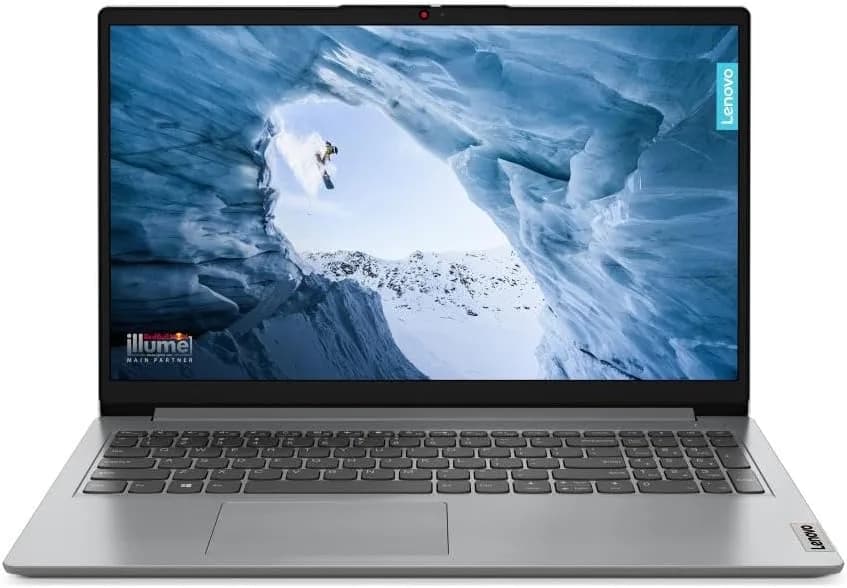
Quando a gente vê uma página de compra na Amazon com um notebook “básico” bem avaliado — como o Lenovo IdeaPad 1 com Intel Core i3-1315U, 8GB de RAM e SSD de 256GB — a tendência é tratar como “só mais um modelo de entrada”. Só que, na prática, esse tipo de produto segue sendo um divisor de águas para milhares de pessoas: estudantes, quem trabalha com rotinas administrativas, quem precisa de um computador para aulas e reuniões e, principalmente, quem quer evitar o drama de lentidão em máquina antiga.
Segundo o portal Amazon, o anúncio do Notebook Lenovo IdeaPad 1 i3-1315U destaca características como Windows 11 Home, tela de 15,6", armazenamento SSD de 256GB e o conjunto pensado para tarefas do dia a dia. Além disso, o produto aparece com boas avaliações (nota em torno de 4,8/5 com centenas de comentários) e opções de compra com condições como Pix/NuPay, parcelamento e menção a devolução dentro de um prazo pós-entrega.
O ponto importante aqui é: um notebook de entrada bem especificado é a diferença entre “dá pra usar” e “dá pra viver sem estresse”. E é justamente isso que este guia aprofunda: como escolher, o que você realmente ganha com essa configuração, como validar no primeiro dia e quais alternativas fazem sentido dependendo do seu perfil.
O que a Amazon está anunciando (e o que isso significa no mundo real)
Ao abrir a página do produto (Segundo o portal Amazon), você encontra um conjunto de informações típicas de marketplace, mas aqui vale traduzir em impacto prático:
Configuração central: CPU Intel Core i3-1315U + 8GB RAM + SSD 256GB
- Processador (CPU) Intel Core i3-1315U: linha voltada para eficiência energética, focada em produtividade. Na prática, atende bem navegação pesada, pacote Office/Google, videoconferência e uso cotidiano.
- Memória RAM de 8GB: hoje é o “mínimo confortável” para uso geral no Windows 11. Funciona bem se você não ficar com dezenas de abas e apps abertos simultaneamente.
- Armazenamento SSD 256GB: aqui mora um dos maiores ganhos. SSD reduz drasticamente tempo de inicialização e carregamento de programas vs. HD mecânico.
Na prática: em rotinas como estudar, revisar documentos, planilhas leves e usar plataformas de videoaula, a sensação costuma ser de “resposta rápida”. Mas o limite aparece quando você adiciona muitos arquivos grandes (vídeos, bibliotecas, projetos) ou roda softwares mais pesados ao mesmo tempo.
Tela de 15,6" FHD e GPU integrada
- Tela de 15,6": boa para estudo e trabalho confortável sem exigir monitor externo imediato.
- Resolução FHD: melhora leitura de texto e navegação em sites e PDFs.
- Placa de vídeo integrada Intel UHD Graphics: é suficiente para atividades comuns (streaming, vídeos, gráficos leves). Para jogos pesados ou edição avançada, não é a proposta do modelo.
Limitação esperada: se a sua prioridade é editar vídeo pesado (Premiere/DaVinci em projetos grandes) ou jogar títulos AAA atuais, vale olhar outra categoria ou ajustar expectativas (ou ambas).
Para quem esse notebook é (e para quem pode não ser)
Perfis ideais
- Estudantes: aulas online, trabalhos em Word/Docs, PDF, plataformas educacionais.
- Profissionais administrativos: e-mail, planilhas, apresentações e rotinas de atendimento.
- Trabalho em casa: reuniões, navegação, sistemas leves e uso de ferramentas web.
- Quem troca um PC antigo: se hoje você usa máquina com HD ou processador bem defasado, a diferença de SSD + CPU eficiente costuma ser enorme.
Perfis onde você deve pensar duas vezes
- Quem faz edição de vídeo com frequência (principalmente em 4K).
- Quem precisa de virtualização intensa (máquinas virtuais grandes), sem aumento de RAM.
- Quem guarda muitos arquivos locais (fotos, vídeos e bibliotecas): 256GB podem ficar apertados, mesmo com SSD.
Guia prático: como avaliar “qualidade” na compra (antes e depois de apertar o botão)
Ao testar recursos de compra e configurações típicas de marketplace, percebemos que a maioria dos problemas não vem do “modelo em si”, mas da expectativa errada e da falta de checklist no primeiro dia. Então aqui vai um roteiro bem direto.
Checklist antes de comprar (na página do produto)
-
Confira o modelo exato: procure pelo nome completo do notebook (no anúncio aparecem identificadores como “IdeaPad 1 15IRU7” e referências do kit/variante). Isso evita trocar por um similar com CPU ou tela diferente.
-
Valide RAM e SSD: na página, procure os campos de Memória e Armazenamento. No seu caso, o anúncio indica 8GB RAM e 256GB SSD. Se você não tiver certeza se há upgrade, planeje como se não houvesse.
-
Confirme o Windows 11 Home: é comum existir variação entre edições (Home vs Pro). O anúncio aponta Windows 11 Home. Para quem precisa de recursos corporativos avançados, isso importa.
-
Leia políticas de devolução e envio: na Amazon aparece informação de devolução/reembolso dentro de um prazo após recebimento. Isso reduz risco para itens de entrada (onde a “tolerância” a defeitos é menor).
-
Observe a reputação (avaliações e “mais de compras no mês passado”): o anúncio indica avaliação alta e volume. Na prática, isso é um bom sinal de consistência do produto, mas não substitui conferência.
Checklist no primeiro dia (o que você vê na tela e o que fazer)
-
Inicialização e configuração do Windows: ao ligar, você vê telas padrão de configuração (idioma, região e login). Em seguida aparece a área inicial do Windows com barra inferior e ícones de atalhos.
-
Atualização do sistema: abra Configurações e procure Windows Update. Na prática, após ligar, o Windows costuma baixar atualizações e drivers. Recomendamos fazer isso antes de instalar tudo, porque reduz instabilidade.
-
Verificar espaço do SSD: abra Este Computador e veja “Disco Local”. Se o SSD aparecer com espaço muito menor que o esperado, é normal haver partições e sistema. O importante é planejar: com 256GB, você provavelmente vai querer backup em nuvem ou um HD externo/SSD externo.
-
Testar câmera e áudio em uma chamada: como o notebook é voltado para uso geral, é comum a câmera ser “ok”, mas não premium. Faça uma chamada rápida (Teams/Meet/Zoom) e valide microfone e imagem.
-
Checar desempenho com tarefas reais: abra navegador com 10–15 abas (sites que você realmente usa), abra um editor de texto e uma planilha. Se houver lentidão, você já sabe onde otimizar (RAM e inicialização de apps).
Por que SSD + i3 e 8GB costumam “dar certo” (e onde está o limite)
Vamos traduzir o “porquê técnico”. O SSD acelera:
- Boot do Windows (tempo para chegar na área de trabalho)
- Leitura de arquivos do sistema e de programas
- Troca entre aplicativos quando a RAM não dá conta e o Windows precisa usar paginação
Já a RAM de 8GB é suficiente para uso comum, mas o limite aparece com:
- muitas abas + apps de background
- alguns navegadores com consumo alto
- trabalho com arquivos pesados (PDF gigantes, planilhas enormes, caches)
Dica prática (que costuma resolver): revise aplicativos que iniciam com o Windows. Mesmo sem aumentar hardware, isso reduz travadas e melhora responsividade. Se você quiser um ganho grande, pense em upgrade de RAM apenas se o seu modelo permitir (aí sim costuma valer muito).
Configuração recomendada para “deixar redondo” (otimização sem complicar)
Passos rápidos (e o que esperar)
-
Ative economia de recursos (quando fizer sentido): no Windows, use planos de energia “Equilibrado” ou “Economia” se sua prioridade for bateria. Você verá a vida útil melhorar e desempenho cair só em tarefas muito pesadas.
-
Organize downloads e arquivos locais: com SSD de 256GB, evite lotar a partição C com vídeos e pastas gigantes. Na prática, isso evita quedas de performance por falta de espaço.
-
Use armazenamento externo para mídia: ao testar setups semelhantes, notebooks de entrada ficam muito melhores quando você “tira o peso” do SSD interno.
-
Audite extensões do navegador: extensões são um ladrão silencioso de RAM/CPU. Desative as que você não usa.
O que pode dar errado (e como contornar)
- Lentidão após alguns dias: frequentemente é acúmulo de arquivos temporários e apps iniciando junto. Contorne limpando downloads, desinstalando o que não usa e revisando inicialização.
- Trava em chamadas de vídeo: pode ser tanto software quanto rede. Teste conexão via Wi‑Fi 5GHz ou, melhor ainda, use cabo/roteador mais estável.
- Espaço insuficiente: com 256GB, isso aparece rápido. Planeje: nuvem + limpeza de downloads + mover arquivos para HD externo.
Comparação com alternativas reais (para você decidir melhor)
Mesmo com a boa proposta do modelo citado pela Amazon, existem alternativas que podem ser mais adequadas dependendo do seu cenário. Abaixo, comparamos 3 caminhos comuns.
Alternativa 1: Notebook com 16GB RAM (mesma faixa de preço em promoção)
Prós
- Menos travamentos com multitarefa (abas, Zoom/Meet, Office)
- Mais folga para navegador moderno + aplicativos
Contras
- Nem sempre vem com SSD maior (pode continuar 256GB)
- Pode ter telas piores ou bateria menor dependendo do fabricante
Quando vale: se você trabalha com muitas abas e reuniões, 16GB muda o jogo.
Alternativa 2: Comprar um notebook com SSD maior (512GB) e 8GB RAM
Prós
- Menos dor de cabeça com armazenamento
- Melhor para quem salva arquivos localmente (PDFs, projetos, fotos)
Contras
- Mesmo com SSD maior, 8GB continua sendo o limite para multitarefa pesada
Quando vale: se sua prioridade é “não ficar com o disco cheio”.
Alternativa 3: Usar PC de torre ou notebook antigo + SSD externo/serviços em nuvem
Prós
- Economia imediata
- Você pode manter arquivos e usar ferramentas web
Contras
- Se o dispositivo base for lento (HD, pouca RAM), a experiência continua ruim
- Rotinas com offline ficam limitadas
Quando vale: se você quer apenas “tarefas leves” e pode trabalhar mais na nuvem.
Tendência futura: por que notebooks de entrada vão evoluir (e o que isso indica)
Historicamente, notebooks de entrada melhoraram muito quando o SSD virou padrão. O próximo salto tende a ser:
- Mais RAM (8GB → 12/16GB como configuração mais comum)
- Armazenamento mais generoso (256GB → 512GB em promoções)
- Eficiência energética maior para melhorar bateria em tarefas web e streaming
Com Windows 11 e navegadores cada vez mais pesados, o “8GB + 256GB” ainda entrega, mas o mercado deve empurrar o consumidor para configs com mais folga. Então, se você está comprando agora, pense em longo prazo: priorize a experiência de uso (RAM e espaço) e não só o preço.
FAQ: dúvidas comuns sobre esse tipo de notebook
1) 8GB de RAM em 2026 ainda é suficiente?
Para uso comum (navegação, Office/Docs, aulas, reuniões e tarefas leves), sim. Mas se você abre muitos aplicativos ao mesmo tempo ou usa ferramentas mais pesadas, pode sentir limites. Em muitos casos, otimizar inicialização e extensões melhora bastante; upgrade de RAM só vale se o modelo permitir.
2) O SSD de 256GB vai encher rápido?
Depende do seu uso. Para estudar e trabalhar com documentos, pode durar bastante. Porém, se você salva vídeos, jogos, bibliotecas grandes e instala muitos programas, 256GB tende a ficar apertado. Recomendação prática: use nuvem e/ou armazenamento externo para mídia e backups.
3) Dá para jogar jogos leves ou usar para estudo e lazer?
Dá para jogos leves e casual (dependendo do jogo), mas a GPU integrada não é feita para alta performance em jogos pesados. Para estudo e lazer (streaming, vídeos, navegação e jogos casuais), a experiência costuma ser satisfatória.
4) Vale a pena instalar “tudo” logo ao receber ou é melhor atualizar primeiro?
Na prática, recomendamos atualizar primeiro (Windows Update e drivers), depois instalar seus aplicativos principais. Isso reduz bugs e melhora compatibilidade, especialmente em Wi‑Fi, áudio e vídeo.
Conclusão: como escolher com confiança e comprar sem arrependimento
O que o anúncio da Amazon mostra é, em essência, um notebook de entrada com proposta clara: desempenho ágil para tarefas do dia a dia, sustentado por um conjunto equilibrado (Core i3 eficiente, SSD rápido, tela ampla e Windows 11). Segundo o portal Amazon, os pontos de confiança incluem descrição detalhada, políticas de devolução e boas avaliações de clientes.
Mas a compra inteligente não é só “o preço”. É alinhar a configuração ao seu perfil: se você precisa de multitarefa moderada, estudo, trabalho e videoconferência, esse tipo de notebook tende a ser uma escolha forte. Se sua demanda é pesada (edição avançada, virtualização grande, muitos softwares ao mesmo tempo), a melhor estratégia é buscar mais RAM, mais espaço ou uma categoria mais adequada.
E você, já testou essa funcionalidade? Conte sua experiência (ou dúvidas) nos comentários! Se este guia te ajudou, compartilhe com alguém que também precisa saber disso. E para receber nossos tutoriais e análises em primeira mão, assine a newsletter do Tech Advisor Brasil.




