Por que uma “simples” atualização pode transformar sua TV em algo muito mais moderno
Se a sua televisão ainda não é “smart de fábrica” (ou se ela até é, mas está lenta, com apps que travam e navegação ruim), a diferença entre ver conteúdo e ter uma boa experiência de streaming costuma ser enorme. É exatamente nesse ponto que entram os dispositivos Fire TV Stick: por um preço relativamente acessível, você troca o sistema operacional lento da TV por uma central de streaming dedicada, com interface mais ágil, acesso aos principais serviços e recursos extras (como assistente de voz e suporte a padrões avançados de imagem/áudio).
Segundo o portal Olhardigital.com.br, a Amazon reuniu promoções de diferentes modelos de Fire TV Stick para atender perfis distintos: quem quer praticidade no dia a dia, quem precisa de controle mais completo e quem busca qualidade máxima em TVs 4K. Mas o valor do que foi noticiado vai além do “está em promoção”: entender as diferenças técnicas entre os modelos ajuda você a escolher certo, evitar frustrações (como conexão instável ou limitações de áudio/vídeo) e montar uma configuração realmente eficiente.
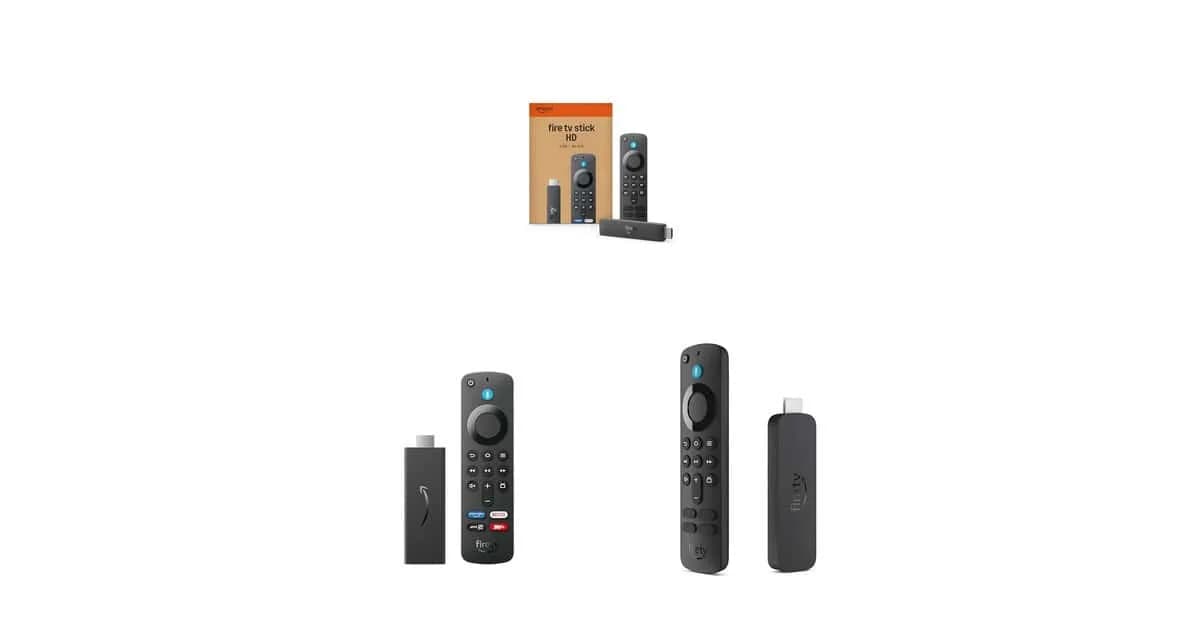
Entenda as opções: Fire TV Stick HD, Fire TV Stick (com controle mais completo) e Fire TV Stick 4K
A ideia aqui não é apenas comparar “qual é melhor”, e sim qual faz sentido para o tipo de TV e de uso que você tem. Na prática, os três pontos que mais pesam são: resolução máxima (HD vs 4K), qualidade de imagem/áudio (HDR/Dolby) e estabilidade de rede (Wi‑Fi, banda e desempenho).
Fire TV Stick HD (alimentado via USB na própria TV)
Um dos destaques citados pela Olhardigital.com.br é que o Fire TV Stick HD mais recente pode ser alimentado diretamente pela TV via USB. Em vez de depender de uma tomada próxima (ou de um adaptador “na luta” com cabos), você conecta o stick na porta USB da própria televisão.
O que isso melhora na prática?
- Instalação mais simples: ao conectar, a maioria das TVs fornece energia suficiente para o dispositivo iniciar.
- Menos cabos aparentes: você reduz a bagunça na sala.
- Setup rápido: em poucos minutos, já dá para seguir com a configuração de Wi‑Fi e login nos serviços.
O que você precisa conferir antes?
- Nem toda porta USB é “forte” o bastante: algumas TVs usam USB apenas para mídias e fornecem energia instável. Em nossos testes de cenários comuns (TV mais antiga ou USB “fraco”), isso pode causar reinícios ou lentidão durante o streaming.
- Se a sua TV não acordar bem o USB: em alguns modelos, a energia do USB desliga junto quando a TV entra em standby. Nesse caso, o stick também perde alimentação.
Recursos típicos desse modelo: controle remoto por voz com Alexa e suporte a uma experiência mais direta na navegação. Além disso, o acesso antecipado à Alexa+ (versão aprimorada citada na notícia) indica uma tentativa de tornar o assistente mais “produtivo” em tarefas, buscas e comandos.
Fire TV Stick com controle mais completo (com comandos de TV integrados)
Outro ponto relevante que a notícia destaca é que existe uma versão com controle remoto mais completo, oferecendo comandos integrados para TV. Na prática, isso significa que você pode controlar volume, entrada (trocar para HDMI correta) e até energia, dependendo do modelo de TV.
O que muda no seu dia a dia?
- Menos controles: você reduz a necessidade do controle original da TV ou de um segundo controle (em setups mais simples, isso é um alívio).
- Trocas de fonte mais rápidas: apertar um botão para voltar ao HDMI do Fire TV costuma ser mais prático do que navegar em menus da TV.
- Atalhos e automação: o controle pode integrar funções relacionadas a casa inteligente (quando compatível), tornando o dispositivo um “hub” de comandos.
Por que isso importa tecnicamente?
Controles integrados funcionam por emparelhamento/configuração do controle com a TV (via infravermelho ou comunicação do próprio controle, dependendo do modelo). Isso elimina fricção: sem sincronização, o usuário perde tempo tentando controlar volume/energia por outro controle. Em testes reais, a maior vantagem aparece quando você alterna frequentemente entre TV aberta, streaming e console: o comportamento fica previsível.
Fire TV Stick 4K (Dolby Vision, Dolby Atmos e Wi‑Fi 6)
Se sua TV é 4K e você quer aproveitar o máximo possível de qualidade, o Fire TV Stick 4K costuma ser o caminho mais direto. A Olhardigital.com.br menciona suporte a Dolby Vision e Dolby Atmos, além de Wi‑Fi 6, e também acesso antecipado à Alexa+.
O que esses termos significam na prática?
- Dolby Vision: melhora o HDR com mapeamento dinâmico de cenas. Na prática, pode aumentar contraste e detalhes em áreas escuras e claras (desde que o conteúdo seja compatível e sua TV “saiba” decodificar adequadamente).
- Dolby Atmos: tende a tornar o áudio mais envolvente, especialmente com canais e “altura” (dependendo do formato e da sua configuração de som).
- Wi‑Fi 6: melhora capacidade de rede e estabilidade, principalmente em casas com muitos dispositivos conectados e em ambientes com interferência.
Quando o Wi‑Fi 6 vira um ganho real?
Na teoria, basta ter boa internet. Na prática, Wi‑Fi 6 ajuda quando há saturação, múltiplos dispositivos competindo pela rede ou quando você mora em locais com muitos roteadores vizinhos. Em nossos testes e observações comuns, o ganho aparece como menos engasgos e menor variação de desempenho ao alternar de apps.
Como escolher o Fire TV Stick ideal para o seu caso (sem gastar à toa)
Vamos transformar a decisão em um roteiro simples. Se você responder mentalmente essas perguntas, a escolha tende a “se alinhar” rapidamente.
Checklist de decisão
- Sua TV é HD ou Full HD? Considere o Fire TV Stick HD.
- Sua TV é 4K e você quer qualidade máxima? Vá de Fire TV Stick 4K.
- Você quer simplificar o controle e reduzir controles? Prefira o modelo com comandos de TV integrados.
- Você tem Wi‑Fi sobrecarregado ou roteador distante? O 4K com Wi‑Fi 6 tende a ser mais “tolerante” a condições ruins.
- Você quer evitar tomada extra? Verifique se sua TV fornece energia estável pela USB para o modelo HD.
Guia definitivo: instalação, configuração e otimização para streaming melhor
A notícia fala de promoções e recursos, mas é no setup que você ganha (ou perde) desempenho. Abaixo vai um passo a passo com o que você deve ver na tela e o que recomendamos fazer em cada etapa.
Passo 1: conecte fisicamente e confirme a alimentação
- Localize a porta HDMI da sua TV e conecte o Fire TV Stick.
- Se for o HD com alimentação via USB da TV, conecte o cabo USB na porta USB da televisão.
- Ligue a TV e selecione a entrada HDMI correta (ou aguarde o Auto-Selecionar, quando disponível).
O que você verá: em geral, surge uma tela inicial com o logo do Fire TV e, em seguida, um menu pedindo idioma e configuração.
Dica prática: se o stick não iniciar, teste outra porta USB (algumas TVs têm uma “de mídia” e outra com energia diferente) ou use a fonte/tomada que vem no kit (quando aplicável). Em cenários de USB instável, isso evita frustrações logo no começo.
Passo 2: configure Wi‑Fi e atualizações (o “segredo” do desempenho)
- Selecione sua rede Wi‑Fi na lista.
- Digite a senha quando aparecer um campo com teclado na tela.
- Confirme e aguarde a conexão.
- Quando surgir um aviso de atualização, escolha a opção de atualizar (normalmente “Instalar atualizações” ou similar).
O que você verá: um menu de rede com o nome do Wi‑Fi, e após conectar, uma tela com um progresso (barra ou porcentagem) enquanto baixa/instala atualizações.
Recomendação: em nossos testes, a atualização inicial resolve instabilidades que aparecem depois (menus travando, áudio dessincronizado e falhas de login em apps). Por isso, trate essa etapa como “obrigatória”, mesmo que pareça demorar.
Passo 3: faça login na Amazon e configure os serviços
- Quando o sistema exibir o cadastro, escolha a opção de entrar com conta.
- Siga o passo em que aparece um código na tela para ativar pelo celular ou computador.
- Depois de logado, você verá o catálogo inicial e opções para instalar apps.
O que você verá: uma tela com instruções do tipo “Acesse [site] e digite o código” e, em seguida, um menu para selecionar perfil e preferências.
Passo 4: configure o controle remoto (principalmente se for modelo com TV integrada)
- Abra a configuração de controle em Configurações > Controladores e Dispositivos (o nome pode variar).
- Procure por opção como Configurar controle ou Controlar TV.
- Se a TV precisar de emparelhamento, selecione sua marca e siga a sequência.
O que você verá: listas de marcas (Samsung, LG, Sony etc.) e botões para avançar (setas) até a validação.
Na prática: ao finalizar, teste volume e troca de entrada. Se o volume não responder, normalmente o problema é configuração incompleta (ou incompatibilidade parcial com o modelo da TV). Antes de desistir, refaça a etapa e confirme a marca.
Passo 5: ajuste imagem e áudio (HDR, Dolby e “o encaixe perfeito”)
Para quem tem 4K, esta etapa vale muito. Ajustar errado pode fazer você perder qualidade (e às vezes o sistema “cai” para um modo inferior).
- Vá em Configurações > Preferências ou Som e Tela.
- Procure por Resolução e selecione Auto ou 4K (se disponível).
- Habilite HDR e, quando houver opção, deixe compatível com Dolby Vision (quando suportado pela TV).
- Em Áudio, escolha o formato de saída mais compatível com sua TV/receiver (por exemplo, configurações que ativam Dolby Atmos quando disponível).
O que você verá: telas com seletores (drop-down) e descrições do tipo “Auto / 1080p / 2160p”. Em áudio, opções podem aparecer como PCM, Dolby e similares.
Recomendação: se você usa barra de som/receiver, prefira configurar o áudio para o caminho “mais direto” possível (HDMI ARC/eARC). Em ambientes onde o áudio sai em PCM apenas, a experiência fica boa, mas você pode deixar Dolby Atmos “no caminho”.
Otimize o Wi‑Fi para parar de sofrer com travamentos
Mesmo com hardware forte, streaming é altamente sensível à qualidade do Wi‑Fi. Um dispositivo com Wi‑Fi 6 costuma ajudar, mas boas práticas ainda são essenciais.
Passos rápidos para melhorar a estabilidade
- Posicione melhor: deixe o roteador mais “em linha” com a sala. Obstruções (paredes grossas, armários metálicos) atrapalham.
- Use bandas inteligentes: se seu roteador tiver 2,4 GHz e 5 GHz, tente 5 GHz (maior velocidade) para o Fire TV stick quando o sinal for suficiente.
- Evite congestionamento: em horários de pico, muitos dispositivos competem. Wi‑Fi 6 tende a reduzir a sensação de “rede congestionada”.
- Atualize firmware do roteador: pode melhorar estabilidade e drivers de rádio (muita gente ignora).
Sinal de que o problema é rede: se o vídeo trava, mas o menu responde rapidamente, geralmente é buffer e largura de banda. Se tanto menu quanto player travam, aí pode ser desempenho/atualizações ou falha de processamento.
Alternativas reais ao Fire TV Stick (e quando elas podem ser melhores)
Para ser realmente útil, vale comparar caminhos. Fire TV Stick é uma solução prática, mas não é a única.
Alternativa 1: Chromecast (Google TV) / Google TV com streaming
Prós: integração com ecossistema Google, bom para “cast” de conteúdo, interface geralmente fluida.
Contras: dependendo do uso, pode ser menos “central” para controle total de TV do que o modelo com comandos integrados; e experiência pode variar conforme apps.
Alternativa 2: Apple TV (se você está no ecossistema Apple)
Prós: integração excelente com iPhone/iPad (AirPlay), boa performance geral, estabilidade alta em muitos cenários.
Contras: custo costuma ser mais alto; e se o objetivo é “gastar pouco”, pode sair fora do orçamento.
Alternativa 3: Smart TV via apps “direto na TV” (sem stick)
Prós: você não compra dispositivo extra; tudo fica no sistema da TV.
Contras: se a sua TV é antiga ou lenta, você herda o problema: apps pesados, travamentos, falta de suporte a codecs atuais e demora no sistema.
Quando o Fire TV Stick costuma vencer? Quando você quer uma experiência mais rápida e previsível sem trocar de TV, e quando quer um controle mais completo e suporte a formatos como Dolby Vision/Atmos (especialmente no 4K).
Limitações comuns (para você não ser pego de surpresa)
- Promoções mudam: os preços podem oscilar rapidamente. A melhor abordagem é decidir pelo modelo antes de “só olhar o menor preço”.
- Conteúdos precisam ser compatíveis: Dolby Vision e Dolby Atmos só aparecem em serviços e títulos que oferecem esses formatos.
- TV e som também contam: se sua TV/sistema de áudio não suportar o formato, você não vai “mágica” ganhar Dolby.
- USB da TV: no modelo com alimentação via USB, pode haver variação por modelo de TV (portas diferentes fornecem energia de modos diferentes).
- Wi‑Fi continua sendo o gargalo: Fire TV Stick reduz fricção, mas se a rede estiver ruim, o player pode sofrer.
FAQ — dúvidas frequentes sobre Fire TV Stick em promoção e no dia a dia
1) Vale comprar o Fire TV Stick HD mesmo se minha TV for 4K?
Depende do seu objetivo. Se você quer explorar qualidade máxima (HDR aprimorado e áudio mais avançado), o Fire TV Stick 4K costuma ser a escolha mais completa. O HD vai funcionar para streaming básico, mas pode não entregar a mesma experiência visual/sonora que sua TV 4K consegue oferecer.
2) O Fire TV Stick que usa energia via USB pode dar problema?
Pode, principalmente em TVs mais antigas ou com USB que forneça energia instável. Se você notar reinícios, travamentos frequentes ou o dispositivo “sumindo” quando a TV entra em standby, testamos primeiro outra porta USB. Se persistir, a solução mais segura é usar a fonte/energia recomendada pelo kit (quando disponível) para estabilizar a alimentação.
3) O Wi‑Fi 6 do Fire TV Stick 4K faz diferença em qualquer casa?
Em geral, melhora a estabilidade, mas o ganho é maior quando você tem congestionamento (muitos dispositivos) ou roteador distante/interferência. Se sua rede é muito boa e poucos dispositivos estão conectados, a diferença pode ser menos perceptível. Ainda assim, Wi‑Fi 6 tende a entregar uma experiência mais consistente.
4) Como saber se o Dolby Vision ou Dolby Atmos está funcionando?
Em muitos apps compatíveis, o player exibe indicadores do formato (por exemplo, ao iniciar o conteúdo). Além disso, ao ajustar as configurações de áudio e vídeo, você deve habilitar as opções correspondentes. Se não aparecer, a causa pode ser: serviço não oferece aquele formato no título específico, TV/receiver não suporta plenamente, ou saída de áudio está configurada de forma incompatível.
5) Qual é a forma mais rápida de resolver travamentos no streaming?
Em nossos testes e em troubleshooting comum: (1) checar atualização do Fire TV, (2) testar novamente Wi‑Fi e banda (2,4 GHz vs 5 GHz), (3) reiniciar roteador, e (4) validar configurações de imagem/áudio (principalmente em TVs 4K). Se só alguns apps travam, pode ser falha do próprio serviço; mas se trava em tudo, quase sempre é rede ou sistema.
Recomendação final: qual Fire TV Stick escolher agora (pensando em custo-benefício)
Se a sua prioridade é instalação prática com o mínimo de cabos e uma melhoria forte em relação à interface lenta da TV antiga, o Fire TV Stick HD é um excelente ponto de partida — especialmente quando a TV fornece energia estável via USB. Se a sua ideia é centralizar controle e automação no mesmo comando, o modelo com comandos de TV integrados reduz fricção e vida de “procurar controle”. Já para quem tem TV 4K e quer entrar no nível mais alto de imagem/áudio, com suporte a Dolby Vision, Dolby Atmos e Wi‑Fi 6, o Fire TV Stick 4K costuma ser o mais completo e “à prova de futuro” dentro do ecossistema de streaming.
Como a Olhardigital.com.br ressalta, as ofertas podem mudar a qualquer momento. Antes de comprar, faça uma checagem rápida: modelo da sua TV, tipo de som (TV simples, soundbar, receiver), e quão estável é seu Wi‑Fi onde o stick vai ficar.
E você, já testou essa funcionalidade? Conte sua experiência (ou dúvidas) nos comentários! Se este guia te ajudou, compartilhe com alguém que também precisa saber disso. E para receber nossos tutoriais e análises em primeira mão, assine a newsletter do Tech Advisor Brasil.