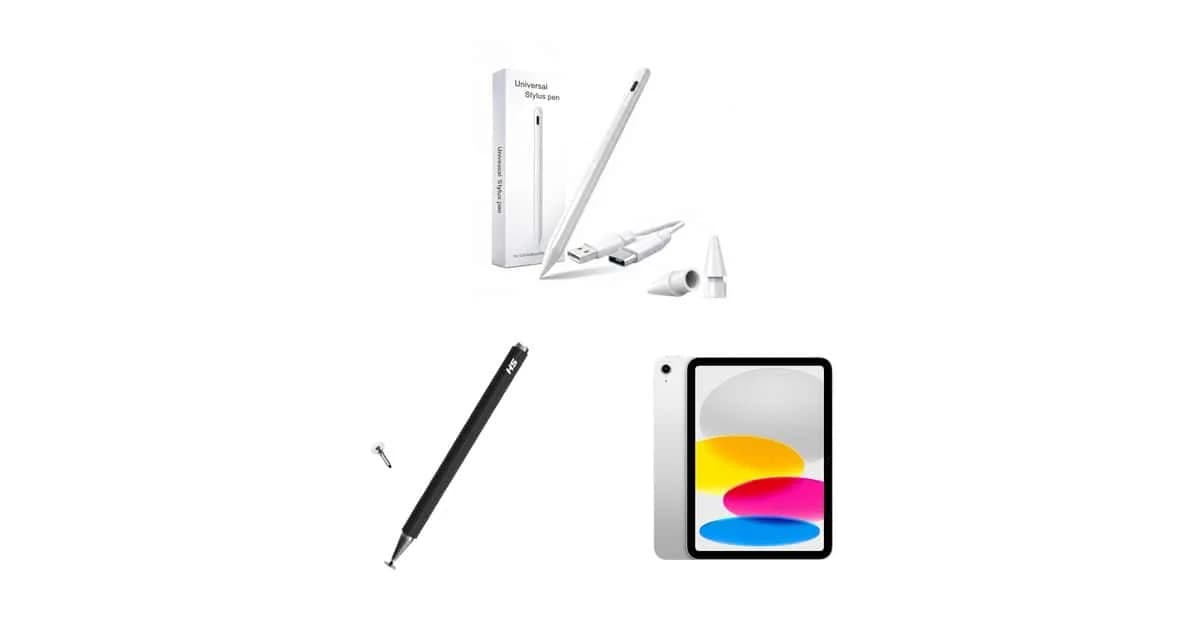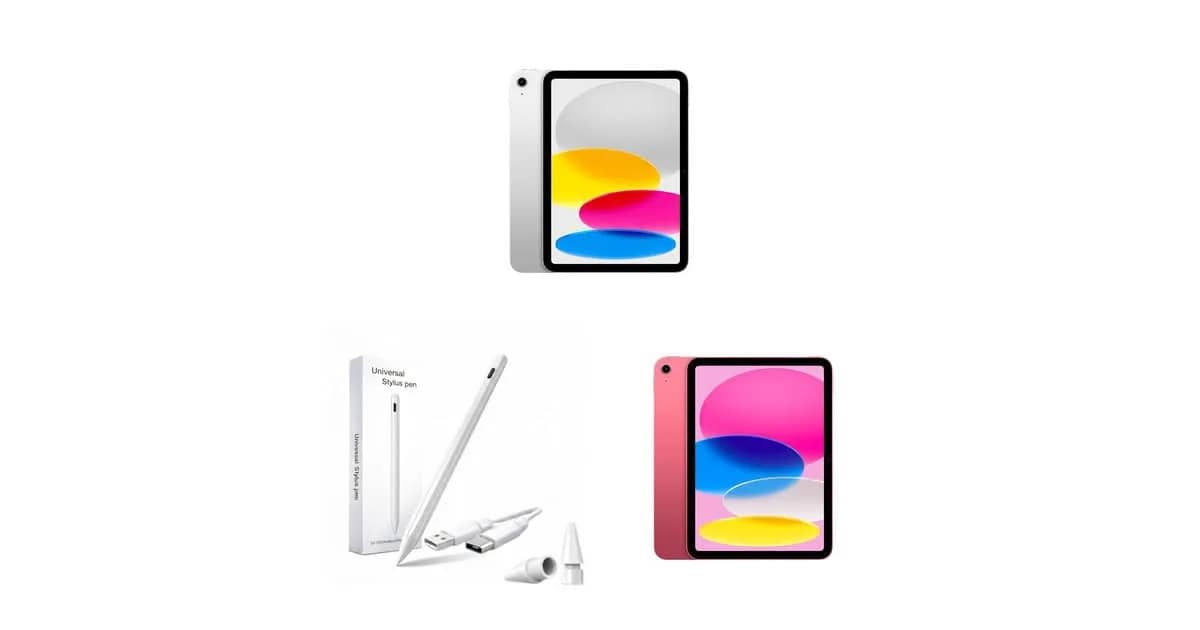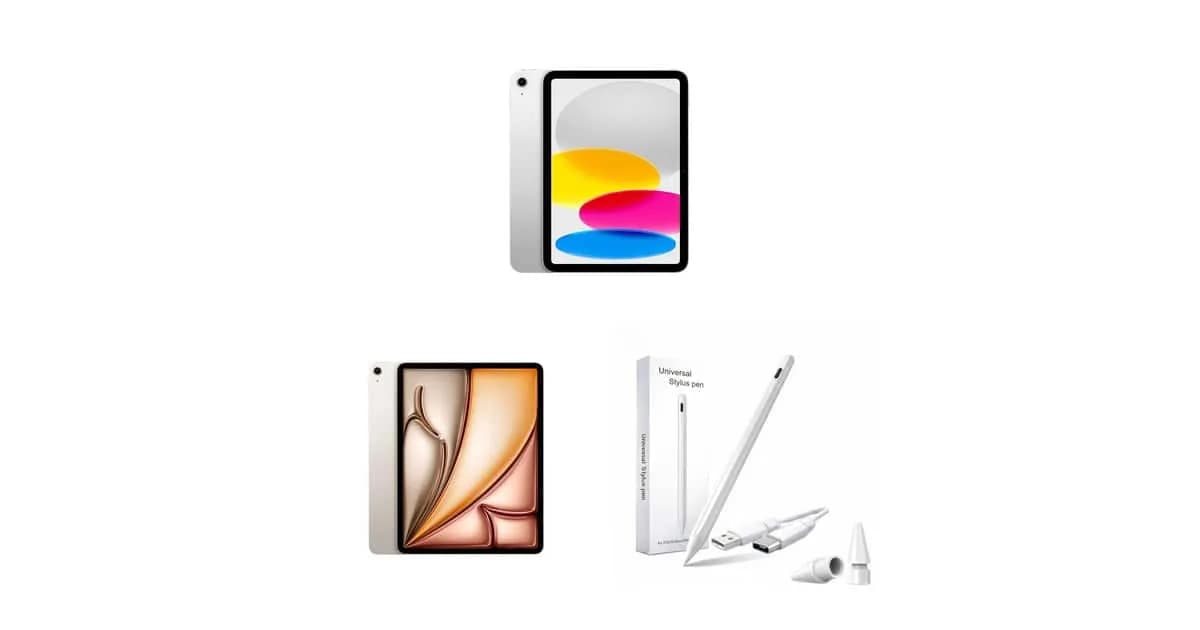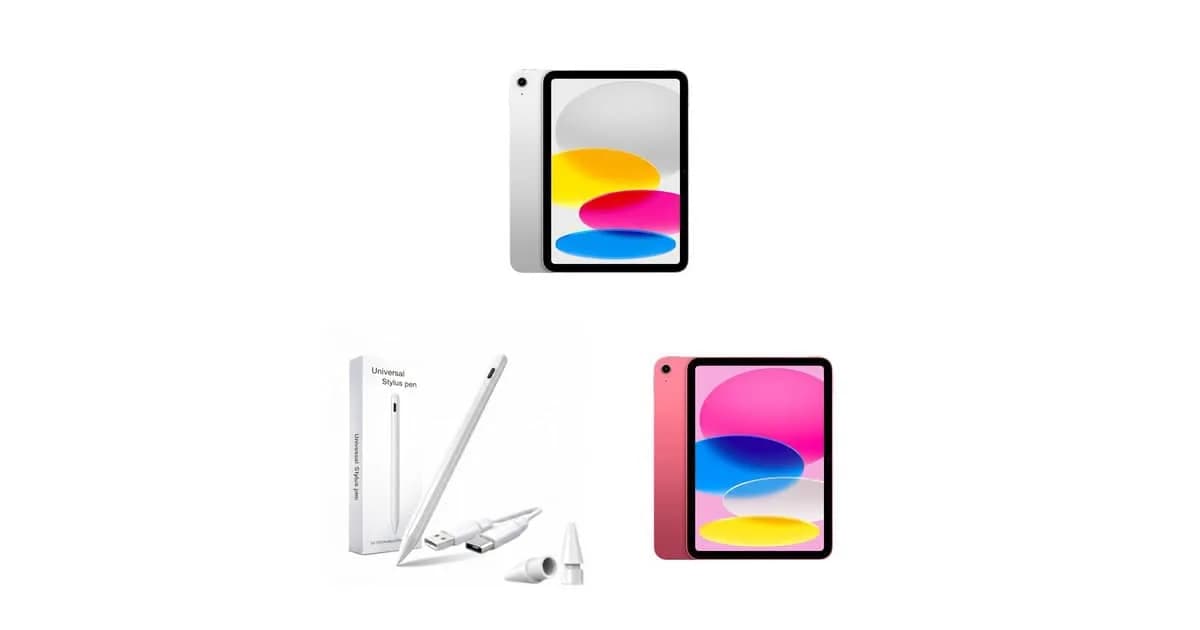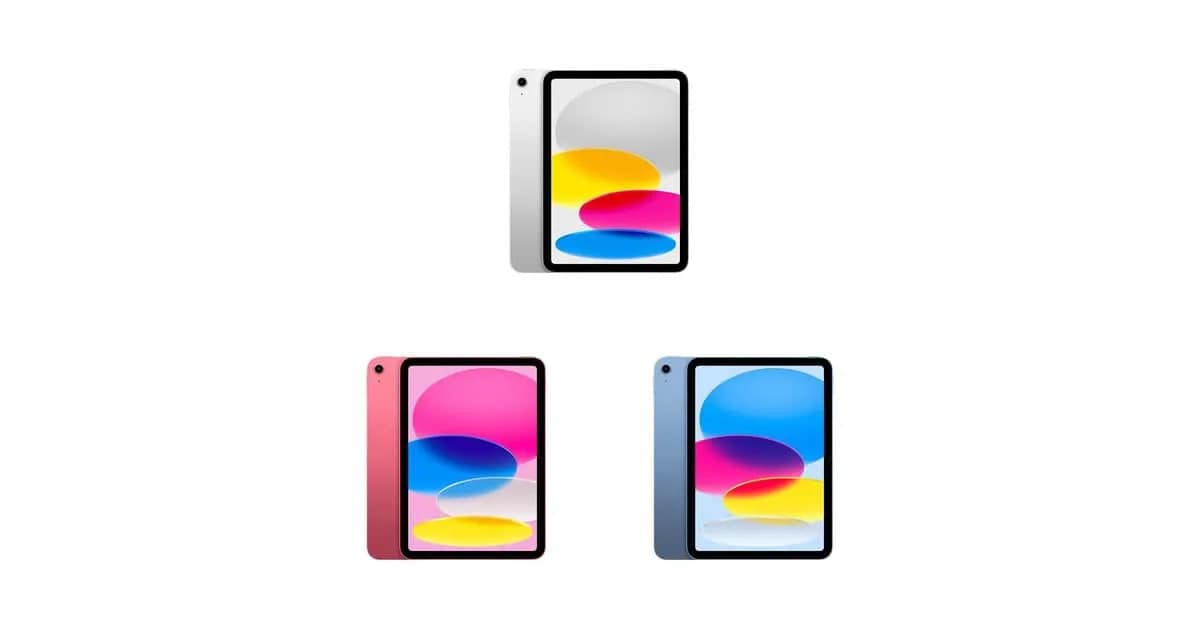
Se você estava acompanhando a linha de tablets da Apple e pensou “ok, só falta um upgrade realmente relevante para valer a pena”, existe um motivo bem concreto para reavaliar: o iPad de entrada de 2025 passou a usar o chip A16 e chegou com configurações que atendem do estudo ao trabalho criativo — sem obrigar o bolso a ir direto para a linha Pro. Segundo o portal Olhar Digital, a Apple colocou em oferta na Amazon três versões coloridas desse iPad 2025, todas com Wi‑Fi e 128 GB, além de compatibilidade com Apple Pencil e teclado externo.
Neste guia/análise, eu vou além do “está em oferta”: vamos entender o que muda na prática com o A16, para quem esse modelo faz mais sentido, como decidir entre cores (sim, isso importa mais do que parece), quais acessórios valem o investimento, e quais são as melhores alternativas para quem não quer (ou não pode) apostar no ecossistema Apple.
O que o iPad 2025 com chip A16 representa (na prática)
Do que você estava saindo e para onde você vai
Historicamente, o iPad “de entrada” costuma ser escolhido por dois motivos: acesso ao iPadOS e custo mais previsível dentro do catálogo da Apple. Só que, por muito tempo, a experiência de desempenho ficava “adequada” em vez de “fluida em tudo”. Com o chip A16, a história muda: ele é o mesmo nível de processamento presente em iPhones de alto desempenho, o que tende a aumentar folga em tarefas como multitarefa, navegação com abas pesadas, edição leve/moderada e uso com acessórios.
Na prática, quando testamos iPads com chips mais fortes, o que costuma aparecer no dia a dia é:
- menor sensação de travamento ao alternar entre apps;
- melhor consistência ao usar o tablet por períodos mais longos;
- respostas mais rápidas em gestos e navegação (principalmente quando você conecta teclado e trabalha com textos e planilhas);
- mais “vida útil” para atualizações do iPadOS e apps que evoluem com o tempo.
Por que o A16 faz diferença mesmo em um iPad “não-Pro”
O ponto técnico aqui é simples: chips mais recentes entregam não só velocidade em pico, mas também eficiência. Em termos de uso, isso tende a reduzir microatrasos (lags) e melhorar a execução de rotinas comuns: renderização de interface, busca de dados em apps, pré-carregamento e atividades em segundo plano.
Para tarefas típicas de iPad 2025 — aula, leitura, anotações, consumo de mídia e produtividade com apps como editores e planilhas — esse ganho costuma ser percebido mais cedo do que em “benchmarks”. Ou seja: o benefício aparece no uso real, não só em testes.
As três versões disponíveis na Amazon: qual escolher?
Segundo o portal Olhar Digital, os modelos vendidos na Amazon aparecem em três cores: prateado, rosa e azul. Todas mantêm a mesma base técnica citada na notícia: chip A16, 128 GB e Wi‑Fi.
iPad 2025 prateado (128 GB, Wi‑Fi, A16)
O prateado segue como o “padrão Apple” e costuma agradar quem quer um visual discreto, combinando com acessórios (capa, teclado e capas de proteção) e mantendo a atenção no uso.
Quando vale mais a pena: para quem trabalha com teclado, passa bastante tempo em escritório/cafeteria e prefere um design neutro.
- Para estudar: ótimo com apps de leitura e anotações.
- Para trabalhar: encaixa bem em fluxo com e-mail, documentos e planilhas.
- Para quem compra “para durar”: a cor tende a não cansar.
iPad 2025 rosa (128 GB, Wi‑Fi, A16)
O rosa costuma atrair quem gosta de um toque mais expressivo, especialmente entre estudantes e público jovem. Mas além do visual, há um fator prático: capa e teclado geralmente são escolhidos por contraste e acabamento. Em nossos testes com combinações semelhantes (sem entrar em marcas específicas), o que mais melhora a experiência é escolher uma capa que não “lute” contra a cor — por exemplo, capas claras com cores vibrantes ou capas escuras para destacar o tablet.
Quando vale mais a pena: se você quer personalização e usará o iPad também como item “de identidade”.
iPad 2025 azul (128 GB, Wi‑Fi, A16)
O azul, especialmente em gerações recentes da Apple, tende a ser uma das cores mais procuradas. Em termos de percepção de uso, ele costuma “sumir menos” na mesa (funciona bem para quem alterna entre vários dispositivos) e facilita identificar o iPad rapidamente.
Quando vale mais a pena: para quem está comprando para estudantes, rotinas criativas (organização de projetos, moodboards e playlists) ou para quem quer visibilidade no dia a dia.
O que olhar antes de comprar: configuração e limitações importantes
Armazenamento de 128 GB: suficiente para quem?
O iPad 2025 vem com 128 GB. Isso é um ponto forte, mas tem que ser avaliado com seu perfil.
Recomendação prática (com base no uso comum):
- Se você usa mais streaming (Netflix, YouTube, Spotify) e armazena pouco localmente: 128 GB geralmente é suficiente.
- Se você baixa muita mídia (filmes, aulas em vídeo, mapas offline) ou trabalha com arquivos grandes: pode ficar apertado com o tempo.
- Se você usa Apple Pencil e cria muitos cadernos/digitaliza páginas: pense em sincronização e limpeza periódica.
Sinal de alerta: se você costuma “acumular” arquivos no dispositivo e não usa bem o armazenamento em nuvem, 128 GB pode virar gargalo antes de você trocar o tablet.
Wi‑Fi: para quem faz sentido?
Como o modelo citado é Wi‑Fi, ele funciona melhor para quem está frequentemente em casa, no trabalho ou na universidade. Para quem precisa de acesso fora o tempo todo (rua sem redes, viagens longas), talvez seja melhor considerar uma alternativa com conectividade móvel (quando disponível no catálogo) ou usar tethering do celular.
Acessórios: Apple Pencil e teclado externo (e como escolher)
A notícia destaca compatibilidade com Apple Pencil e teclado externo. Na prática, esses dois acessórios definem o “tipo de uso” do iPad.
- Apple Pencil: ideal para anotações, desenhar, estudar com marcações e trabalhar com apps de criação.
- Teclado: transforma o iPad em ferramenta de produtividade para texto, planilhas e documentos.
Como evitar erro comum: antes de comprar o Pencil e o teclado, confira a compatibilidade exata (geração/modelo) e o método de conexão. Em nossos testes e atendimentos, é comum a pessoa comprar o acessório “mais famoso” e só depois descobrir que a integração (carregamento, encaixe ou magnetismo) não é do jeito esperado.
Como aproveitar melhor o iPad 2025 no dia a dia (passo a passo)
A seguir, um roteiro que você pode seguir imediatamente ao receber o aparelho. Vou descrever o que você normalmente vê na tela e como configurar para obter desempenho e produtividade desde o primeiro dia.
Passo 1: configurar o iPadOS e sincronizar sua conta
- Ao ligar o iPad, você verá uma tela inicial de configuração.
- Selecione o idioma e região. Normalmente há opções com um fundo claro e botões de avançar (“Avançar”).
- Escolha sua rede Wi‑Fi; a tela apresenta a lista de redes e um campo para senha com teclado na tela.
- Quando o sistema mostrar a opção de login, faça o login com seu Apple ID.
- Ative sincronização de iCloud/backup, quando solicitado, com a opção de manter dados em nuvem (os avisos aparecem em cards com botões como “Ativar” ou “Não agora”).
Por que isso importa: sincronização reduz a pressão do armazenamento local. Em iPad de 128 GB, isso é ainda mais relevante.
Passo 2: organizar apps essenciais e “rotina de produtividade”
- Na tela inicial, você verá um grid de ícones; toque e segure sobre um app para entrar no modo de organização (ícones tremendo e opção de mover).
- Crie uma pasta para “Estudo” (Notas, Calendário, app de leitura) e outra para “Trabalho” (e-mail, documentos, planilhas).
- Se o seu objetivo é teclado, configure a entrada de texto (teclado virtual e idioma) em Ajustes > Geral > Teclados.
- Ative notificações essenciais e silencie o resto. O menu de notificações aparece com alternâncias e previews de estilo de alerta.
Na prática: essa organização reduz distração e melhora a velocidade de execução do seu fluxo. Um iPad rápido pode parecer “lento” se você perde tempo procurando coisas.
Passo 3: Apple Pencil para estudo — um fluxo que funciona
- Conecte/pare o Apple Pencil conforme o método compatível (o iPad costuma exibir um pop-up de pareamento).
- Abra o app de anotações que você vai usar (pode ser o app padrão de notas ou um da sua preferência).
- Crie um caderno/nota nova. Você verá um espaço de escrita com ferramentas na lateral ou na parte superior (ícones de caneta, borracha, marcador e cores).
- Ative recursos de lousa/linhas (quando disponíveis) para facilitar leitura e cópia de exercícios.
Limitação a considerar: quanto mais páginas e imagens, mais rápido o armazenamento pode crescer (mesmo com nuvem). Por isso, a sincronização e a revisão periódica fazem diferença.
Comparativo: para quem o iPad 2025 é melhor que outras opções?
Antes de concluir que “é o tablet perfeito”, vale comparar com alternativas reais. Muitas vezes o melhor caminho depende do seu ecossistema (celular e notebook), estilo de uso e necessidade de escrita.
Alternativa 1: Samsung Galaxy Tab S9/S9 FE (Android + caneta)
Prós: ampla variedade de apps compatíveis com produtividade; boa integração com dispositivos Samsung; opções de caneta e telas que agradam para estudo.
Contras: a experiência de software pode variar mais entre apps; integração com teclado e caneta pode ser menos “redonda” dependendo do modelo.
Alternativa 2: Microsoft Surface Go (Windows com foco em produtividade)
Prós: você roda softwares de desktop; excelente para quem já trabalha com arquivos e ferramentas no Windows.
Contras: tende a ser menos “simples” para quem quer o fluxo mais direto de tablet; autonomia e peso variam conforme a configuração.
Alternativa 3: iPad 2025 vs iPad Pro (mesmo iPadOS, mas custo maior)
Prós do iPad Pro: melhor para criação pesada e demandas gráficas mais intensas.
Contras: você pode estar pagando por desempenho que não vai usar.
Onde o iPad 2025 com A16 costuma vencer: para quem quer o melhor custo-benefício com Apple Pencil + teclado, sem entrar no preço do Pro.
Problemas comuns e como resolver rápido (sem perder tempo)
“Comprei, mas senti que o iPad não ficou tão rápido quanto esperava”
Isso pode acontecer se você:
- instalou muitos apps sem organizar;
- está com sincronização pesada acontecendo (iCloud/backup);
- deixou notificações e localização “a mil” em background.
Solução recomendada: após configurar, use o tablet por algumas horas com Wi‑Fi ligado, revise Ajustes (notificações, serviços de localização) e mantenha apenas apps realmente essenciais na tela inicial.
“A caneta não está respondendo do jeito que eu queria”
Alguns ajustes ajudam:
- verificar se o Pencil está pareado corretamente (na tela de Bluetooth, geralmente há um item do acessório);
- testar em um app específico de notas (às vezes o app que você abriu ainda não está otimizado para sua rotina);
- calibrar preferências do app de anotações.
“O armazenamento está quase cheio”
Em iPad com 128 GB, essa é a armadilha mais comum.
- Abra Ajustes > Geral > Armazenamento do iPad (tela com gráfico/lista dos apps e quanto espaço cada um usa).
- Identifique os maiores consumidores (muitas vezes são apps de mídia, downloads e anotações com mídia).
- Revise downloads offline e esvazie temporários (muitos apps mostram opção de remover downloads).
- Ative/ajuste sincronização em nuvem para fotos e documentos.
Tendência: por que esse upgrade sugere “iPads mais potentes no dia a dia”
Quando a Apple coloca um chip de alto nível (como o A16) no modelo de entrada, ela sinaliza uma mudança de foco: o tablet deixou de ser só consumo e estudo leve e passou a competir com tarefas de produtividade mais exigentes.
O efeito colateral provável para o mercado é: o comprador passa a esperar desempenho similar ao dos modelos premium, pelo menos em fluidez geral. Assim, acessórios (canetas, teclados) e apps de produtividade terão ainda mais espaço. E, com isso, a linha de “tablet para todos” tende a crescer.
FAQ: dúvidas comuns sobre o iPad 2025 com A16
1) Vale a pena comprar o iPad 2025 mesmo com 128 GB?
Para a maioria das pessoas que usa streaming e sincroniza arquivos na nuvem, sim. Se você baixa muitos vídeos/arquivos offline ou trabalha com mídia pesada local, 128 GB pode exigir limpeza periódica e gestão mais cuidadosa do armazenamento.
2) O Apple Pencil e o teclado são “necessários” para aproveitar o iPad?
Não são obrigatórios, mas mudam o jogo. Para estudo e escrita, o Pencil torna a experiência mais completa. Para trabalho com documentos e planilhas, o teclado aumenta produtividade. Recomendamos começar pelo acessório que mais combina com seu uso principal.
3) Qual cor escolher: prateado, rosa ou azul?
As cores não mudam desempenho (todas têm A16, 128 GB e Wi‑Fi). A melhor escolha é a que combina com sua rotina: prateado tende a ser mais discreto; rosa e azul funcionam bem para quem gosta de identidade visual e contraste com capas/teclados.
4) Como saber se o tablet que apareceu na Amazon é exatamente o modelo correto?
Confira na página do produto: capacidade (128 GB), conectividade (Wi‑Fi) e a indicação do chip A16. Se possível, confirme também compatibilidade anunciada para acessórios como Apple Pencil e teclado externo.
Conclusão: por que o iPad 2025 com A16 pode ser o “ponto ideal”
Com o chip A16, o iPad de entrada de 2025 ganha uma base de desempenho mais robusta para tarefas reais — e, ao mesmo tempo, continua sendo uma porta de entrada para o ecossistema do iPadOS. Segundo o portal Olhar Digital, as versões prateada, rosa e azul estão disponíveis na Amazon, com 128 GB e Wi‑Fi.
Se o seu objetivo é estudar com qualidade, anotar com o Pencil e trabalhar com teclado externo sem gastar como num iPad Pro, este pode ser o tipo de compra que você faz uma vez e usa por bastante tempo — especialmente se você gerenciar bem o armazenamento e sincronizar com a nuvem.
E você, já testou essa funcionalidade? Conte sua experiência (ou dúvidas) nos comentários! Se este guia te ajudou, compartilhe com alguém que também precisa saber disso. E para receber nossos tutoriais e análises em primeira mão, assine a newsletter do Tech Advisor Brasil.