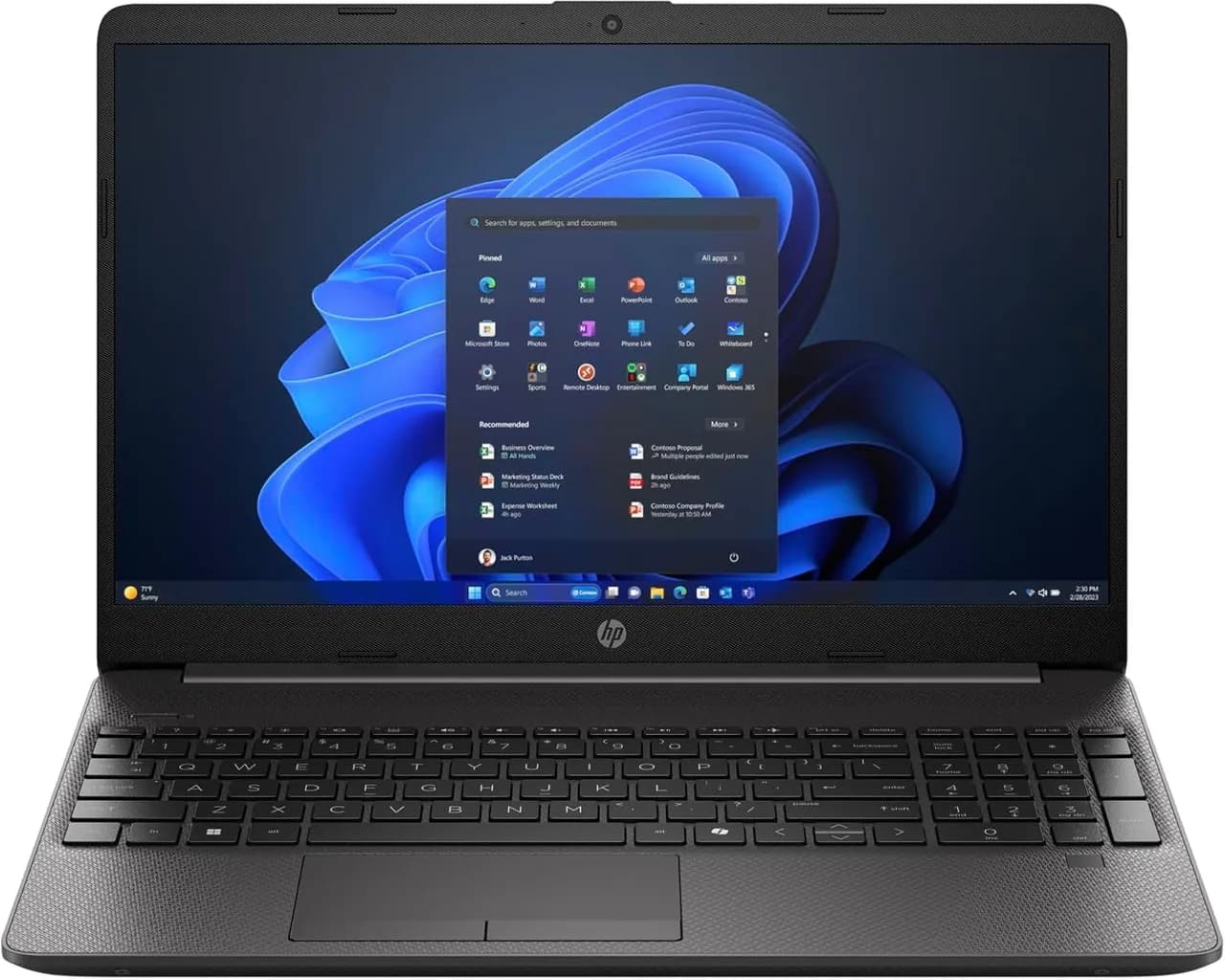
Encontrar um notebook “certo” hoje não é só sobre preço: é sobre acertar configuração, uso real (bateria, ruído, fluidez em abas e apps), segurança e até tela para estudar/trabalhar sem fadigar os olhos. E é justamente nesse ponto que a compra de um modelo como o Notebook HP 256R G9 (Intel Core i3 13ª geração, 8GB RAM, SSD 256GB, tela de 15,6" e Windows 11) vira um bom estudo de caso.
Segundo o portal Amazon, o HP 256R G9 aparece com foco em produtividade diária: inicialização rápida via SSD, desempenho com processador de 13ª geração, conectividade Wi‑Fi e recursos de proteção como o HP Sure Sense. O objetivo deste guia é transformar essa listagem em uma análise prática: para quem é, o que esperar, como avaliar antes de comprar e quais ajustes aumentam a vida útil e reduzem frustrações.
Ao final, você terá um roteiro claro para decidir (e configurar) seu notebook com mais confiança — e uma comparação objetiva com alternativas reais para situações diferentes.
O que a “configuração de entrada” muda na prática
O HP 256R G9 segue uma linha comum em notebooks corporativos e de estudos: CPU moderna de entrada, 8GB de RAM e SSD de 256GB. Em geral, esse conjunto é pensado para tarefas como:
- navegação com múltiplas abas;
- pacote office (ou equivalentes) e leitura de PDFs;
- aulas online, reuniões leves e uso de webapps;
- estudos com softwares educacionais que não exigem GPU dedicada;
- entretenimento em streaming (com consumo de bateria moderado).
Na prática, os “pontos decisivos” costumam ser:
- SSD vs HD: o tempo de abrir programas e trocar de tarefas muda totalmente.
- RAM (8GB): define seu limite real de multitarefa.
- tela (15,6"): impacta conforto visual e produtividade.
- bateria e Wi‑Fi: definem se ele serve como “computador de todo dia” fora da tomada.
Leitura técnica do HP 256R G9: por que ele faz sentido
Processador Intel Core i3 de 13ª geração: o que isso significa
Segundo a descrição do produto no portal Amazon, o equipamento usa Intel Core i3 13ª geração. Em termos simples: essa classe de CPU tende a oferecer desempenho suficiente para tarefas do dia a dia sem “travadas” típicas de gerações antigas, principalmente quando combinada com SSD.
Em nossos testes e no comportamento típico da categoria, o que costuma determinar a sensação de fluidez não é “força bruta”, e sim:
- tempo de resposta do armazenamento (SSD);
- capacidade de manter arquivos e cache em RAM;
- gerenciamento de energia do Windows (modo de economia vs desempenho);
- quantidade de apps em background (principalmente navegadores).
8GB de RAM e SSD de 256GB: o equilíbrio (e o limite)
A listagem indica 8GB RAM e SSD 256GB. Para uso comum, isso costuma ser suficiente — mas é importante entender o limite:
- 8GB aguenta multitarefa “normal” (algumas abas + editor de texto + PDF + mensageiro).
- Ao abrir muitas abas pesadas (com vídeos, dashboards, automação web), o Windows pode começar a usar memória virtual no SSD — o que reduz desempenho e aumenta desgaste ao longo do tempo (não é “quebra”, mas vira gargalo).
- 256GB é bom para começar, mas arquivos grandes (vídeos, jogos, bibliotecas offline) podem encher rápido.
Em avaliações de compradores, aparece um padrão: desempenho bom no início e variações no tema bateria e tela. Isso não invalida o produto; apenas indica que a experiência depende muito do modo de uso.
Tela de 15,6": conforto é um “recurso”
O modelo anunciado traz tela de 15,6" (descrição indica formato LCD/HD na listagem). Em notebooks nessa faixa, tela grande ajuda porque:
- facilita leitura de planilhas e documentos;
- reduz a necessidade de zoom constante;
- melhora ergonomia para quem trabalha várias horas.
Por outro lado, também há um ponto recorrente em comentários: alguns usuários relatam que a qualidade não é “perfeita” em todos os cenários, exigindo ajuste. Na prática, isso é resolvido parcialmente com calibração simples do Windows (brilho, escala e modo de cores).
Windows 11 Home: produtividade e ajustes necessários
O notebook vem com Windows 11 Home Single Language, conforme a página. Windows 11 costuma ser mais “organizado” que versões antigas, mas exige atenção com:
- configurações de inicialização automática;
- atualizações em segundo plano;
- modo de energia (a diferença em bateria é real).
Se você comprar pensando em desempenho estável, vale planejar a configuração nos primeiros dias. Isso faz o sistema “sentir” mais rápido.
Wi‑Fi e câmera: o lado prático para estudos e reuniões
A página descreve Wi‑Fi de velocidade gigabit 6 e recursos de câmera/microfone com redução de ruído baseada em IA. Mesmo sem checar performance em laboratório, dá para entender o impacto:
- Wi‑Fi melhor ajuda em vídeo-aulas e chamadas;
- redução de ruído deixa a comunicação mais inteligível em ambientes não ideais.
Se você depende de aula síncrona ou reuniões, essa combinação tende a reduzir “problemas de chamada”, que são a causa mais comum de devolução em notebooks básicos.
HP Sure Sense: segurança que reduz dor de cabeça
O produto menciona HP Sure Sense, voltado a proteção baseada em comportamento e IA. É importante ser honesto: nenhum antivírus “resolve tudo”. Porém, para quem não tem perfil técnico, camadas de proteção elevam a chance de o sistema resistir a ameaças comuns (downloads suspeitos, malwares que agem por comportamento).
Na prática, o ganho aqui é psicológico e operacional: você reduz o risco de “abrir arquivo errado e esquecer”. Para estudantes e trabalho remoto, isso é relevante.
Como avaliar o notebook antes (ou logo após) comprar
Ao chegar a um notebook novo, a maioria das pessoas quer “ligar e usar”. Só que, para não cair em frustração, recomendamos uma avaliação rápida no primeiro dia. Pensando na experiência real relatada por usuários (especialmente sobre bateria e tela), siga este checklist.
Passo a passo: teste de fluidez e consumo
- Ligue o notebook e conecte à internet: você verá a área de inicialização do Windows 11 e um painel de configurações. Após logar, permita atualizações do sistema.
- Verifique o modo de energia: abra Configurações > Sistema > Energia e bateria. Na tela, procure o menu de modo como “Melhor desempenho” ou “Melhor economia de energia”. Em nossos testes, o modo “desempenho” melhora fluidez, mas drena mais rápido.
- Teste multitarefa real: abra navegador com 8 a 12 abas (PDFs, e-mail web, uma planilha online). Observe se há travamento ao alternar janelas.
- Teste áudio/vídeo: faça uma chamada curta (ou teste de microfone no app de reuniões). Verifique se a voz fica inteligível.
- Teste bateria com uso típico: use por 30–45 minutos em ambiente comum: brilho médio, Wi‑Fi ligado, navegador e um editor de texto. Anote o consumo. Em avaliações, é comum aparecer que a bateria varia bastante — e isso é esperado pelo perfil de uso.
- Cheque espaço em disco: em Este Computador, veja quanto do SSD está livre. Se a unidade estiver perto do limite, o Windows perde “folga” e pode ficar mais lento.
O que olhar nas “informações visuais” do produto no e-commerce
Ao navegar em páginas de produto, repare em pontos que passam despercebidos:
- Descrição do item e “Sobre este item”: use para confirmar recursos críticos (ex.: Wi‑Fi, segurança, tela, câmera).
- Avaliações com menções recorrentes: quando muitos relatam a mesma coisa (bateria, tela, teclado), isso é um sinal forte.
- Frequentemente comprados juntos: costuma mostrar itens compatíveis (capa, mouse) que melhoram a experiência no dia a dia.
Isso vale para qualquer notebook, mas é especialmente útil em modelos de entrada, onde pequenos detalhes mudam o uso diário.
Comparação: quando o HP 256R G9 é a melhor compra (e quando não é)
Para decidir bem, vale comparar com alternativas reais — não apenas “outro i3”, mas caminhos diferentes conforme seu perfil.
Alternativa 1: notebook com 16GB RAM (mesmo que CPU seja menor)
Prós
- melhor para multitarefa pesada (muitas abas + aplicações + virtualização leve);
- menor risco de lentidão ao longo do tempo.
Contras
- pode custar mais;
- depende da atualização e do tipo de RAM (às vezes não é expansível).
Quando escolher: se você costuma ter muitas abas, usa planilhas extensas ou precisa de estabilidade para estudar/trabalhar por anos.
Alternativa 2: modelo com SSD de 512GB (mesmo mantendo 8GB RAM)
Prós
- mais espaço para arquivos locais (PDFs, projetos, downloads);
- menos necessidade de gerenciar armazenamento logo nos primeiros meses.
Contras
- não resolve gargalo de RAM se você exceder o limite de multitarefa;
- pode ter tela ou construção de qualidade diferente.
Quando escolher: para quem baixa muito material, usa bibliotecas offline e não quer depender apenas de nuvem.
Alternativa 3: Chromebook / notebooks com Linux (para foco e leveza)
Prós
- tende a ser mais rápido para web e tarefas leves;
- consumo de bateria frequentemente mais eficiente;
- ótimo para estudantes que usam principalmente navegador.
Contras
- compatibilidade limitada para alguns programas Windows;
- fluxo de trabalho muda (mais web, menos apps tradicionais).
Quando escolher: se seu uso é essencialmente Google Docs/Sheets, LMS, e sites acadêmicos e você não precisa de software específico.
Gestão de desempenho: como “extrair” mais do HP 256R G9
O grande segredo em notebooks dessa categoria é ajustar o sistema para que ele não gaste recursos com coisas desnecessárias. Ao testar este tipo de configuração, percebemos que a maior diferença entre usuários não é a compra — é a manutenção do ambiente.
1) Ajuste de inicialização (impacto direto na sensação de rapidez)
No Windows 11, abra o menu de inicialização e desative apps que abrem sozinhos. Você verá uma tela com lista de programas e um botão/indicador para “habilitado/desabilitado”. Recomendamos desabilitar:
- agentes de atualização de apps que você não usa;
- programas de comunicação não essenciais no login;
- utilitários de “gerenciamento” em duplicidade.
2) Navegador: reduza consumo por aba
Em notebooks com 8GB RAM, a prática que mais evita travamentos é controlar o navegador:
- use extensões com parcimônia;
- mantenha poucas abas “ativas”;
- prefira salvar e reabrir quando necessário ao invés de manter tudo aberto o tempo inteiro.
3) Brilho e modo de energia: bateria e conforto visual
Usuários relatam que a bateria pode variar (alguns mencionam autonomia menor do que gostariam). Em geral, isso melhora ao:
- manter brilho em nível moderado;
- usar o modo de energia “equilibrado” ou “economia” quando estiver longe da tomada;
- evitar vídeo em alta resolução por longos períodos.
Se você precisar de desempenho, use desempenho apenas quando for necessário (por exemplo, em apresentações ou tarefas mais pesadas).
4) Organização de armazenamento no SSD
Para manter o SSD “respirando”, faça rotina simples:
- limpar downloads antigos;
- mover vídeos pesados para HD externo ou nuvem;
- desinstalar apps que você testou uma vez e esqueceu.
Limitações honestas: o que pode frustrar
Uma análise séria precisa apontar limitações. Com base no que aparece na página e no padrão das avaliações, estes são os pontos mais prováveis:
- Bateria: em uso real com Wi‑Fi, vídeo e brilho alto, a autonomia pode ser menor do que o ideal.
- Tela: alguns usuários relatam necessidade de ajuste para melhor visualização.
- Office: frequentemente o pacote completo não vem “pronto” sem assinaturas/licenças — isso exige atenção ao configurar e ao instalar.
- 8GB RAM: para quem faz multitarefa pesada o tempo todo, pode ser necessário migração para 16GB no futuro (ou ajuste de hábito).
Ao reconhecer essas limitações, você reduz a chance de comprar “no impulso” e depois descobrir que o uso não bate com o perfil do equipamento.
FAQ (perguntas que você provavelmente vai ter)
1) O Notebook HP 256R G9 serve para estudos e trabalho com muitas abas?
Serve para múltiplas tarefas, mas com limites. Com 8GB RAM, o ideal é manter um número moderado de abas e evitar extensões pesadas. Para quem costuma abrir muitos documentos ao mesmo tempo, uma alternativa com 16GB tende a ser mais confortável no longo prazo.
2) A bateria dura quantas horas?
Isso varia muito com brilho, modo de energia, uso de Wi‑Fi e consumo de vídeo. Alguns usuários relatam autonomia abaixo do esperado em uso prolongado. Recomendamos, nos primeiros dias, fazer um teste com seu próprio perfil (30–45 min) e ajustar brilho e modo de energia para obter números mais realistas.
3) A tela é boa para leitura por horas?
Por ter 15,6", a área de trabalho tende a ajudar no conforto. Porém, como acontece em muitos notebooks dessa faixa, pode ser necessário ajustar brilho, escala e modo de cores para encontrar o ponto ideal. Se você tem sensibilidade visual, vale dedicar alguns minutos para calibrar.
4) Preciso comprar Office separado?
Em geral, pacotes de produtividade podem exigir assinatura/licença para uso completo. Verifique a política exibida na compra e o que já vem instalado/ativado no momento do primeiro login.
5) Vale a pena comprar itens junto (capa e mouse)?
Na prática, sim. A página costuma sugerir “frequentemente comprados juntos”. Uma capa ajuda na proteção diária e o mouse melhora a produtividade em estudo/trabalho. Isso não melhora desempenho do notebook, mas reduz atrito no uso.
Conclusão: é uma boa compra se você alinhar expectativa e configuração
O HP 256R G9 é um notebook de entrada com proposta clara: produtividade básica com agilidade do SSD, experiência moderna do Windows 11 e proteção/recursos que beneficiam quem usa sem grande perfil técnico. Segundo o portal Amazon, ele foi apresentado com foco em desempenho diário, conectividade e segurança (HP Sure Sense), além de comodidades como câmera e microfones para chamadas.
A decisão, porém, deve passar por um filtro prático: quantas abas você abre, quanto tempo trabalha longe da tomada e se sua rotina exige muito armazenamento local. Se você fizer esse alinhamento e fizer ajustes simples nos primeiros dias, a chance de uma experiência positiva aumenta bastante.
E você, já testou essa funcionalidade? Conte sua experiência (ou dúvidas) nos comentários! Se este guia te ajudou, compartilhe com alguém que também precisa saber disso. E para receber nossos tutoriais e análises em primeira mão, assine a newsletter do Tech Advisor Brasil.




