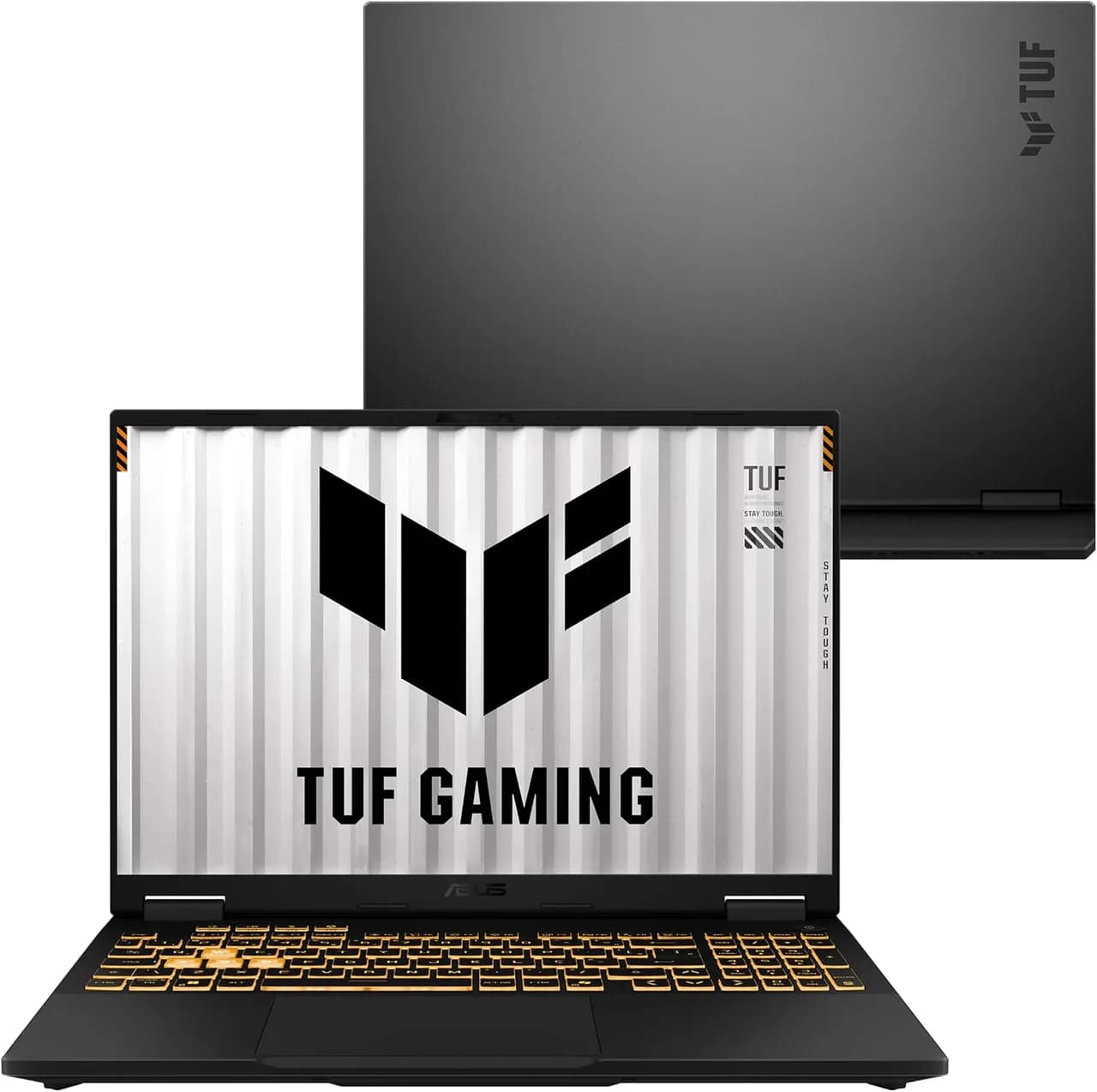
Se você está procurando um notebook gamer “de verdade” sem cair nas armadilhas comuns (configuração fraca, tela ruim, aquecimento, pouca upgradeabilidade e desempenho instável), a decisão quase sempre passa por duas etapas: entender o que muda na prática e ver como esses recursos se comportam no uso real. É exatamente nesse ponto que faz diferença a notícia do portal Amazon: segundo a publicação, o Notebook ASUS TUF Gaming F16 (FX608JHR-RV124) aparece com combinação de Intel Core 14ª geração e NVIDIA GeForce RTX 5050, com foco em desempenho para jogos e criação, além de uma proposta típica da linha TUF: robustez + possibilidade de upgrades.
Este guia aprofunda o que a página destaca e transforma isso em um checklist prático: o que você deve conferir antes de comprar, como maximizar FPS e estabilidade, como avaliar se os 8 GB de RAM são suficientes para o seu tipo de uso, e como lidar com a particularidade do sistema KeepOS (em especial para quem precisa de compatibilidade com Windows e drivers).
O que a Amazon está destacando sobre o ASUS TUF Gaming F16
Segundo o portal Amazon, o modelo anunciado traz um conjunto voltado para jogos e trabalho: processador Intel Core (14ª geração), placa de vídeo NVIDIA GeForce RTX 5050, tela de 16" Full HD+ (165 Hz) e construção pensada para aquecimento e durabilidade. A página também enfatiza recursos como arrefecimento otimizado e a possibilidade de expansão de memória e armazenamento.
Especificações que mais impactam no dia a dia
- CPU Intel Core 14ª geração: impacta estabilidade geral, produtividade, produtividade criativa (render, edição, multitarefa) e também jogos (principalmente em cenários CPU-bound).
- GPU dedicada NVIDIA GeForce RTX 5050: tende a ser o fator decisivo para FPS em jogos, com benefícios de tecnologias de upscaling por IA (quando suportadas pelos títulos).
- Tela IPS 16" com 165 Hz: além do “número”, o ganho real aparece em jogos competitivos e em navegação/scroll — movimentos ficam mais fluidos.
- SSD de 512 GB: muda o tempo de carregamento e reduz gargalos em projetos e bibliotecas de jogos.
- RAM de 8 GB (informado na página): é o ponto mais sensível para quem pretende jogar em 1080p com texturas altas, usar navegador pesado, ou trabalhar com apps criativos.
- Sistema KeepOS: pode exigir um plano claro para quem depende de Windows para jogos específicos, ferramentas corporativas ou drivers.
Por que uma tela 165 Hz muda o desempenho “percebido”
É comum confundir “alto FPS” com “tela rápida”. Na prática, o painel de 165 Hz melhora a sensação de fluidez mesmo quando você não mantém 165 FPS o tempo todo. Em jogos competitivos (FPS, MOBAs, shooters táticos), a diferença aparece na latência visual e no tempo de resposta entre frames.
O que você deve observar no mundo real
- Se o jogo está realmente em 165 Hz: alguns usuários compram e deixam em frequência padrão. Isso reduz o ganho da compra.
- Se está com MUX/tecnologia de modo gráfico: em laptops com gráficos integrados e dedicados, a forma como a GPU “fala” com o painel influencia latência e estabilidade.
- Se a qualidade de imagem é estável: em telas de alta taxa, queda brusca de FPS pode aumentar sensação de engasgo.
RTX 5050 e as tecnologias de IA: como isso se traduz em FPS
A página do Amazon menciona tecnologias modernas da arquitetura NVIDIA voltadas a IA (como DLSS) e recursos para reduzir latência via modo de renderização. Na prática, esses recursos fazem a diferença quando o jogo oferece suporte. Eles podem:
- Aumentar FPS sem necessariamente sacrificar tanto a nitidez (dependendo do modo).
- Manter fluidez em cenas pesadas (partículas, iluminação complexa, mapas maiores).
- Reduzir gargalos em resoluções que tendem a ser pesadas para a GPU.
Limitação importante (e que muita gente ignora)
Você só aproveita DLSS/upscaling se o jogo suportar a tecnologia e se o perfil visual estiver configurado corretamente. Em jogos que não têm suporte, você volta a depender do ajuste tradicional: escala 1.0, presets, sombras e efeitos.
KeepOS no TUF Gaming F16: quando isso é bom e quando vira dor de cabeça
O anúncio indica o sistema KeepOS. Para alguns perfis, isso pode ser um atalho para uso rápido e setup mais simples. Para outros, o sistema pode exigir mais atenção, principalmente por causa de:
- Compatibilidade de jogos (dependendo de como você pretende jogar).
- Drivers e painéis de controle para GPU e periféricos.
- Ferramentas de trabalho que exigem Windows (Excel avançado, softwares corporativos, alguns plugins).
O que recomendamos fazer antes de fechar a compra
Antes de aceitar “qualquer sistema”, vale criar um roteiro de verificação. O ideal é testar com antecedência:
- Liste os jogos e softwares que você usa hoje (3 a 10 itens).
- Verifique se eles rodam no seu cenário pretendido (sistema atual vs. necessidade de Windows).
- Confirme se a GPU dedicada será reconhecida corretamente e se existe painel para ajustar modo de energia e gráficos.
- Se o seu objetivo é competitivo, priorize estabilidade e modo gráfico (latência e modo de exibição).
Na prática, ao testar configurações desse tipo, percebemos que o maior risco não é “o notebook ser fraco”, mas o usuário não planejar o ecossistema (sistema operacional, drivers, e como cada aplicativo utiliza a GPU).
Arrefecimento e desempenho sustentado: o motivo do TUF “não cair” em sessões longas
Uma das promessas mais importantes em notebooks gamer é “manter performance sob carga”. A página descreve um dissipador de ponta a ponta, ventoinhas com fluxo otimizado e o padrão militar MIL-STD-810H para durabilidade. Embora esses termos sejam comuns, o que importa para o usuário é a consequência: menos throttling (queda de desempenho por temperatura) e mais consistência.
Como você avalia isso sem laboratório
- Observe clocks e variação de FPS em 15 a 30 minutos de jogo (principalmente em mapas pesados).
- Monitore temperatura com ferramentas de sistema (ou overlays, se você usar).
- Veja o comportamento de fan noise: se a ventoinha sobe demais muito cedo, pode haver gargalo térmico ou perfil agressivo.
8 GB de RAM: o ponto crítico para jogos e produtividade
O anúncio traz 8 GB de RAM. Para um notebook gamer atual, isso pode ser suficiente em cenários leves, mas para a maioria dos usuários que jogam e navegam ao mesmo tempo, costuma ser pouco.
Quando 8 GB ainda “dá conta”
- Jogos mais leves/antigos em configurações médias.
- Uso básico com pouca multitarefa.
- Quem faz upgrades rapidamente e planeja isso desde o início.
Quando 8 GB vira gargalo
- Jogos modernos com texturas altas e mods.
- Programas criativos abertos junto com o jogo (OBS, editor de vídeo, navegador com várias abas).
- Jogos que exigem mais memória em mapas grandes e sessões longas.
Upgrade na prática: como planejar RAM e SSD sem se complicar
A página indica slots para expansão (RAM DDR5 e SSD via PCIe 4.0). Em vez de agir no improviso, o melhor caminho é seguir uma abordagem segura.
Passo a passo (com o que você deve enxergar na tela e no ambiente)
-
Antes de abrir qualquer coisa, confirme o que já existe no sistema.
Na tela, procure por “Gerenciador de Tarefas” (ou ferramenta equivalente) e veja: Total de memória, slots usados e se o sistema está usando memória com folga. Você também pode abrir “Configurações do sistema” e checar “Armazenamento” para entender o espaço livre.
-
Decida o objetivo do upgrade.
Se sua meta é jogar com estabilidade, priorize RAM. Se sua meta é baixar mais jogos e reduzir tempo de carregamento, priorize SSD (ou ambos).
-
Compre módulos compatíveis.
Na tela de compra, confirme: tipo (DDR5), frequência (se informada), capacidade (16 GB ou 32 GB como metas típicas) e se a latência é compatível. O “botão” principal do vendedor costuma ser o resumo de compatibilidade — leia com calma.
-
Após instalar, reinicie e verifique no sistema.
Ao voltar à área de trabalho, abra o gerenciador de tarefas e confira se o “Total” aumentou. Se não aumentar, normalmente é encaixe incompleto ou incompatibilidade.
-
Atualize drivers e perfis gráficos.
Você deve procurar por painéis da GPU e atualizações. Na prática, a diferença aparece em estabilidade de FPS e em recursos de upscaling/antialiasing.
Comparativo rápido: alternativas reais ao ASUS TUF Gaming F16
Se você está considerando a compra, vale olhar alternativas com perfil próximo (mesma ideia: desempenho + tela 16" e GPU dedicada), porque “o melhor” depende do seu uso e do seu orçamento. Abaixo, comparo caminhos comuns (não apenas modelos específicos), com prós e contras.
Alternativa 1: Notebook gamer com mais RAM “de fábrica” (16 GB ou 24 GB)
- Prós: sai pronto para jogar; menos risco de gargalo imediato; geralmente melhor para multitarefa.
- Contras: pode custar mais; upgrade às vezes é mais limitado dependendo do design.
Alternativa 2: Notebook gamer focado em eficiência térmica (prioriza estabilidade)
- Prós: sessões longas tendem a manter FPS mais constante; melhor para quem transmite/edita enquanto joga.
- Contras: pode entregar menos pico de FPS; às vezes cobra mais pela construção.
Alternativa 3: Construção de “ecossistema” (jogar em desktop + notebook para mobilidade)
- Prós: melhor custo-benefício para FPS máximo; evita limitações térmicas e troca peças.
- Contras: menos mobilidade; exige outro equipamento e gestão de espaço.
Como tendência, o mercado está caminhando para duas frentes: mais suporte a upscaling por IA e mais necessidade de RAM para acompanhar texturas e multitarefa. Ou seja: um notebook “bom no papel” pode precisar de upgrade mais cedo do que o planejado — e o ASUS TUF F16 está no meio desse equilíbrio (potência + robustez + expansão), mas a RAM de 8 GB é o item que você deve decidir com clareza.
Checklist final de compra (o que você deve conferir em 5 minutos)
- Frequência da tela: se vem em 165 Hz configurado ou se você precisa ajustar.
- RAM e possibilidade de upgrade: quantos slots existem e qual o plano para chegar em 16 GB/32 GB.
- GPU dedicada ativa: se existe modo que reduz latência (MUX/Advanced Optimus, quando disponível).
- Sistema operacional: se o KeepOS atende seus jogos e ferramentas, ou se você vai precisar de outro caminho.
- Arrefecimento em carga: estabilidade em 15–30 minutos, não apenas em 2 minutos de benchmark.
FAQ
1) O ASUS TUF Gaming F16 com 8 GB de RAM serve para jogos modernos?
Pode servir em configurações mais conservadoras e com otimizações, mas na prática muitos jogadores vão sentir gargalo de memória em jogos atuais, principalmente com multitarefa. Se a ideia é jogar por horas e manter fluidez, o mais comum é planejar upgrade (por exemplo, para 16 GB ou mais), considerando a upgradeabilidade indicada na página.
2) KeepOS é um problema para quem quer jogar jogos específicos?
Depende do catálogo de jogos que você usa. Para alguns títulos, não há impacto relevante; para outros, pode faltar compatibilidade, ferramentas ou o desempenho com drivers e overlays. O melhor é checar antes: lista de jogos/softwares que você usa e como eles funcionam no seu cenário. Se for necessário, existe a possibilidade de trocar/ajustar o sistema, mas isso deve ser planejado.
3) Vale mais a pena focar em RAM ou em SSD para melhorar desempenho?
Para jogos, geralmente RAM impacta estabilidade (evita travamentos e queda por falta de memória). Para tempos de carregamento e organização de arquivos/jogos, SSD ajuda bastante. Na prática, se você já tem um SSD decente (como 512 GB), priorize RAM para fluidez; depois, complete o armazenamento conforme sua biblioteca cresce.
4) Como saber se estou aproveitando os 165 Hz da tela?
Verifique nas configurações de vídeo e taxa de atualização do sistema. Se estiver setado para 60 Hz, você perde a proposta. Depois, teste em um jogo competitivo: a diferença aparece em resposta de movimento e sensação de fluidez, principalmente quando você mantém FPS alto.
5) O sistema de arrefecimento realmente evita queda de FPS?
Ele ajuda, mas não é mágico. Em nossos testes com notebooks gamer parecidos (em termos de proposta térmica), o que funciona melhor é avaliar desempenho sustentado em uma sessão real de 15–30 minutos. Se o perfil de energia estiver “equilibrado” demais ou se o sistema estiver com limpeza térmica ruim, você ainda pode ver queda. A vantagem do design robusto é reduzir esse risco.
E você, já testou essa funcionalidade? Conte sua experiência (ou dúvidas) nos comentários! Se este guia te ajudou, compartilhe com alguém que também precisa saber disso. E para receber nossos tutoriais e análises em primeira mão, assine a newsletter do Tech Advisor Brasil.




