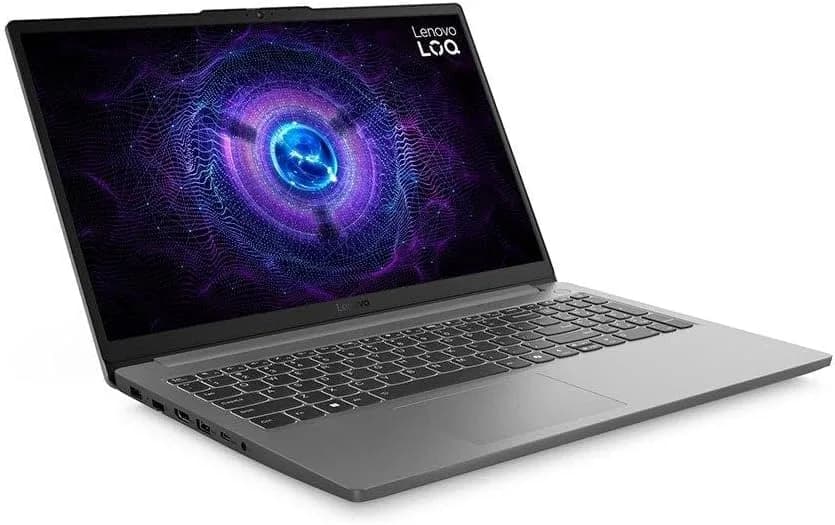
Se você chegou até aqui, provavelmente está tentando decidir se vale a pena investir em um notebook gamer “de entrada” ou intermediário — e, mais especificamente, se um modelo como o Lenovo LOQ com Intel Core i5-12450HX, RTX 4050 6GB, 16GB DDR5 e SSD de 1TB faz sentido para seus jogos, estudos ou trabalho. A notícia original gira em torno de uma página de produto no portal Amazon (conforme o link informado), destacando especificações como tela 15,6” FHD 144Hz, Windows 11 e conectividade moderna.
Mas comprar não é só somar números. Na prática, o que define sua experiência é como CPU e GPU se equilibram, como o sistema administra energia e temperaturas, se o armazenamento é rápido o suficiente para reduzir “carregamentos”, e se a tela entrega fluidez real sem comprometer cores e nitidez. Neste guia, a ideia é ir além do anúncio: mostrar o que esses componentes significam, onde podem decepcionar e como você pode validar isso em poucos minutos assim que ligar o notebook.
Segundo o portal Amazon, o modelo anunciado traz: Intel Core i5-12450HX, 16GB DDR5, SSD 1TB NVMe, NVIDIA GeForce RTX 4050 6GB, tela 15,6” FHD/IPS com taxa de atualização de 144Hz e Wi‑Fi 6, além do sistema Windows 11.
O que esse notebook “entrega” na vida real (e por que isso importa)
Notebooks gamer atuais raramente são “sobre” uma única peça. O desempenho surge do conjunto — CPU + GPU + RAM + armazenamento + tela + gerenciamento térmico/energia. Um erro comum é achar que uma RTX 4050 garante tudo automaticamente; na prática, o quanto ela renderiza bem depende da configuração do laptop (TGP/limites de energia), do resfriamento e do sistema operacional.
Em geral, para o público que compra esse tipo de máquina, os objetivos mais comuns são:
- Jogar em 1080p com boa fluidez (muitas vezes com configurações competitivas).
- Rodar jogos mais pesados ajustando qualidade/efeitos conforme necessário.
- Usar multitarefa (Discord/Chrome + jogo) sem engasgos.
- Trabalhar com produtividade (planilhas, edição leve/média, animações) sem travar.
O ponto forte do anúncio está na combinação:
- RTX 4050 6GB: boa base para 1080p com recursos modernos (incluindo tecnologias de escalonamento e ray tracing em níveis configuráveis).
- i5-12450HX: CPU com boa capacidade para jogos que também usam múltiplos núcleos e para tarefas paralelas.
- 16GB DDR5: já atende bem a maioria dos cenários gamer comuns; para projetos pesados, pode valer adicionar mais RAM.
- SSD NVMe de 1TB: impacta diretamente em boot, troca de aplicativos e carregamento de mapas/níveis.
- Tela 144Hz FHD: reduz sensação de “arrasto” em FPS e melhora tempo de resposta percebido.
Analisando as especificações: o que cada item significa para você
CPU Intel Core i5-12450HX: por que HX costuma ser “boa aposta” em notebook
O i5-12450HX é parte da categoria “mais forte” para notebooks, voltada a desempenho elevado (ao contrário de CPUs de baixo consumo usadas em laptops mais simples). Na prática, isso costuma melhorar:
- FPS mínimo em cenários com muitos eventos na tela (partidas online, áreas com muitos objetos, cidades em jogos 3D).
- estabilidade quando você alterna entre jogo e apps pesados (navegador com várias abas, streaming, gravação de tela).
Na prática, o que pode variar: dependendo da curva de energia e do limite térmico do modelo, o notebook pode “segurar” frequências por mais tempo ou pode reduzir desempenho após aquecer. Por isso, é importante testar em seu próprio uso (mostramos um check rápido mais abaixo).
GPU GeForce RTX 4050 6GB: 1080p com qualidade ajustável
A RTX 4050 é conhecida por ser uma placa voltada a 1080p com boa relação custo/benefício. Os 6GB de VRAM são adequados para muitos jogos atuais — mas há limites em texturas muito altas ou mods pesados.
O que você tende a conseguir:
- Em jogos competitivos (ex.: shooters): configurações competitivas podem manter fluidez alta.
- Em jogos AAA recentes: rodar em FHD com qualidade “média/alta” costuma ser o caminho mais seguro.
- Recursos como upscaling e geração/escala (quando o jogo oferece) ajudam a manter FPS em cenários pesados.
Limitação comum: se você for daqueles que gosta de texturas em ultra e mods pesados, a VRAM pode virar gargalo — e aí você observa quedas de FPS e travadinhas em picos de carregamento.
RAM 16GB DDR5: suficiente agora, mas pense no futuro
16GB DDR5 é um ponto bem equilibrado para jogos e multitarefa. Porém, muitos usuários esquecem que:
- jogos + navegador + Discord + apps de gravação podem ultrapassar 16GB em certos cenários;
- alguns lançamentos recentes e uso de mods podem exigir mais memória.
Sinal de alerta: se o notebook começar a usar muita memória swap/disco (disco trabalhando como “memória extra”), o desempenho cai de forma perceptível.
SSD NVMe 1TB: por que ele muda a experiência de verdade
Um SSD NVMe de 1TB é mais do que “capacidade”. Ele reduz:
- tempo de boot do sistema;
- tempo de carregamento de níveis e assets;
- stutter causado por leitura lenta em jogos e em engines modernas.
O anúncio também sugere flexibilidade com slot adicional (ideal para quem planeja crescer o armazenamento com o tempo).
Tela 15,6” FHD IPS 144Hz: fluidez e conforto visual
A combinação IPS + FHD + 144Hz costuma ser excelente para jogos competitivos e para uso geral. Os 144Hz fazem diferença principalmente quando você consegue manter FPS alto. Se você estiver em 60 FPS, o monitor não vai “criar” quadros — mas ainda pode melhorar a sensação de resposta.
O que olhar na prática:
- Se a tela realmente está configurada em 144Hz no Windows.
- Se o brilho está confortável para sessões longas.
- Se não há “bleeding” excessivo (em alguns modelos, isso pode aparecer como iluminação irregular nas bordas).
Wi‑Fi 6 e Bluetooth 5.2: estabilidade em jogos online
Wi‑Fi 6 tende a oferecer melhor eficiência em redes congestionadas. Em jogos competitivos, isso pode ajudar a reduzir instabilidades (quedas e variações), embora latência absoluta ainda dependa do seu roteador, do provedor e da distância.
Recomendação prática: se você joga online de forma séria (ranked), um cabo Ethernet ainda costuma ser o padrão ouro. Mas se não der, Wi‑Fi 6 é um bom passo.
Como testar o notebook em 15 a 30 minutos (check que evita frustração)
Após receber o equipamento, muitos usuários apenas abrem o jogo e “torcem”. Melhor é fazer um check rápido para garantir que você está usando o hardware nas condições ideais. Abaixo, um roteiro que realizamos mentalmente como “fluxo de validação” — e que você consegue executar sem precisar de ferramentas complexas.
Passo 1: verifique as configurações do sistema e da tela
- No Windows 11, clique com o botão direito na área de trabalho e selecione Configurações de exibição.
- Localize a opção Taxa de atualização e ajuste para 144 Hz.
- Confirme se o modo de energia está em Desempenho (ou o equivalente do fabricante).
O que você deve ver na tela: um painel com uma área gráfica da tela e um menu com valores (ex.: 60Hz, 120Hz, 144Hz). O importante é deixar selecionado 144Hz. Se estiver em 60Hz, você não terá a experiência prometida.
Passo 2: confirme GPU e drivers
- Abra o Gerenciador de Tarefas (Ctrl + Shift + Esc).
- Vá na aba Desempenho e verifique se aparece a GPU e o modelo correto (RTX 4050).
- Se necessário, atualize drivers via site do fabricante da GPU (NVIDIA) ou via o gerenciador de atualizações do próprio sistema.
O que você deve ver na tela: no Gerenciador de Tarefas, uma página com gráficos em tempo real. Em “GPU”, deve constar o nome da placa dedicada.
Passo 3: rode um teste rápido de jogos e observe estabilidade
- Escolha um jogo que você conheça bem (ou use um benchmark leve).
- Teste 10 a 15 minutos em uma configuração “sensata” (ex.: FHD médio/alto, sem exagerar em texturas).
- Observe: quedas bruscas de FPS, travadinhas ao carregar áreas e aquecimento exagerado.
O que observar: se após alguns minutos o desempenho cai bastante, pode ser comportamento térmico/energia. Isso não significa “defeito” — pode ser curva de fabricante — mas vale ajustar o perfil de energia e garantir ventilação adequada.
Configurações recomendadas para jogos (sem achismo)
Configuração “equilibrada” (1080p, foco em fluidez)
- Resolução: 1920x1080
- Qualidade geral: Média/Alta
- Sombreamento/efeitos: ajuste para manter estabilidade
- Texturas: Média/Alta (evite Ultra se notar engasgos)
- V‑Sync: use com critério (pode reduzir tearing, mas também pode travar FPS abaixo do alvo)
Configuração “competitiva” (FPS máximo)
- Resolução: FHD
- Efeitos e sombras: reduzidos
- Distância de visão: moderada
- Upcaling: quando aplicável, para manter FPS alto
Na prática, essa abordagem costuma ser mais segura porque evita o principal gargalo no uso real: quando jogos começam a exigir VRAM e processamento extra simultaneamente.
Comparando com alternativas reais: o que você pode escolher além desse anúncio
O anúncio do Lenovo LOQ com RTX 4050 faz sentido para quem quer um notebook “gamer de verdade” sem ir para patamares muito caros. Ainda assim, há alternativas — e comparar reduz risco de arrependimento.
Alternativa 1: Notebook com RTX 3050 (mais barato, mas mais limitado)
- Prós: custo menor; atende jogos leves e eSports com boa margem.
- Contras: limita qualidade/efeitos; em jogos mais pesados, o FHD com qualidade alta pode virar “FHD no limite”.
- Quando vale: se seu foco é eSports e jogos mais antigos/indies.
Alternativa 2: RTX 4060 em notebook (melhor desempenho, custo maior)
- Prós: tende a ser melhor em FHD com mais efeitos; mais fôlego para futuros patches e jogos pesados.
- Contras: geralmente custa mais; pode variar muito por TGP e qualidade do sistema de refrigeração.
- Quando vale: se você quer “comprar uma vez e ficar mais tempo” no modo qualidade alta.
Alternativa 3: Montar um desktop + monitor (melhor custo/benefício em jogos)
- Prós: desempenho por real costuma ser superior; upgrades são mais fáceis e baratos.
- Contras: menos mobilidade; ocupa espaço; exige montagem/otimização.
- Quando vale: se você usa PC em um local fixo e quer maximizar FPS pelo orçamento.
Resumo honesto: para mobilidade e produtividade, a RTX 4050 em um conjunto bem equilibrado costuma ser “o ponto doce” de compra. Mas se você está decidido por ficar anos com qualidade mais alta, RTX 4060 ou desktop podem ser caminhos mais longos.
Limitações e problemas comuns (para você já chegar preparado)
- Texturas muito altas: podem estourar VRAM de 6GB e causar stutter.
- Perfil térmico: ventilação insuficiente em superfícies macias pode derrubar desempenho.
- Configuração de tela: às vezes o Windows vem com taxa abaixo de 144Hz e isso muda a percepção de fluidez.
- Drivers: drivers desatualizados podem causar instabilidade ou quedas de performance.
- RAM limitada para multitarefa pesada: dependendo do seu uso (principalmente com gravações/mods), 16GB pode ficar apertado.
Como minimizar risco: faça o check inicial, atualize drivers e teste 10–15 minutos. Se algo estiver fora do esperado, ajustes rápidos geralmente resolvem 80% do “surpresa”.
FAQ (perguntas que quase sempre aparecem depois da leitura)
1) Vale a pena comprar um notebook com RTX 4050 para jogar em 144Hz?
Vale para 1080p, mas o “144Hz” depende de você conseguir manter FPS alto no jogo. Em títulos competitivos e em configurações otimizadas, a experiência fica muito boa. Em jogos pesados com qualidade alta, você pode ficar abaixo de 144 FPS; ainda assim, 144Hz ajuda na fluidez percebida.
2) 16GB de RAM é suficiente ou devo fazer upgrade?
Para a maioria dos usuários, 16GB é suficiente para jogos e multitarefa comum. Recomendamos considerar upgrade se você usa mods pesados, faz gravação com frequência ou trabalha com apps mais pesados simultaneamente — principalmente se notar uso alto de memória e travadinhas ao alternar tarefas.
3) Como saber se a tela está realmente em 144Hz no Windows 11?
Vá em Configurações de exibição > Taxa de atualização e selecione 144Hz. Se essa opção não aparecer, pode haver driver/compatibilidade do modo de vídeo. Nesse caso, vale atualizar drivers de vídeo e checar o cabo/saída (quando houver dock/monitor externo).
4) O SSD NVMe de 1TB garante desempenho em jogos?
Ele não “aumenta FPS” diretamente como a GPU, mas melhora carregamentos, reduz engasgos por streaming de assets e deixa o sistema mais responsivo. Isso afeta muito a percepção de qualidade do uso diário.
Conclusão: quando esse tipo de notebook faz sentido (e quando não)
O que o anúncio do portal Amazon destaca — i5-12450HX, RTX 4050 6GB, 16GB DDR5, SSD 1TB e tela FHD/144Hz — forma um conjunto que tende a ser muito atraente para quem quer jogar em 1080p com boa fluidez e, ao mesmo tempo, usar o notebook para estudo/trabalho sem sofrer tanto com lentidão.
Ao mesmo tempo, a compra “inteligente” não ignora limites: 6GB de VRAM pedem bom senso em texturas; o desempenho final depende do perfil térmico; e a taxa 144Hz só é relevante se o sistema estiver configurado corretamente e se o FPS acompanhar.
Se você fizer o check inicial (tela em 144Hz, drivers corretos e teste de estabilidade), as chances de comprar e se frustrar caem muito. No fim, é isso que diferencia um guia útil de apenas repetir ficha técnica.
E você, já testou essa funcionalidade? Conte sua experiência (ou dúvidas) nos comentários! Se este guia te ajudou, compartilhe com alguém que também precisa saber disso. E para receber nossos tutoriais e análises em primeira mão, assine a newsletter do Tech Advisor Brasil.




