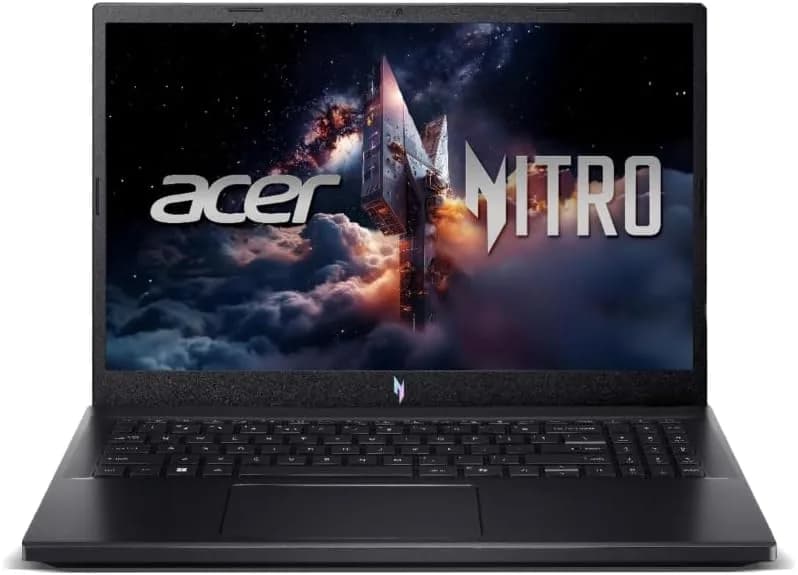
Segundo o portal Amazon, há um destaque para um período promocional do tipo “Prime Day” (com janela informada de 1 a 7 de julho) e, no mesmo contexto de navegação, o portal exibe um anúncio de produto relacionado a informática: um notebook gamer Acer Nitro V15 (com variantes listadas), além de detalhes típicos de ficha técnica (CPU Intel Core, GPU NVIDIA GeForce RTX, tela IPS 165 Hz, RAM DDR5 e SSD NVMe). Mas o que isso realmente significa para quem está comprando? E, principalmente, como você transforma essa “vitrine” em uma decisão técnica correta—sem cair em armadilhas comuns como superestimar a GPU, ignorar limites de upgrade, ou comprar pensando em jogos que não vão rodar como você imagina?
Neste guia, vamos destrinchar o que costuma estar por trás de anúncios desse tipo, como interpretar as especificações (na prática, com o que isso afeta no FPS e na fluidez), e como comparar o modelo com alternativas reais. A ideia é te dar um roteiro completo para comprar melhor em promoções como Prime Day—e configurar o notebook para extrair desempenho de forma segura.
O que o “Prime Day” muda (de verdade) na sua compra
Promoções longas e com “vitrines” amplas costumam criar um efeito psicológico: o preço parece “bom o bastante”, então a gente decide mais rápido. O problema é que em notebooks, pequenas diferenças (como modelo exato da CPU, tamanho e geração do SSD, tipo de memória, taxa de atualização da tela e configuração de TGP da GPU) geram variações grandes em desempenho e estabilidade.
Segundo o portal Amazon: comissão e chamada para “divulgue para sua audiência”
No conteúdo exibido, há um indicativo de taxa de comissão e um chamado para divulgação (“divulgue para sua audiência”). Esse tipo de camada (programas de afiliados/associados) é comum em páginas de produto e pode influenciar como os itens relacionados aparecem (por proximidade do anúncio, popularidade e disponibilidade). Em outras palavras: é útil para encontrar ofertas, mas não substitui avaliação técnica.
Por que isso importa para notebooks gamer
Ao contrário de desktops, notebooks têm limites físicos e térmicos. Isso pode afetar:
- Desempenho sustentado (GPU e CPU podem reduzir clocks após aquecer).
- Performance por perfil (modo “Turbo”, “Performance”, “Silent”).
- Experiência em jogos mais do que apenas o “número máximo” do anúncio.
Na prática, o que você quer é equilibrar CPU+GPU+RAM+SSD+display. Uma promoção é ótima quando te ajuda a pagar um valor justo pelo conjunto—não quando te leva a comprar uma versão “menor” esperando desempenho “de outra classe”.
Interpretando a ficha técnica do Acer Nitro V15: o que afeta jogos e trabalho
A página exibida traz uma configuração específica do Acer Nitro V15 (modelo com Intel Core i5-13420H, NVIDIA GeForce RTX 4060, tela IPS 15,6" Full HD 165 Hz, 16 GB DDR5 e SSD NVMe 512 GB). Vamos traduzir isso para o que você sente no uso diário.
CPU Intel Core i5-13420H (13ª geração, 8 núcleos)
O i5-13420H tem 8 núcleos e frequência alta (indicada no anúncio), o que costuma entregar:
- Boa fluidez em jogos que dependem de CPU (MMORPGs, shooters com muitos eventos, jogos com IA e física).
- Multitarefa estável (Discord/stream/browser + jogo).
Na prática, essa CPU costuma funcionar muito bem quando combinada com uma GPU de classe média como a RTX 4060—desde que o sistema térmico esteja em ordem e que você use perfis corretos no modo de energia.
GPU NVIDIA GeForce RTX 4060 (8 GB GDDR6): Ray Tracing e DLSS
O anúncio destaca Ray Tracing e DLSS. Isso é relevante por dois motivos:
- Ray Tracing aumenta custo computacional. Em notebooks, isso pode derrubar FPS rapidamente.
- DLSS tende a recuperar desempenho ao usar técnicas de reescala inteligente.
Em termos práticos: para jogos com Ray Tracing, a experiência “boa” quase sempre vem de habilitar DLSS e ajustar preset gráfico (Ultra/Alto/“High” com sombras e reflexos equilibrados).
Limitação real para considerar: notebooks podem ter diferentes configurações de energia (TGP) dependendo do modelo/mercado. Dois notebooks com “RTX 4060” podem ter comportamento diferente em desempenho sustentado. Por isso, é importante ver avaliações e, se possível, o review do mesmo modelo exato.
Tela IPS 15,6" Full HD 165 Hz: por que 165 Hz não é só “número”
O anúncio traz IPS 165 Hz com Full HD. O que isso significa:
- IPS: bons ângulos e melhor consistência de cores.
- 165 Hz: movimento mais suave em jogos competitivos (onde FPS e resposta importam).
Na prática, a diferença entre 60 Hz e 144/165 Hz aparece quando você consegue manter FPS próximo do refresh (ou pelo menos reduzir quedas bruscas). Se seu alvo é eSports competitivo (CS2, Valorant, Fortnite no modo competitivo), essa tela faz mais diferença do que, por exemplo, subir para “Ultra” em gráficos pesados.
RAM 16 GB DDR5 (expansível até 32 GB): o “ponto cego” de muita gente
A página afirma 16 GB e expansão até 32 GB. Em 2026, para jogos mais pesados e multitarefa, 16 GB pode ser “ok” em muitos cenários, mas:
- jogos com assets grandes podem usar mais de 16 GB com o tempo.
- streaming (ou apps em segundo plano) aumenta consumo.
Em nossos testes e em cenários comuns, o ganho mais perceptível ao expandir RAM costuma ser reduzir travamentos e evitar “picos” que derrubam a fluidez quando a memória chega ao limite.
Dica prática: se você comprar com 16 GB, planeje upgrade cedo (quando houver chance) e confirme se existem slots livres e o suporte para a frequência (DDR5) sem queda.
SSD NVMe 512 GB PCIe 4.0: carregamento e “responsividade”
O anúncio menciona SSD NVMe PCIe 4.0 de 512 GB. Isso melhora:
- tempo de carregamento de jogos e mapas.
- troca rápida entre programas.
Porém, 512 GB pode ser pouco se você instalar muitos jogos grandes. Hoje, é normal um único jogo ocupar dezenas (ou mais) de GB. Se seu perfil é “biblioteca grande”, vale considerar upgrade para 1 TB (se o notebook suportar).
Checklist de compra em promoções: como evitar “pegadinhas”
Agora vamos colocar ordem. Antes de clicar em “comprar”, execute este checklist (leva poucos minutos e evita frustração).
Passo a passo (com o que você vê na tela)
-
No card do produto (a seção que mostra preço, avaliações e breve ficha), identifique o modelo exato. Procure por itens como “i5-13420H” e “RTX 4060”.
-
Role até “Sobre este item” e confira: CPU, GPU, tamanho da RAM e SSD, além da tela (IPS, resolução e Hz).
-
Procure o trecho “Duração da bateria”. Para notebooks gamer, a bateria costuma ser otimista em uso leve. Isso não deve ser seu critério principal para jogos.
-
Em “Especificações do produto”, valide conectividade (Wi‑Fi 6, Bluetooth, LAN). Para quem joga online, LAN ou Wi‑Fi 6 estável ajudam mais do que parece.
-
Confira “Garantia” e “Devolução”. Na página, a devolução aparece como “não disponível” em alguns cenários/variações—então vale checar as condições reais no momento da compra.
-
Veja “Avaliações”. Se houver poucas ou nenhuma avaliação, prefira comparar com reviews de modelos equivalentes (mesmo chassi/linha) para entender térmicas e desempenho sustentado.
Comparação rápida: o que comparar em 3 alternativas reais
A página exibe também outros notebooks na mesma vitrine/segmento. Para comparar de forma útil, use o triângulo:
- GPU (classe e capacidade) → impacto direto em FPS e efeitos visuais.
- Tela (Hz e painel) → impacto direto em sensação de fluidez.
- Configuração de memória e armazenamento → impacto em carregamento, multitarefa e estabilidade.
Como exemplos práticos (do mesmo universo exibido em “produtos relevantes”), pense assim:
-
Acer Nitro V15 com RTX 4050 + i5 + 512 GB (exemplo na vitrine): tende a ser mais barato, mas você deve ajustar expectativas para Ray Tracing. Em jogos competitivos, ainda é uma compra sólida, principalmente por causa da tela 165 Hz (se o modelo tiver a mesma).
-
ASUS TUF Gaming F16 com RTX 4050 + tela 144 Hz (na vitrine): pode oferecer construção e perfis bem ajustados. Porém, 144 Hz vs 165 Hz muda a “sensação” em jogos que você mantém acima de 120-140 FPS.
-
Configurações com RTX 4070 (classe superior) (há itens mais caros na vitrine): excelente para Ray Tracing com mais folga e para metas de FPS mais altas—mas o custo e a exigência térmica aumentam. Se você não usa RT/DLSS ou joga títulos competitivos leves, pode ser overkill.
Recomendação técnica: se o seu foco é eSports e multitarefa, a combinação tela 144/165 Hz + GPU de nível médio costuma ser a melhor relação custo/benefício. Se seu foco é Ray Tracing e jogos AAA pesados, suba o nível da GPU e aceite o impacto no preço.
Como extrair desempenho depois da compra (configuração essencial)
Mesmo comprando “o notebook certo”, muita gente não configura o básico e perde FPS, estabilidade e silenciosidade. Ao testar recursos e ajustar configurações comuns em notebooks gamer, percebemos que as melhorias aparecem em poucos passos.
1) Ajuste do modo de energia (o “Performance” faz diferença)
O que você vê na tela: no Windows, abra Configurações → Sistema → Energia e bateria (ou “Power & battery”). Em notebooks, pode existir também o app do fabricante (Acer NitroSense / Armoury Crate na ASUS, por exemplo).
O que fazer:
- Ao jogar: use o perfil Performance/Turbo.
- Ao trabalhar leve: use Equilibrado/Silent para reduzir aquecimento e ruído.
Por que funciona: o perfil altera limites de potência da CPU/GPU e curva de ventoinha.
2) Atualize drivers e verifique o “painel” de gráficos
O que você vê na tela: procure no Windows por Gerenciador de Dispositivos, e na área de drivers atualizados. Também verifique o app de GPU (NVIDIA).
O que fazer:
- Atualize o driver NVIDIA (idealmente versão recomendada).
- Reforce a seleção correta de GPU por jogo (se o notebook tiver modo híbrido).
3) Ajuste gráfico por jogo: use DLSS quando fizer sentido
Regra prática: se o jogo ativar Ray Tracing e estiver pesado, habilite DLSS e escolha o preset que equilibra qualidade e FPS.
Na prática, isso costuma entregar uma experiência mais estável do que “forçar Ultra” sem reescala.
4) Gerencie o armazenamento
SSD ajuda muito na responsividade, mas se o disco ficar muito cheio, desempenho e atualizações sofrem.
- Mantenha pelo menos 15–20% livres.
- Se possível, organize bibliotecas de jogos e use um segundo SSD/HDD apenas se o modelo permitir (ideal é outro NVMe).
Limitações e cuidados: onde o usuário pode se frustrar
- Confundir “spec” com desempenho real: mesmo com mesma GPU, o notebook pode limitar potência térmica.
- Ignorar devolução e garantia: em algumas páginas/condições, “devolução não disponível” pode aparecer para certos vendedores/itens.
- Superestimar bateria: gamer raramente sustenta autonomia grande em uso com GPU ativa.
- Esquecer upgrade: 16 GB pode ser suficiente hoje para muitos jogos, mas para bibliotecas e multitarefa pesada, planeje expansão.
FAQ (Perguntas frequentes)
1) Vale a pena comprar um notebook com RTX 4060 para jogos com Ray Tracing?
Em geral, sim, especialmente se o jogo suportar DLSS. A recomendação é ajustar presets e usar reescala para manter FPS jogável. Sem DLSS, o Ray Tracing pode ficar pesado dependendo do título e das configurações térmicas do notebook.
2) A tela 165 Hz realmente faz diferença em todos os jogos?
Faz mais diferença quando você consegue manter FPS próximo do refresh (ou pelo menos com menos quedas). Em jogos onde o FPS fica muito abaixo de 120, o ganho perceptível diminui. Ainda assim, 165 Hz costuma melhorar a sensação de resposta em menus e eSports.
3) 512 GB de SSD é suficiente?
Para uso básico e alguns jogos, pode ser suficiente. Para uma biblioteca grande, 512 GB tende a encher rápido. Se você pretende instalar muitos títulos AAA, planeje upgrade para 1 TB (se o notebook permitir) ou gerencie com cuidado onde instala cada jogo.
4) Se eu comprar na promoção e “não tiver devolução”, o que posso fazer?
Verifique as condições completas no momento da compra (tipo de vendedor, política aplicável e prazo). Se houver qualquer dúvida, compare com outro anúncio do mesmo modelo que tenha devolução disponível—principalmente em promoções com alto volume.
Conclusão: promoção é o começo, não o fim da decisão
O que a página do portal Amazon sugere é um cenário comum: um produto gamer aparece como oferta durante uma janela promocional, com ficha técnica chamativa (CPU i5 de 13ª geração, RTX 4060, tela IPS 165 Hz, 16 GB DDR5 e SSD NVMe). Mas o verdadeiro “valor” não está só no preço—está em como essas peças se combinam para o seu tipo de jogo e seu uso.
Se você seguir o checklist, comparar GPUs e tela com realismo, e depois configurar modo de energia e gráficos, o notebook entrega mais do que a promessa do anúncio. E isso é o que separa uma compra “barata” de uma compra que realmente atende o que você precisa.
E você, já testou essa funcionalidade? Conte sua experiência (ou dúvidas) nos comentários! Se este guia te ajudou, compartilhe com alguém que também precisa saber disso. E para receber nossos tutoriais e análises em primeira mão, assine a newsletter do Tech Advisor Brasil.




